Setelah memperluas kapasitas disk, Anda juga harus memperluas partisi dan sistem filenya. Proses ini mengalokasikan kapasitas tambahan ke partisi dan sistem file yang ada sehingga sistem operasi dapat menggunakan ruang tambahan tersebut. Topik ini menjelaskan cara memperluas partisi dan sistem file disk untuk instans RDS Custom.
Prasyarat
Instans RDS Custom memenuhi persyaratan berikut:
Statusnya adalah Running.
Sistem operasi adalah Alibaba Cloud Linux 2/3, CentOS 7 atau lebih baru, Debian 11 atau lebih baru, atau Ubuntu 14 atau lebih baru.
Disk memenuhi persyaratan berikut:
Statusnya adalah In Use.
Penggunaan disk sistem kurang dari 100%.
PentingUntuk memastikan perluasan berhasil, masuk ke instans dan jalankan perintah
df -huntuk memastikan bahwa penggunaan partisi root kurang dari 100%.
Anda telah memperluas kapasitas disk, tetapi belum memperluas partisi dan sistem file.
Perhatian
Kami sangat menyarankan agar Anda membuat snapshot untuk disk guna mencadangkan data sebelum memperluas disk.
Memperluas partisi dan sistem file tidak menyebabkan kehilangan data. Namun, untuk mencegah kehilangan data akibat kesalahan operasi yang tidak disengaja, kami sarankan Anda membuat snapshot untuk mencadangkan data disk.
Prosedur
Langkah 1: Lihat informasi tentang disk yang akan diperluas dan konfirmasi langkah-langkah perluasan
Jalankan perintah berikut untuk melihat nama disk yang akan diperluas dan informasi partisinya.
sudo fdisk -lu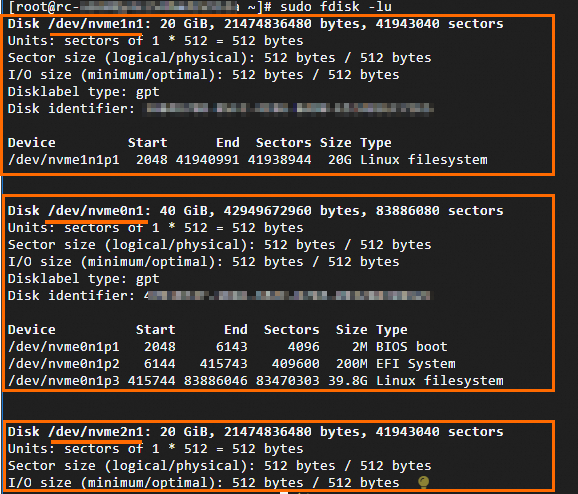
Periksa apakah disk dipartisi. Pada gambar di atas, instans memiliki tiga disk: disk sistem
/dev/nvme0n1, dan dua disk data, /dev/nvme1n1 dan /dev/nvme2n1. Disk data digunakan sebagai contoh:Disk data
/dev/nvme1n1dipartisi dan memiliki partisi /dev/nvme1n1p1.Disk data
/dev/nvme2n1tidak dipartisi (ini adalah perangkat mentah).
Tentukan jenis partisi disk. Bidang
Disklabel typemenunjukkan jenis partisi. Nilaigptmenunjukkan Tabel Partisi GUID (GPT), dan nilaidosmenunjukkan Master Boot Record (MBR). Dalam contoh ini, disk menggunakan jenis partisi GPT.
Jalankan perintah berikut untuk mendapatkan informasi sistem file disk yang akan diperluas.
Untuk disk yang tidak dipartisi
sudo file -s /dev/raw_device_nameUntuk disk yang dipartisi
sudo file -s /dev/partition_name
Ambil partisi
/dev/nvme1n1p1sebagai contoh. Jalankan perintah berikut.sudo file -s /dev/nvme1n1p1Jika hasil berikut dikembalikan, sistem file partisi
/dev/nvme1n1p1adalah ext4./dev/nvme1n1p1: Linux rev 1.0 ext4 filesystem data, UUID=342527ce-**** (needs journal recovery) (extents) (64bit) (large files) (huge files)Jika /dev/nvme1n1p1: data dikembalikan, partisi tersebut tidak memiliki sistem file.
Konfirmasi langkah-langkah perluasan yang akan dilakukan.
Disk dipartisi dan memiliki sistem file: Pertama, lakukan Langkah 2: Perluas partisi. Kemudian, lakukan Langkah 3: Perluas sistem file.
CatatanFormat partisi MBR tidak mendukung disk yang lebih besar dari 2 TiB. Jika disk Anda menggunakan jenis partisi MBR dan Anda ingin memperluasnya menjadi lebih dari 2 TiB, Anda harus terlebih dahulu mengonversi partisi MBR menjadi partisi GPT dan kemudian memperluas partisi dan sistem file.
Disk dipartisi tetapi tidak memiliki sistem file: Lakukan hanya Langkah 2: Perluas partisi.
Disk tidak dipartisi tetapi memiliki sistem file: Lakukan hanya Langkah 3: Perluas sistem file.
Disk tidak dipartisi dan tidak memiliki sistem file: Anda tidak perlu melakukan operasi dalam topik ini.
Langkah 2: Perluas partisi
Jika disk tidak dipartisi tetapi memiliki sistem file, Anda tidak perlu memperluas partisi. Anda dapat langsung melakukan Langkah 3: Perluas sistem file.
Jalankan perintah berikut untuk memperluas partisi. Contoh ini menggunakan partisi
/dev/nvme1n1p1./dev/nvme1n1adalah nama disk, dan1dalamp1adalah nomor partisi. Pastikan ada spasi antara nama disk dan nomor partisi. Ganti nama disk serta nomor partisi dalam perintah dengan nilai aktual Anda.Alibaba Cloud Linux 2/3, CentOS 7 dan lebih baru
Partisi GPT (Alat gdisk diperlukan.)
type growpart || sudo yum install -y cloud-utils-growpart
sudo yum update cloud-utils-growpart
type sgdisk || sudo yum install -y gdisk
sudo LC_ALL=en_US.UTF-8 growpart /dev/nvme1n1 1
Partisi MBR
type growpart || sudo yum install -y cloud-utils-growpart
sudo yum update cloud-utils-growpart
sudo LC_ALL=en_US.UTF-8 growpart /dev/nvme1n1 1
Debian 11 dan lebih baru, Ubuntu 14 dan lebih baru
Partisi GPT (Alat gdisk diperlukan.)
sudo apt-get update
sudo apt-get install -y cloud-guest-utils
type sgdisk || sudo apt-get install -y gdisk
sudo LC_ALL=en_US.UTF-8 growpart /dev/nvme1n1 1
Partisi MBR
sudo apt-get update
sudo apt-get install -y cloud-guest-utils
sudo LC_ALL=en_US.UTF-8 growpart /dev/nvme1n1 1
PentingUntuk disk NVMe, ambil partisi
/dev/nvme1n1p1sebagai contoh./dev/nvme1n1adalah nama disk, dan1dalamp1adalah nomor partisi. Spasi diperlukan antara nama disk dan nomor partisi. Untuk memperluas partisi, jalankan perintahgrowpart /dev/nvme1n1 1.Untuk disk virtual, ambil partisi
/dev/vdb1sebagai contoh./dev/vdbadalah nama disk, dan1adalah nomor partisi. Spasi diperlukan antara nama disk dan nomor partisi. Perintah perluasan adalahgrowpart /dev/vdb 1.LC_ALL=en_US.UTF-8adalah pengaturan variabel lingkungan yang memastikan kompatibilitas dengan pengkodean karakter sistem operasi Cina.Jika disk memiliki beberapa partisi berturut-turut, Anda hanya dapat memperluas partisi terakhir. Misalnya, disk data
/dev/nvme3n1memiliki tiga partisi:/dev/nvme3n1p1,/dev/nvme3n1p2, dan/dev/nvme3n1p3. Anda hanya dapat memperluas partisi terakhir/dev/nvme3n1p3. Untuk memperluas partisi disk data, jalankan perintahgrowpart /dev/nvme3n1 3.Jika partisi disk yang ingin Anda perluas adalah partisi diperluas dalam tabel partisi MBR (nomor partisi biasanya 5 atau lebih besar), Anda harus memperluas partisi diperluas sebelum memperluas partisi logis. Misalnya, jika Anda memiliki tiga partisi,
/dev/nvme1n1p1(partisi primer),/dev/nvme1n1p2(partisi diperluas), dan/dev/nvme1n1p5(partisi logis), Anda harus menjalankangrowpart /dev/nvme1n1 2dan kemudiangrowpart /dev/nvme1n1 5untuk memperluas partisi.
Jika pesan yang berisi
CHANGEDdikembalikan, partisi telah diperluas.CHANGED: partition=1 start=2048 old: size=41938944 end=41940991 new: size=52426719 end=52428766Jalankan perintah berikut untuk memeriksa apakah partisi telah diperluas.
sudo fdisk -luAmbillah perluasan partisi
/dev/nvme1n1p1sebagai contoh. Jika kapasitas partisi/dev/nvme1n1p1sama dengan kapasitas disk /dev/nvme1n1, partisi berhasil diperluas.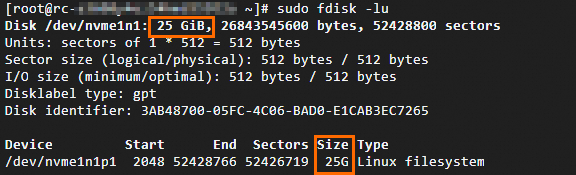
Langkah 3: Perluas sistem file
Jalankan perintah berikut untuk mendapatkan direktori mount perangkat yang akan diperluas.
df -Th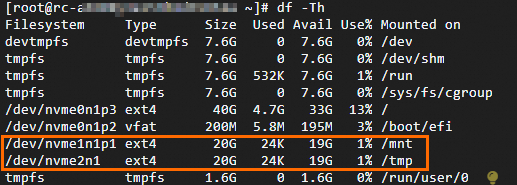
Nilai dari
Typeadalah jenis sistem file. Nilai dariMounted onadalah direktori mount partisi. Sebagai contoh:Sistem file disk
/dev/nvme2n1adalah ext4, dan direktori mount adalah /tmp.Sistem file partisi
/dev/nvme1n1p1adalah ext4, dan direktori mount adalah /mnt.
CatatanJika nilai dari Filesystem adalah nama disk, seperti nvme2n1, disk tujuan tidak dipartisi dan merupakan perangkat mentah. Jika nilainya adalah nama partisi, seperti /dev/nvme1n1p1, disk tujuan dipartisi.
Jalankan perintah berikut untuk memperluas sistem file.
sistem file ext* (seperti ext2, ext3, dan ext4)
Untuk disk yang tidak dipartisi, seperti disk
/dev/nvme2n1.sudo resize2fs /dev/nvme2n1Sebagai contoh, /dev/nvme1n1p1 adalah partisi disk.
sudo resize2fs /dev/nvme1n1p1
sistem file xfs
Ambil perluasan sistem file xfs yang direktori mountnya adalah /mnt sebagai contoh. Ganti direktori mount dalam perintah sesuai kebutuhan.
Alibaba Cloud Linux 2/3, CentOS 7 dan lebih baru
type xfs_growfs || sudo yum install -y xfsprogs
sudo xfs_growfs /mnt
Debian 11 dan lebih baru, Ubuntu 14 dan lebih baru
type xfs_growfs || sudo apt-get install -y xfsprogs
sudo xfs_growfs /mnt
sistem file btrfs
Ambil perluasan sistem file btrfs yang direktori mountnya adalah /mnt sebagai contoh. Ganti direktori mount dalam perintah sesuai kebutuhan.
sudo btrfs filesystem resize max /mntJalankan perintah
df -Thuntukmemeriksa apakah perluasan berhasil.Sebagai contoh, disk yang berisi partisi
/dev/nvme1n1p1diperluas menjadi 25 GiB. Setelah sistem file diperluas, kapasitasnya juga 25 GiB.CatatanKarena sistem file menggunakan sejumlah ruang penyimpanan tertentu, ruang bebas sistem file mungkin sedikit lebih kecil daripada kapasitas total disk yang diperluas.