Topik ini menjelaskan konfigurasi jaringan default RDS Custom dan cara mengonfigurasi inisialisasi jaringan untuk custom image.
Ikhtisar jaringan RDS Custom
Instans RDS Custom dalam mode dual-NIC memiliki dua antarmuka jaringan secara default: antarmuka jaringan utama (biasanya bernama eth0) dan Elastic Network Interface (ENI) (biasanya bernama eth1).
-
eth0: Antarmuka ini dibuat di VPC khusus Produk RDS Custom. Karena pembatasan security group, hanya lalu lintas keluar dari blok CIDR management ECS 100.100.0.0/16 yang diizinkan melalui antarmuka eth0.
CatatanAlamat IP 100.100.2.136 dan 100.100.2.138 adalah alamat IP DNS internal. Lalu lintas ke dan dari alamat tersebut harus melewati eth1.
-
eth1: Antarmuka ini dibuat di VPC Anda. Biasanya, seluruh lalu lintas—kecuali lalu lintas dari blok CIDR management ECS—melewati eth1. Anda dapat mengelola lalu lintas masuk dan keluar menggunakan security group.
Setelah Anda menghubungkan ke instans RDS Custom, antarmuka jaringan, tabel rute, dan aturan firewall iptables-nya biasanya sebagai berikut:
-
Jalankan perintah
ip address showuntuk melihat status antarmuka jaringan instans.
-
Jalankan perintah
route -nuntuk melihat tabel rute instans.Lalu lintas hanya melewati antarmuka jaringan eth1.

-
Jalankan perintah
iptables -L -nuntuk melihat konfigurasi iptables default instans.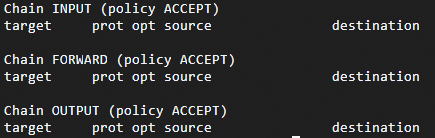
Jika Anda mengubah tabel rute, aturan firewall iptables, atau konfigurasi antarmuka jaringan (misalnya merestart eth0) pada instans RDS Custom dan kehilangan konektivitas, restart instans untuk menginisialisasi ulang jaringan RDS Custom.
Instans RDS Custom menggunakan skrip /etc/rds_custom_init.sh untuk inisialisasi jaringan. Jangan hapus skrip ini. Jika dihapus, inisialisasi akan gagal.
Konfigurasi inisialisasi jaringan untuk custom image
Saat Anda membuat instans RDS Custom dari custom image, RDS Custom secara otomatis mengonfigurasi skrip /etc/rds_custom_init.sh untuk inisialisasi jaringan pada sebagian besar public image. Image yang didukung mencakup Alibaba Cloud Linux 3, Alibaba Cloud Linux 2, CentOS 8, CentOS 7, Debian 11, Debian 10.5, AlmaLinux 9.2, Ubuntu 22, Ubuntu 20, dan Ubuntu 16. Untuk menggunakan custom image lainnya, Anda harus membuat skrip rds_custom_init.sh secara manual pada instans sumber sebelum membuat custom image.
Fungsi utama skrip rds_custom_init.sh adalah sebagai berikut:
-
Untuk sistem yang tidak dapat mengaktifkan ENI secara otomatis, skrip ini mengonfigurasi jaringan untuk eth1 dan menjalankan layanan terkait.
-
Skrip ini memodifikasi konfigurasi routing agar rute default mengarah ke eth1 dan blok CIDR management ECS 100.100.0.0/16 mengarah ke eth0.
-
Skrip ini memodifikasi konfigurasi routing agar alamat IP DNS internal 100.100.2.136 dan 100.100.2.138 mengarah ke eth1.
Saat instans RDS Custom dinyalakan, sistem mencatat gateway eth0 di /etc/eth0_gateway dan secara otomatis mengonfigurasi skrip /etc/rds_custom_init.sh untuk sebagian besar public image. Jika Anda berencana melakukan inisialisasi terkait jaringan pada instans RDS Custom, pastikan Anda menjalankan skrip /etc/rds_custom_init.sh secara manual setelah inisialisasi jaringan Anda selesai. Jika eth1 tidak berfungsi (misalnya, alamat IP-nya tidak terdeteksi), hubungi kami atau konfigurasikan jaringan agar eth1 berjalan dengan baik.
Buat skrip secara manual dan konfigurasikan agar dijalankan saat startup
-
Buat skrip
rds_custom_init.shdi folder /etc. Isi skripnya adalah sebagai berikut: -
Jalankan perintah
chmod a+x /etc/rds_custom_init.shuntuk memberikan izin eksekusi pada skrip tersebut. -
Edit file
/etc/rc.localuntuk mengonfigurasi skriprds_custom_init.shagar dijalankan saat startup.-
Jika sistem operasinya bukan Ubuntu, tambahkan
/etc/rds_custom_init.shke file/etc/rc.localdan berikan izin yang diperlukan pada file/etc/rc.local.chmod 777 /etc/rc.local -
Jika sistem operasinya Ubuntu, konfigurasikan dan aktifkan layanan
rc-local.service.-
Edit file
/lib/systemd/system/rc-local.servicedan tambahkan konten berikut:[Install] WantedBy=multi-user.target -
Konfigurasikan layanan
rc-local.serviceagar dijalankan saat startup.# Configure the service to run on startup. systemctl enable rc-local.service # Check whether the service is configured to run on startup. systemctl is-enabled rc-local.service -
Jalankan layanan
rc-local.service.# Start the service. systemctl start rc-local.service # Check the service status. systemctl status rc-local.service
CatatanUbuntu 20.04, 22.04, dan 24.04 mendukung konfigurasi otomatis untuk ENI sekunder yang disambungkan secara default. Jika konfigurasi otomatis gagal, lakukan langkah-langkah berikut untuk mengonfigurasi ENI secara manual.
-
-