Topik ini menjelaskan cara membuat dan menggunakan disk cloud pada node seri kontainer RDS Custom.
Prasyarat
Sebuah node seri kontainer RDS Custom telah dibuat.
Node Lingjun dari seri kontainer tidak mendukung pemasangan disk cloud.
Penagihan
Disk cloud ditagihkan secara bayar sesuai penggunaan di RDS.
Ketika Anda mendeklarasikan klaim Volume Persisten (PVC) dan memulai Pod untuk pertama kalinya, sebuah disk cloud dibuat dan penagihan dimulai. Siklus penagihan berlanjut hingga disk cloud dilepaskan.
Setelah Pod dilepaskan, disk cloud tetap ada dan menimbulkan biaya. Anda dapat menggunakan disk cloud melalui PVC ketika Anda memulai Pod baru. Jika Anda tidak lagi membutuhkan disk tersebut, Anda harus secara manual melepaskan disk cloud Container Custom.
Tagihan disk cloud dihitung berdasarkan tingkat kinerja disk (PL0, PL1, PL2, dan PL3). Sebagai contoh, jika Anda menggunakan tiga disk 50 GB PL0 dan dua disk 100 GB PL1 dalam kluster ACK, dua tagihan akan dihasilkan: satu untuk penggunaan 150 GB (PL0) dan yang lainnya untuk penggunaan 200 GB (PL1). ID instans disk memiliki format `vnd-****`.
Catatan
Anda hanya dapat memasang disk cloud Container Custom pada node Container Custom.
Anda tidak dapat meningkatkan kapasitas disk dengan memodifikasi PVC.
Anda hanya dapat mendeklarasikan PVC untuk disk cloud dengan tingkat kinerja yang didukung oleh kluster.
Langkah 1: Konfigurasikan tingkat kinerja disk cloud yang didukung untuk kluster ACK
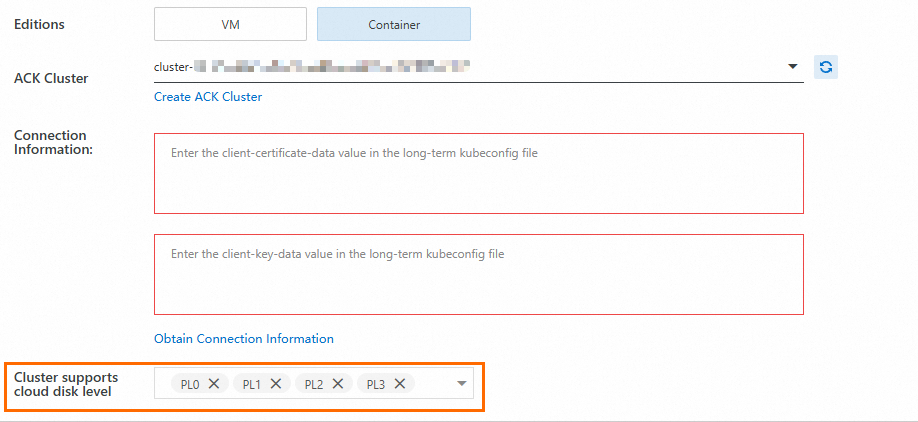
Anda dapat mengonfigurasi tingkat kinerja saat Anda membuat node seri kontainer RDS Custom di kluster ACK untuk pertama kalinya.
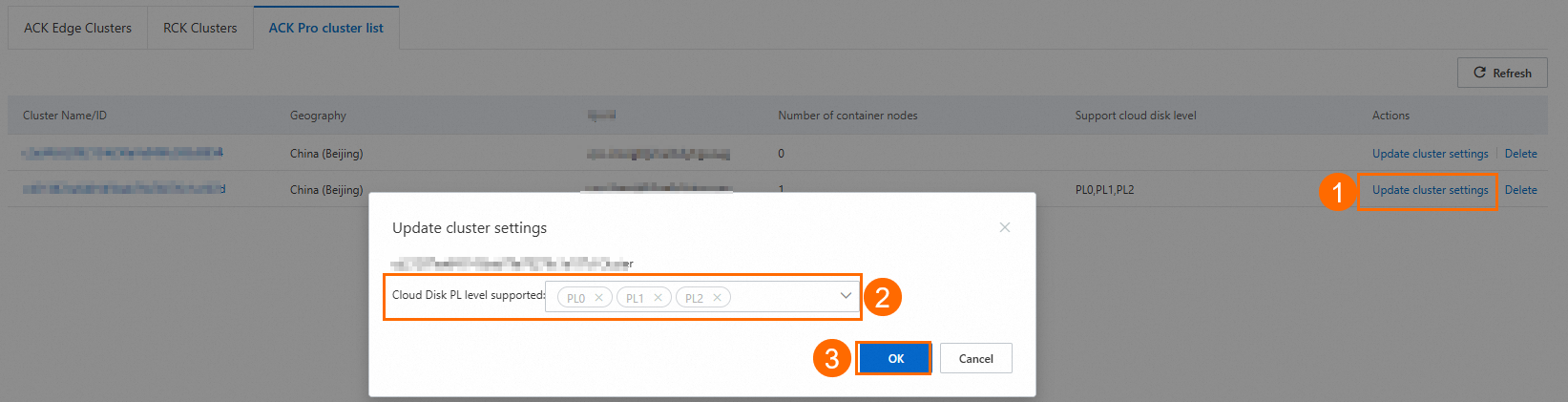
Anda dapat memodifikasi tingkat kinerja disk cloud yang didukung untuk kluster ACK yang sudah ada.
Masuk ke Konsol RDS. Di panel navigasi di sebelah kiri, klik RDS Custom > Custom Container Cluster.
Di halaman Custom Container Cluster, klik tab ACK Pro Cluster List.
Temukan kluster yang ingin Anda kelola dan klik Update Cluster Settings di kolom Actions.
Di halaman yang muncul, konfigurasikan tingkat kinerja disk cloud yang didukung untuk kluster dan klik OK.
 Penting
Anda hanya dapat menambahkan tingkat kinerja disk cloud baru.
Langkah 2: Gunakan disk cloud pada node kontainer RDS Custom
Untuk membuat dan menggunakan disk cloud Container Custom, deklarasikan PVC di kluster ACK. Ketika Anda menggunakan PVC untuk memulai Pod untuk pertama kalinya, sistem akan membuat disk cloud di kluster dengan tingkat kinerja dan kapasitas penyimpanan yang ditentukan.
Buat PVC.
Buat File YAML, seperti
pvc-disk-test-pl0.yaml. Atur bidangstorageClassNamemenjadialiclouddb-vnode-disk-essd-<tingkat kinerja disk>. Sebagai contoh:apiVersion: v1 kind: PersistentVolumeClaim metadata: name: disk-test-pl0 namespace: default spec: accessModes: - ReadWriteOnce # Volume persisten dapat dipasang sebagai baca-tulis oleh node tunggal. resources: requests: storage: 30Gi storageClassName: aliclouddb-vnode-disk-essd-pl0 volumeMode: FilesystemJalankan perintah berikut untuk membuat PVC.
kubectl create -f pvc-disk-test-pl0.yaml
Deploy Pod dan pasang PVC.
Buat File YAML, seperti
pod.yaml, dan tentukan jalur pemasangan untuk disk cloud. Sebagai contoh, untuk memasang disk cloud ke jalur/data:# Konfigurasi Pod apiVersion: v1 kind: Pod metadata: name: disktest-pl0 spec: containers: - command: - sh - -c - echo hello world; sleep infinity; image: aliclouddb-pub-registry-vpc.cn-beijing.cr.aliyuncs.com/aliclouddb-public/des-ai-nv:25.05-sglang0.4.6.post4-pytorch2.6-cu124-20250513-serverless imagePullPolicy: IfNotPresent name: disktest-pl0 ports: - containerPort: 8000 name: restful protocol: TCP resources: requests: cpu: "10" memory: "100Gi" limits: cpu: "10" memory: "100Gi" volumeMounts: - mountPath: /data name: data-volume volumes: - name: data-volume persistentVolumeClaim: claimName: disk-test-pl0 restartPolicy: Always nodeSelector: alibabacloud.com/virtual-node: "true" tolerations: - effect: NoSchedule key: virtual-kubelet.io/provider value: aliclouddbJalankan perintah berikut untuk menerapkan Pod dan memasang PVC.
kubectl apply -f pod.yaml
(Opsional) Masuk ke Pod untuk melihat disk cloud Container Custom yang terpasang.
kubectl get pods  # Periksa status Pod

kubectl exec -it <pod_name> -- /bin/bash   # Masuk ke kontainer

df -h  # Periksa jalur pemasangan
Contoh tanggapan:

Lepaskan disk cloud Container Custom
Sebelum melepaskan disk cloud Container Custom, Anda harus terlebih dahulu menghapus Pod yang menggunakan disk tersebut. Untuk menghapus Pod, jalankan perintah kubectl delete pod <pod_name>.
Untuk melepaskan disk cloud Container Custom, hapus PVC dan Volume Persisten (PV) terkait.
Hapus menggunakan perintah
Jalankan perintah berikut untuk menghapus PVC dan PV terkait.
kubectl delete pvc <pvc_name>

kubectl delete pv <pv_name>
Hapus di konsol ACK
Masuk ke Konsol Container Service for Kubernetes (ACK). Di panel navigasi di sebelah kiri, klik Clusters.
Di halaman Clusters, klik nama kluster yang ingin Anda kelola. Di panel navigasi di sebelah kiri, pilih .
Temukan PVC yang ingin Anda hapus dan klik Delete di kolom Actions. Di kotak dialog yang muncul, pilih kotak centang Delete The Associated PersistentVolume dan klik OK.

Referensi
Untuk informasi lebih lanjut, lihat Pengenalan RDS Custom.