Otentikasi passkey pertama-tama memverifikasi pengikatan perangkat untuk memastikan keabsahannya, lalu menggunakan fitur biometrik bawaan perangkat—seperti sidik jari, Face ID, atau PIN—untuk memverifikasi identitas Anda.
Apa itu passkey?
Passkey adalah metode autentikasi tanpa kata sandi yang memungkinkan Anda menggunakan pembaca sidik jari bawaan perangkat, pengenalan wajah, atau PIN kunci layar untuk login ke Alibaba Cloud sebagai pengguna RAM secara aman dan praktis. Passkey juga dapat digunakan sebagai bentuk otentikasi multi-faktor (MFA). Passkey didasarkan pada standar FIDO2 dan menggunakan kriptografi kunci publik. Saat membuat passkey, perangkat Anda menghasilkan pasangan kunci:
-
Kunci privat hanya disimpan di perangkat lokal Anda dan tidak pernah diunggah atau diekspos. Kunci ini berfungsi sebagai kunci unik Anda.
-
Kunci publik disimpan oleh Alibaba Cloud dan berfungsi sebagai gembok.
Saat login atau melakukan autentikasi, Alibaba Cloud menggunakan kunci publik untuk mengirim tantangan autentikasi ke perangkat Anda. Hanya kunci privat lokal yang dikombinasikan dengan verifikasi biometrik Anda yang dapat membukanya. Seluruh proses tidak memerlukan input kata sandi karena verifikasi ditangani secara otomatis antara layanan Alibaba Cloud dan perangkat Anda. Informasi biometrik Anda tidak pernah meninggalkan perangkat, sehingga meningkatkan keamanan akun dan menyederhanakan proses login.
Mengapa menggunakan passkey?
-
Tahan terhadap penipuan phishing: Setiap passkey terikat pada situs web tertentu. Artinya, passkey tersebut tidak dapat digunakan di situs palsu atau menyerupai, sehingga mencegah serangan phishing.
-
Tidak perlu mengingat kata sandi: Menghilangkan risiko terkait kata sandi yang lemah, digunakan berulang, atau disimpan secara tidak aman.
-
Cepat dan praktis: Dengan biometrik, proses login jauh lebih cepat dibandingkan menggunakan kata sandi tradisional atau kode verifikasi.
-
Otentikasi multi-faktor yang disederhanakan: Passkey secara inheren bersifat multi-faktor, sehingga menyederhanakan autentikasi dengan menghilangkan langkah tambahan seperti memasukkan kode verifikasi.
Batasan
-
Pengguna RAM dapat mengikat maksimal lima passkey. Kami menyarankan Anda mengikat passkey di semua perangkat yang sering digunakan dan menyiapkan alamat email keamanan sebagai metode cadangan untuk mencegah akun terkunci jika Anda kehilangan atau mengganti perangkat.
-
Setiap passkey yang diikat ke pengguna RAM harus memiliki nama unik agar Anda dapat membedakannya antar perangkat.
Perangkat apa saja yang mendukung passkey?
Pastikan perangkat dan perangkat lunak Anda memenuhi persyaratan versi berikut:
Versi browser
-
Google Chrome: 108 atau lebih baru.
-
Microsoft Edge: 108 atau lebih baru.
-
Safari: 16.1 atau lebih baru.
-
Firefox: 122 atau lebih baru.
Komputer
-
Windows 10 dan Windows 11 mendukung penyimpanan passkey secara lokal dan autentikasi menggunakan Windows Hello.
-
macOS Ventura 13 atau lebih baru mendukung penyimpanan passkey di iCloud Keychain, sehingga dapat disinkronkan di seluruh perangkat Anda. Pastikan semua perangkat memenuhi persyaratan versi sistem.
-
Anda dapat menyimpan passkey di browser yang didukung, seperti Google Chrome atau Microsoft Edge, untuk menyinkronkannya di beberapa perangkat.
Perangkat seluler
-
iOS 14.5 atau lebih baru mendukung penyimpanan passkey secara lokal di perangkat. iOS 16 atau lebih baru mendukung penyimpanan passkey di iCloud Keychain untuk sinkronisasi lintas perangkat.
-
iOS 14.5 atau lebih baru mendukung penyimpanan passkey di browser seluler yang didukung.
-
Karena modifikasi sistem operasi Android oleh produsen, banyak ponsel Android tidak mendukung passkey secara native. Kami menyarankan menyimpan passkey menggunakan browser Google Chrome.
-
Saat Anda memulai pengikatan passkey di komputer dan memindai kode QR untuk menyimpan passkey di perangkat seluler, iOS 14.5 atau lebih baru mendukung penyimpanan lokal. Untuk versi iOS lain atau perangkat Android, kami menyarankan menggunakan browser Google Chrome untuk menyimpan passkey.
Perangkat lain
-
Kunci keamanan yang kompatibel dengan FIDO2 didukung. Perangkat ini dapat terhubung ke komputer atau perangkat seluler Anda melalui port USB, Bluetooth, atau NFC. Perangkat U2F dapat ditingkatkan agar berfungsi sebagai kunci keamanan.
Ikat passkey untuk pengguna RAM
Anda dapat mengikat dan menyimpan passkey untuk pengguna RAM di komputer. Anda dapat menggunakan pembaca sidik jari, pengenalan wajah, atau PIN komputer untuk autentikasi. Anda juga dapat memindai kode QR untuk mengikat passkey di perangkat seluler, atau mengikat kunci keamanan yang kompatibel dengan FIDO2.
Halaman login
Saat pengguna RAM login ke konsol untuk pertama kali, mereka dapat mengikat passkey.
-
Buka halaman login pengguna RAM, lalu masukkan username RAM dan kata sandi logon.
-
Pilih Passkey.
-
Di halaman Bind passkey, masukkan nama untuk passkey tersebut lalu klik Bind.
Nama passkey membantu membedakan antar perangkat. Nama passkey harus unik untuk pengguna RAM tersebut. Anda dapat mengubah nama ini nanti.
-
Prompt autentikasi perangkat Anda muncul. Ikuti petunjuk di layar untuk memilih komputer, perangkat seluler, atau kunci keamanan eksternal guna menyelesaikan pengikatan.
-
Tinjau hasil pengikatan.
Di halaman Passkey, passkey yang baru dibuat akan muncul dalam daftar. Anda dapat melihat Passkey Name, Passkey ID, Creation Time, dan Last Used. Untuk menghapus passkey, klik Delete di kolom Actions.
Halaman informasi keamanan
-
Login ke konsol Alibaba Cloud sebagai pengguna RAM dengan mengunjungi halaman login pengguna RAM.
-
Arahkan kursor ke foto profil di pojok kanan atas lalu klik Security Information.
-
Di bagian Passkey, klik Create Passkey.
-
Masukkan nama untuk passkey tersebut lalu klik Bind.
Nama passkey membantu membedakan antar perangkat. Nama passkey harus unik untuk pengguna RAM tersebut. Anda dapat mengubah nama ini nanti.
-
Prompt autentikasi perangkat Anda muncul. Ikuti petunjuk di layar untuk memilih komputer, perangkat seluler, atau kunci keamanan eksternal guna menyelesaikan pengikatan.
-
Tinjau hasil pengikatan.
Passkey yang baru diikat akan muncul dalam daftar passkey. Anda dapat melihat Passkey Name, Passkey ID, Creation Time, dan Last Used. Untuk menghapus passkey, klik Delete di kolom Actions.
Hapus passkey
Anda sebaiknya menghapus passkey jika mengganti atau kehilangan perangkat, atau jika tidak lagi membutuhkannya.
-
Login ke konsol Alibaba Cloud sebagai pengguna RAM dengan mengunjungi halaman login pengguna RAM.
-
Arahkan kursor ke foto profil di pojok kanan atas lalu klik Security Information.
-
Di bagian Passkey, temukan passkey yang ingin dihapus lalu klik Delete di kolom Actions.
-
Di kotak dialog Delete Passkey, klik OK.
Login dengan passkey
Passkey menyediakan cara login yang aman dan bebas kata sandi dengan memverifikasi identitas Anda menggunakan fitur keamanan bawaan perangkat, seperti sidik jari, pemindaian wajah, atau PIN.
Prasyarat
-
Diaktifkan oleh administrator: Administrator RAM harus mengizinkan pengguna RAM untuk login dengan passkey di pengaturan keamanan global. Secara default, Alibaba Cloud telah mengaktifkan opsi ini untuk Akun Alibaba Cloud. Untuk mengubah pengaturan ini:
-
Login ke Konsol RAM menggunakan Akun Alibaba Cloud atau sebagai pengguna RAM dengan izin administrator RAM (kebijakan
AliyunRAMFullAccess). -
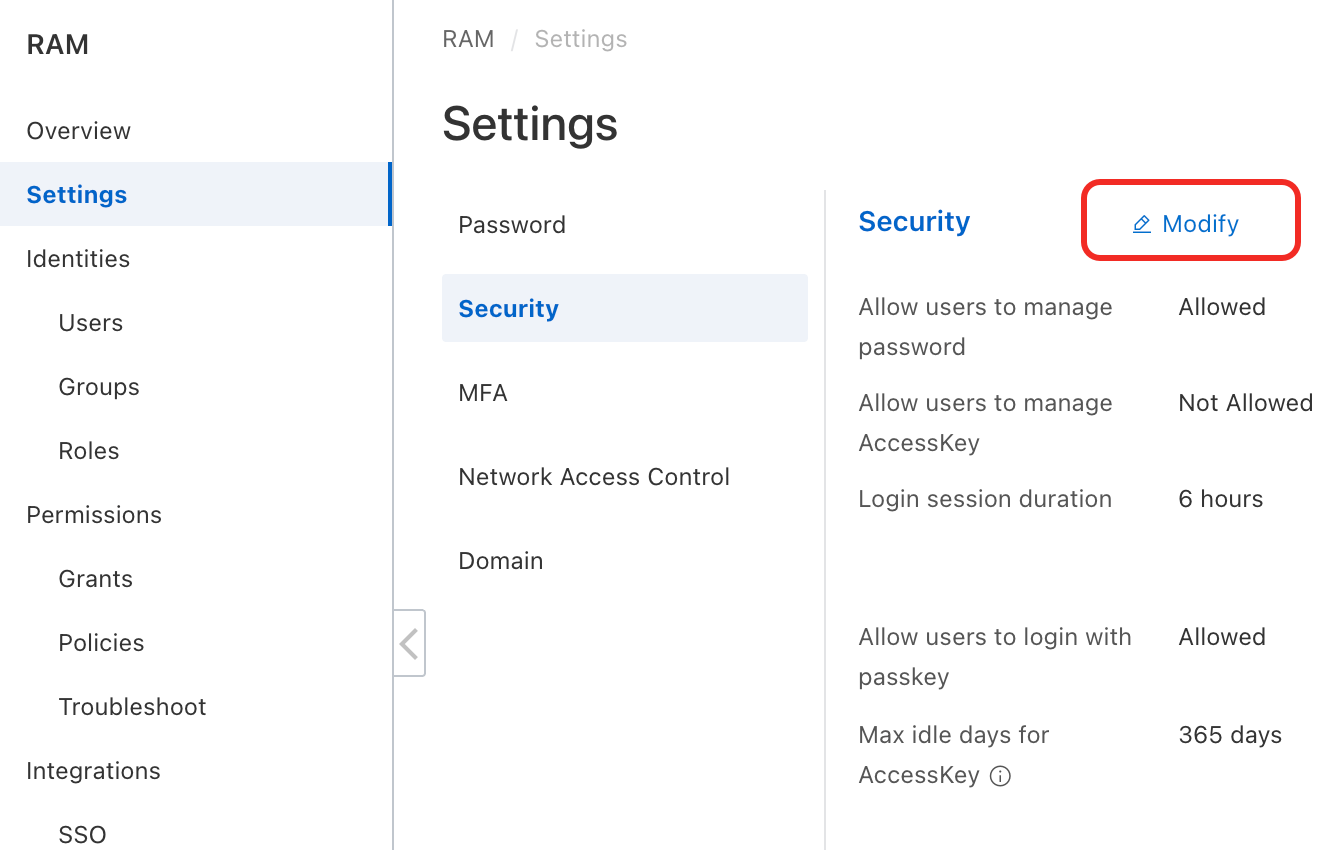
Di halaman Settings, pada bagian Security, klik Modify.
-
Di kotak dialog Global Security, aktifkan Allow users to login with passkey.
-
-
Didaftarkan oleh pengguna: Anda harus telah mendaftarkan passkey, seperti Touch ID atau Windows Hello, di pengaturan keamanan pribadi Anda. Untuk informasi lebih lanjut, lihat Kelola passkey untuk pengguna RAM.
Prosedur
-
Buka halaman RAM User Logon.
-
Di RAM User Logon, masukkan username Anda lalu klik Next. Username biasanya dalam salah satu format berikut:
<RAM-username>@<default-logon-suffix>atau<RAM-username>@<custom-logon-suffix>. Untuk informasi lebih lanjut tentang cara melihat dan mengubah akhiran login Anda, lihat Kelola pengaturan login untuk pengguna RAM.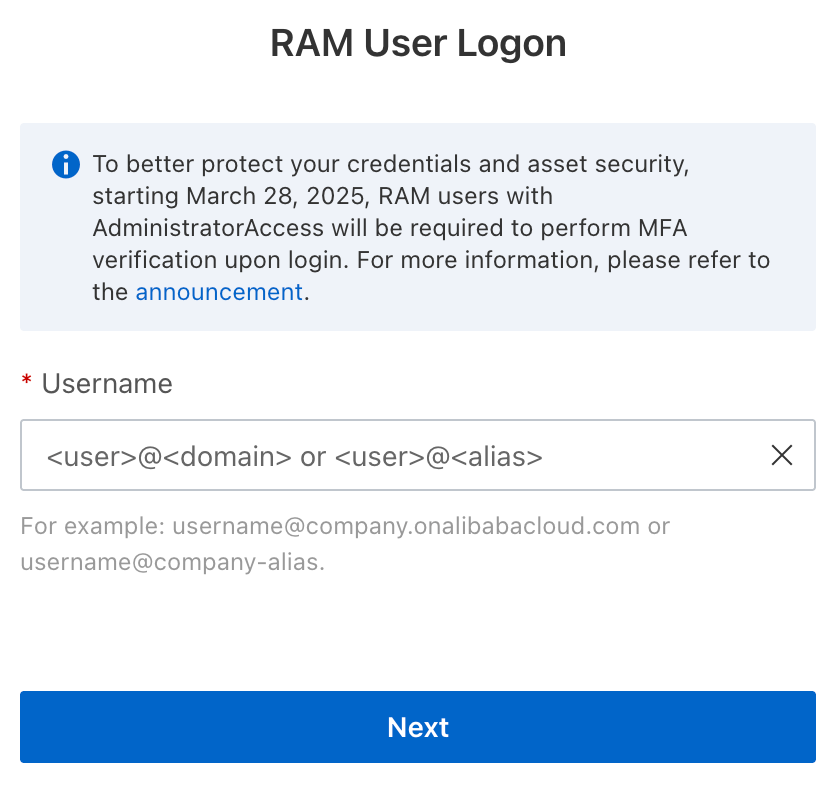
-
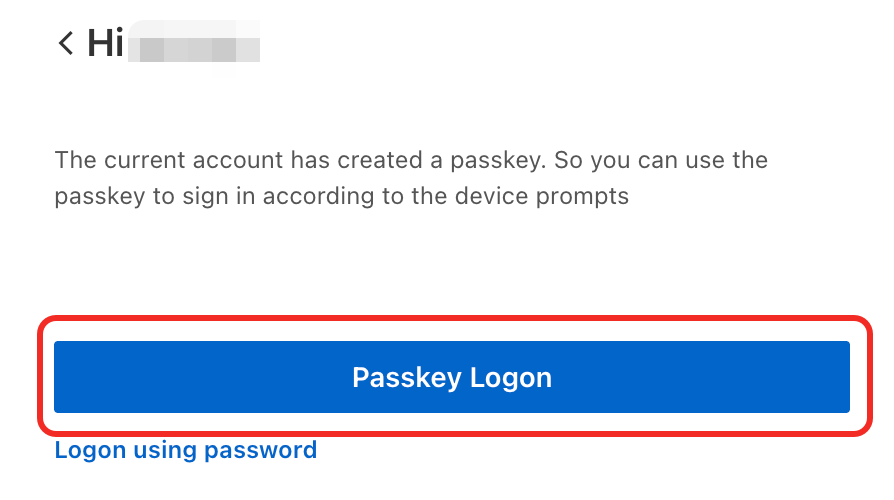
Klik Passkey Logon. Jika login dengan passkey gagal, Anda dapat mengklik Logon Using Password untuk menggunakan kata sandi sebagai gantinya.
-
Browser Anda menampilkan prompt keamanan untuk verifikasi. Jika Anda telah mendaftarkan beberapa passkey, pilih salah satu yang ingin digunakan.
-
Setelah verifikasi selesai, Anda berhasil login.