Untuk menganalisis data di berbagai tabel, Anda dapat menggunakan operasi JOIN untuk menggabungkannya dan membangun model komprehensif untuk analisis data.
Prasyarat
Anda telah membuat dataset. Untuk informasi lebih lanjut, lihat Buat Dataset.
Informasi latar belakang
Quick BI mendukung LEFT JOIN, INNER JOIN, dan FULL JOIN. Contoh ini menunjukkan tiga metode join menggunakan tabel siswa dan tabel nilai kursus untuk membangun model. 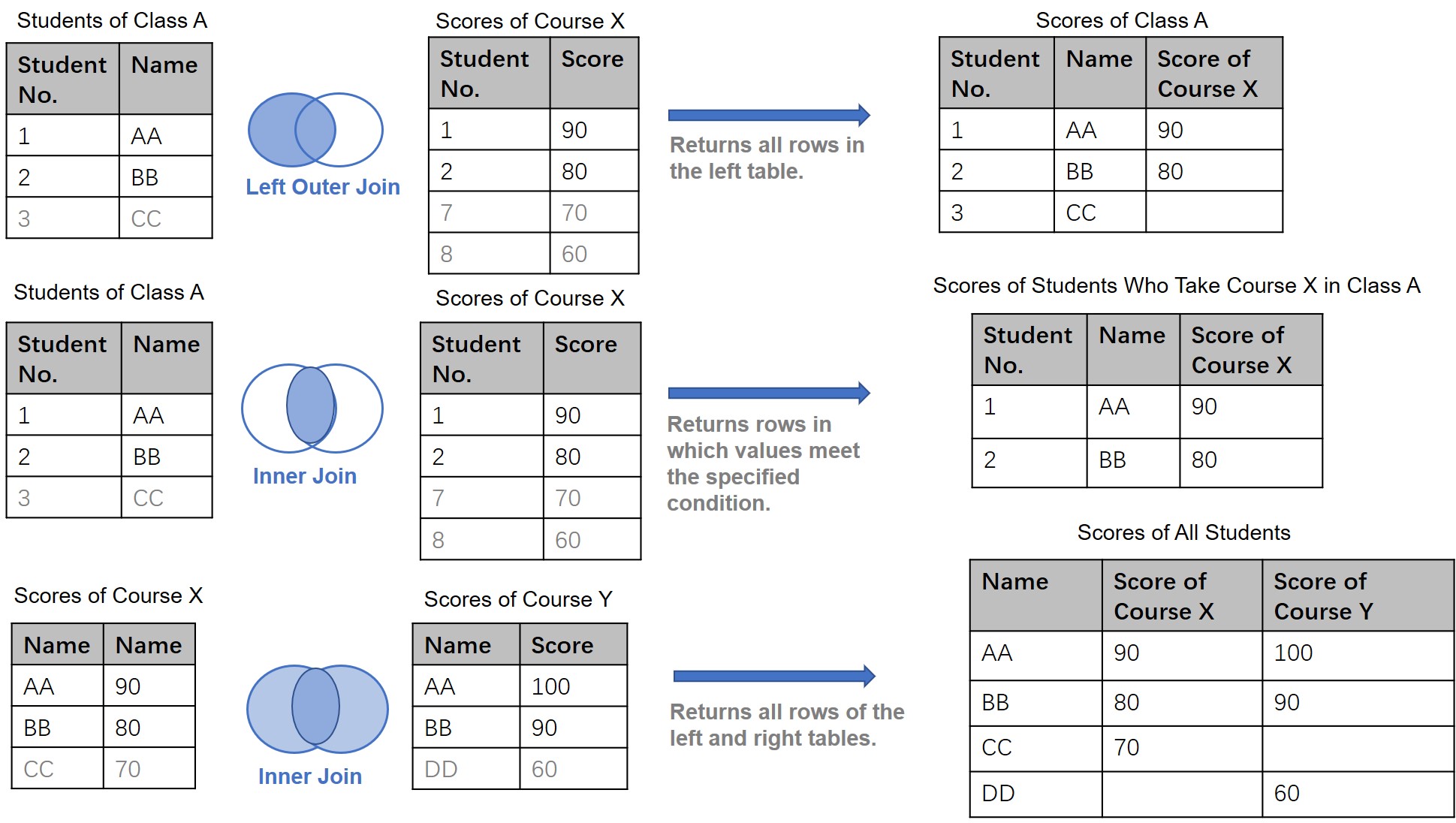
Gambar di atas menggambarkan prinsip operasi JOIN. Kolom asli dari tabel yang digabungkan tetap dipertahankan.
Batasan
Sumber data MySQL tidak mendukung operasi Full Outer Join.
Maksimum lima lapisan dapat diatur untuk tabel terkait.
Prosedur
Pilih sumber data.
Pilih atau buat tabel yang akan dihubungkan.
Anda dapat menghubungkan satu tabel dengan tabel lainnya, satu tabel dengan tabel yang dibuat oleh kode SQL, atau tabel yang dibuat oleh kode SQL dengan tabel serupa lainnya yang juga dibuat oleh kode SQL.
CatatanUntuk informasi lebih lanjut tentang pengeditan kode SQL, lihat Gunakan Pernyataan SQL Kustom untuk Membuat Dataset.
Untuk menghubungkan satu tabel dengan tabel lain:
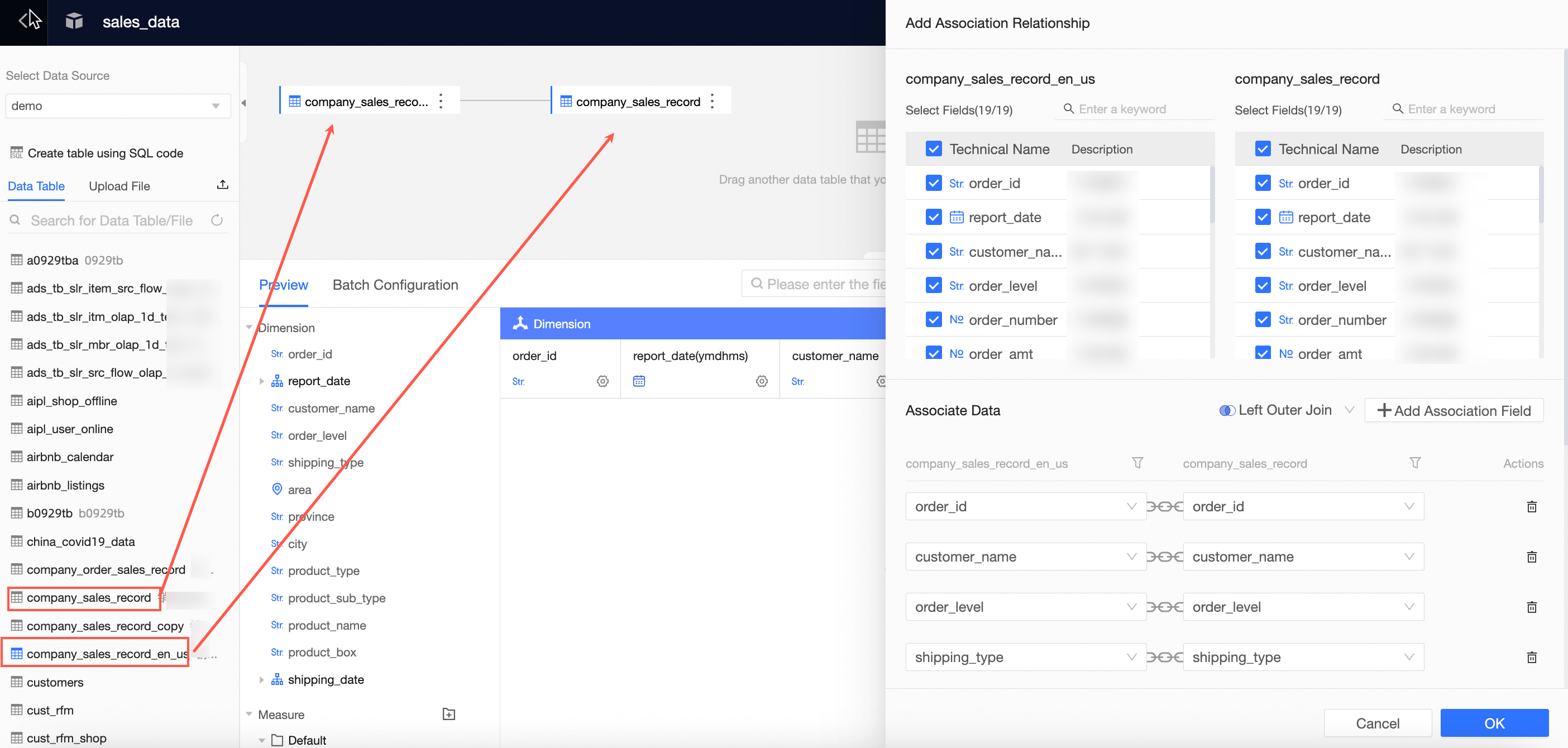
Di halaman edit dataset, seret tabel ke kanvas seperti yang ditunjukkan pada gambar di bawah ini.
Untuk menghubungkan tabel dengan tabel yang dibuat oleh kode SQL:
Klik dua kali atau seret tabel ke kanvas.
Klik dua kali atau seret tabel SQL code created table ke kanvas.
Masukkan SQL di halaman pengeditan, klik Jalankan, dan konfirmasi pengeditan untuk menyelesaikan pembuatan tabel.
Untuk menghubungkan tabel yang dibuat oleh kode SQL dengan tabel:
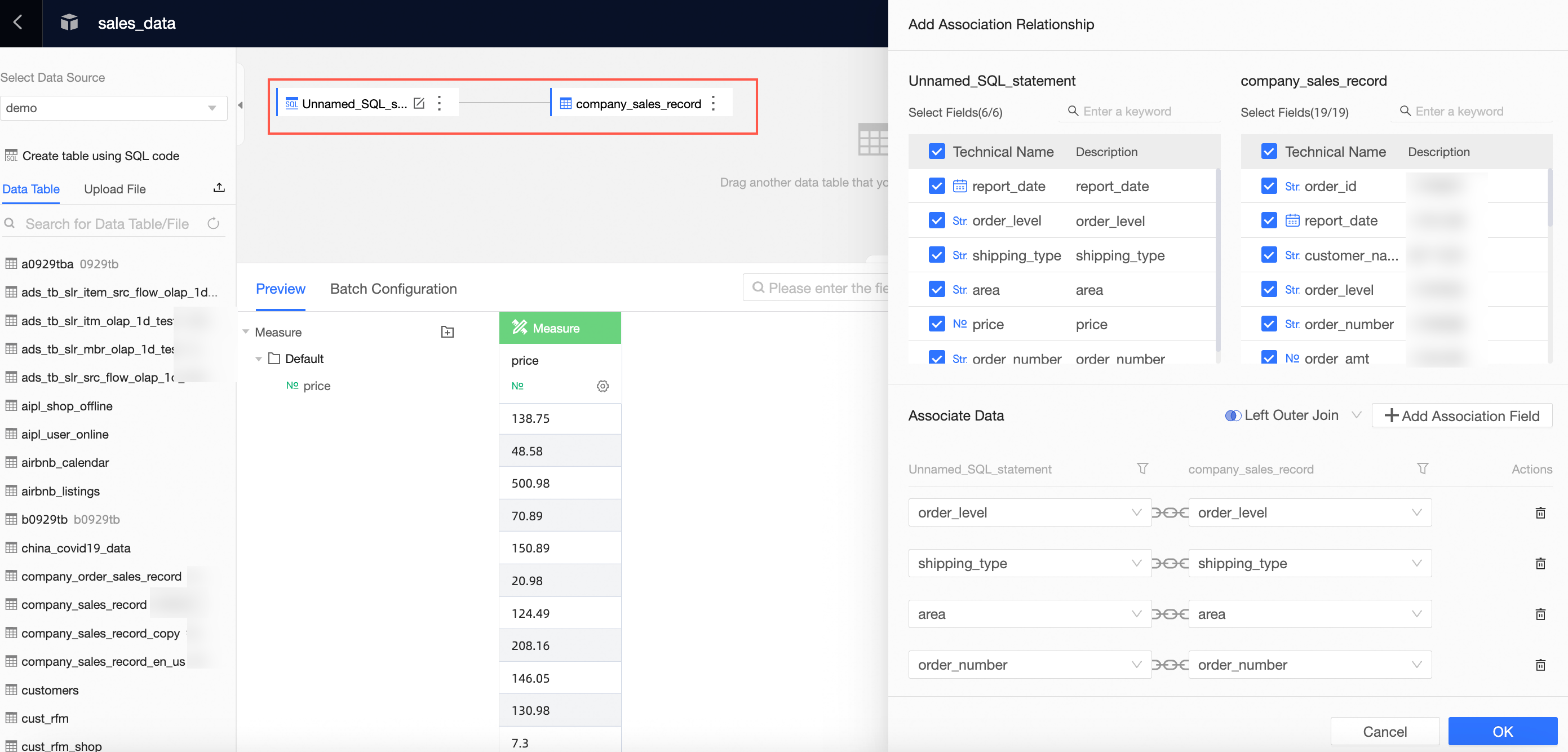
Klik untuk membuat dataset menggunakan kode SQL, masukkan SQL, klik Jalankan, dan konfirmasi pengeditan untuk menyelesaikan pembuatan tabel.
Klik dua kali atau seret tabel ke kanvas.
Untuk menghubungkan tabel yang dibuat oleh kode SQL dengan tabel lain yang dibuat oleh kode SQL:
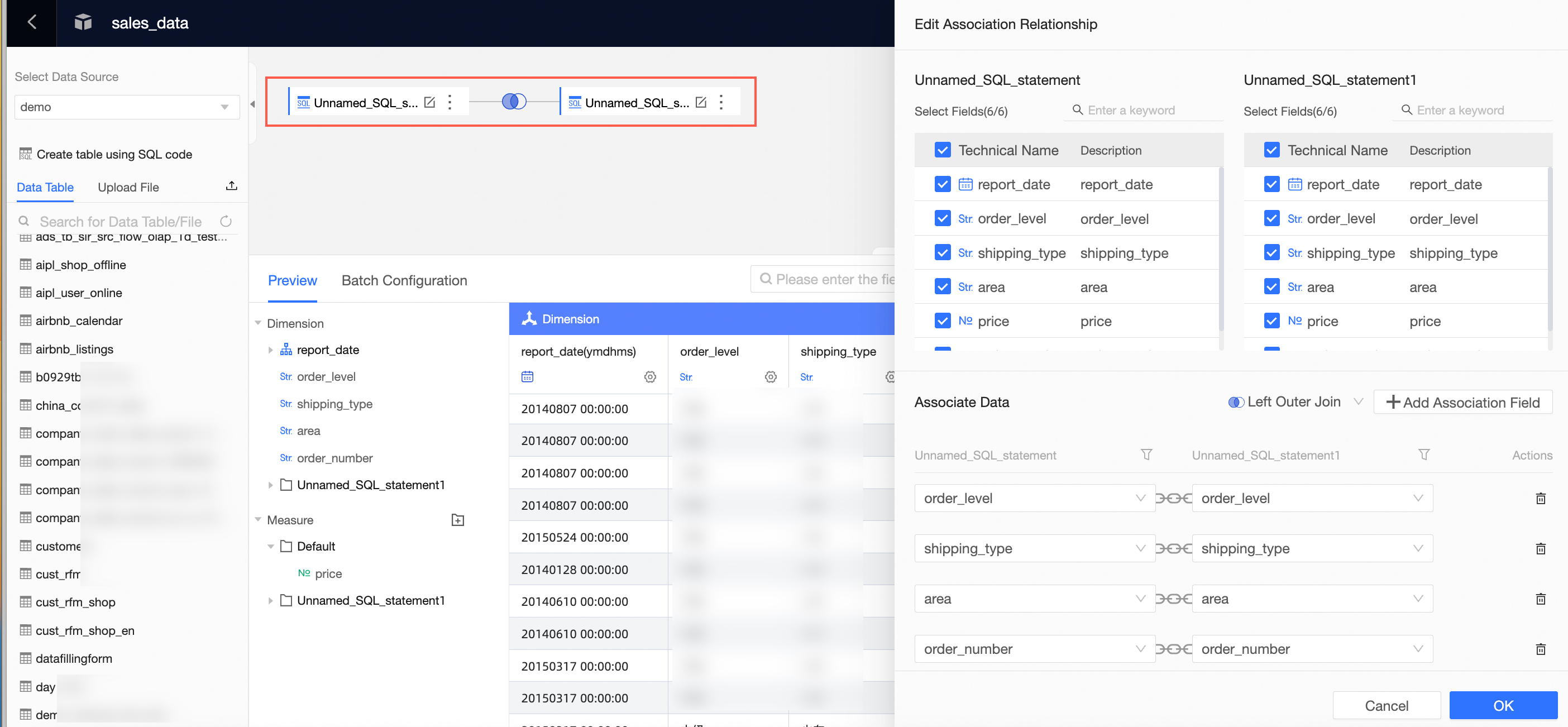
Klik untuk membuat dataset menggunakan kode SQL, masukkan SQL, klik Jalankan, dan konfirmasi pengeditan untuk menyelesaikan pembuatan tabel.
Klik dua kali atau seret tabel SQL code created table ke kanvas.
Masukkan SQL di halaman pengeditan, klik Jalankan, dan konfirmasi pengeditan untuk menyelesaikan pembuatan tabel.
Di panel Add Association, konfigurasikan asosiasi data sesuai dengan gambar di bawah ini.
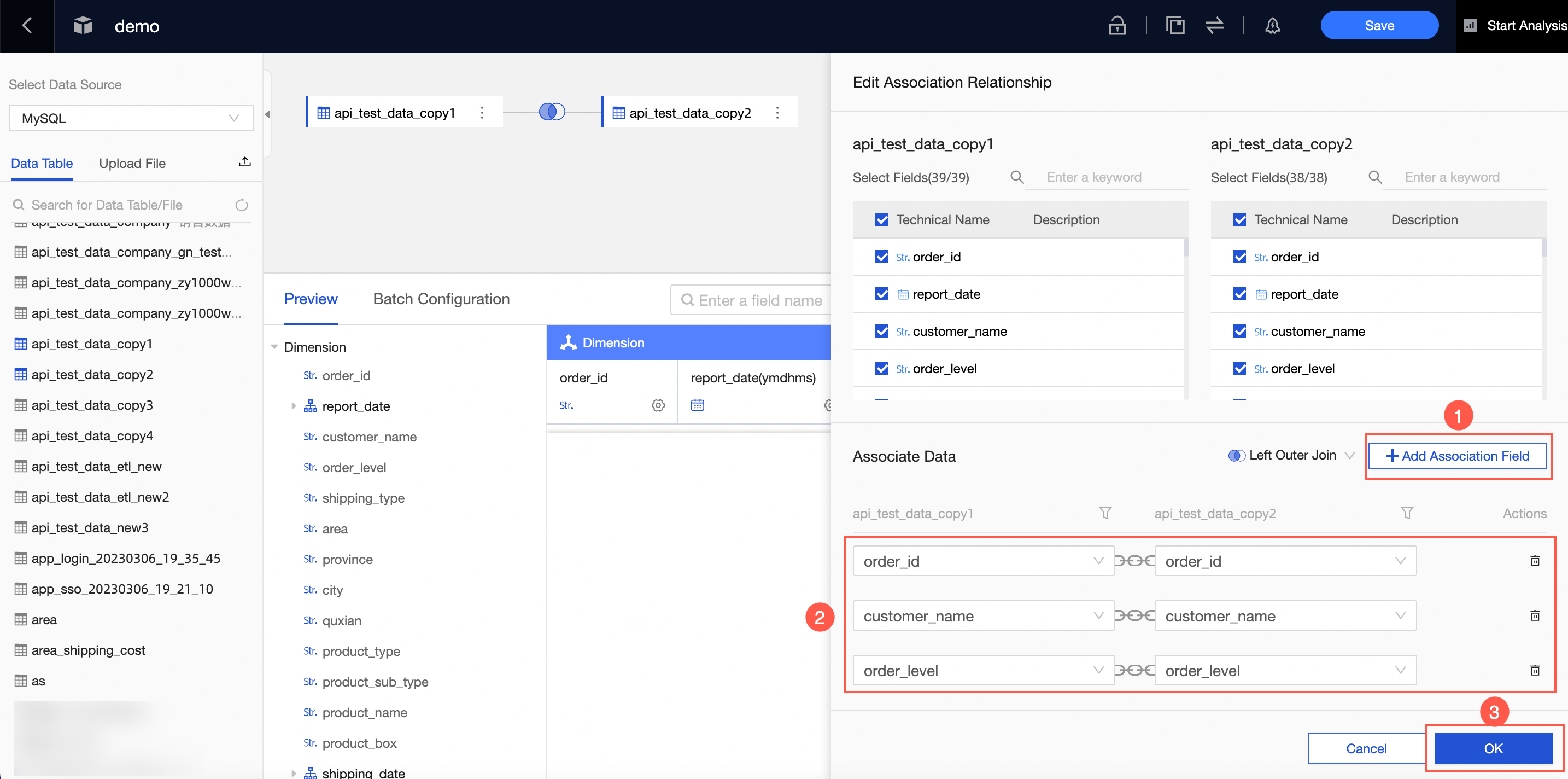 Catatan
Konfigurasikan asosiasi sebagai LEFT JOIN (
 ), INNER JOIN (
 ), atau FULL JOIN (
 ).
).MySQL tidak mendukung FULL JOIN (
).
Setelah konfigurasi selesai, klik ikon asosiasi (misalnya,  ) di kanvas untuk melihat detail asosiasi.
Untuk menghapus node, arahkan mouse ke tabel dan klik ikon hapus ( ).
).
Hanya node terakhir dalam model yang dapat dihapus.
Kondisi join kustom
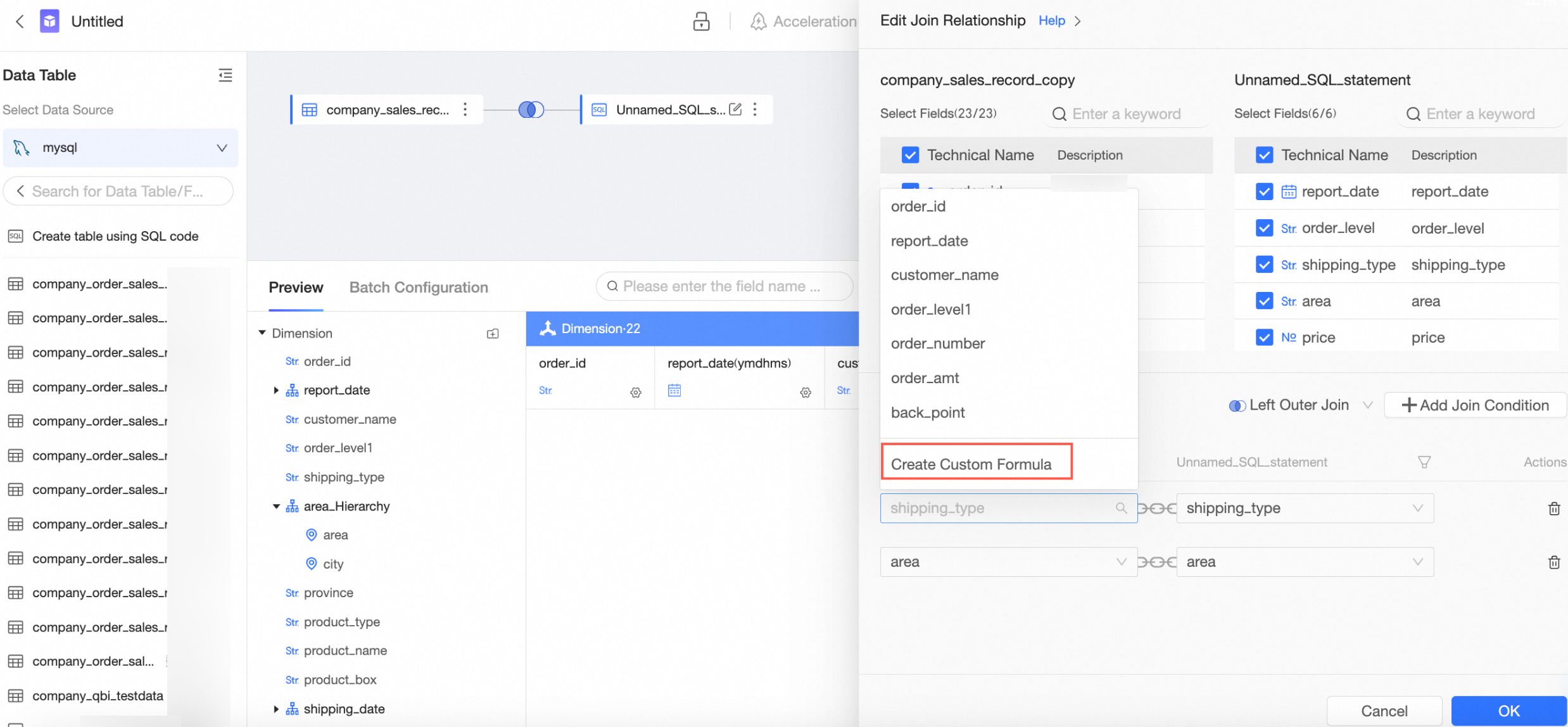
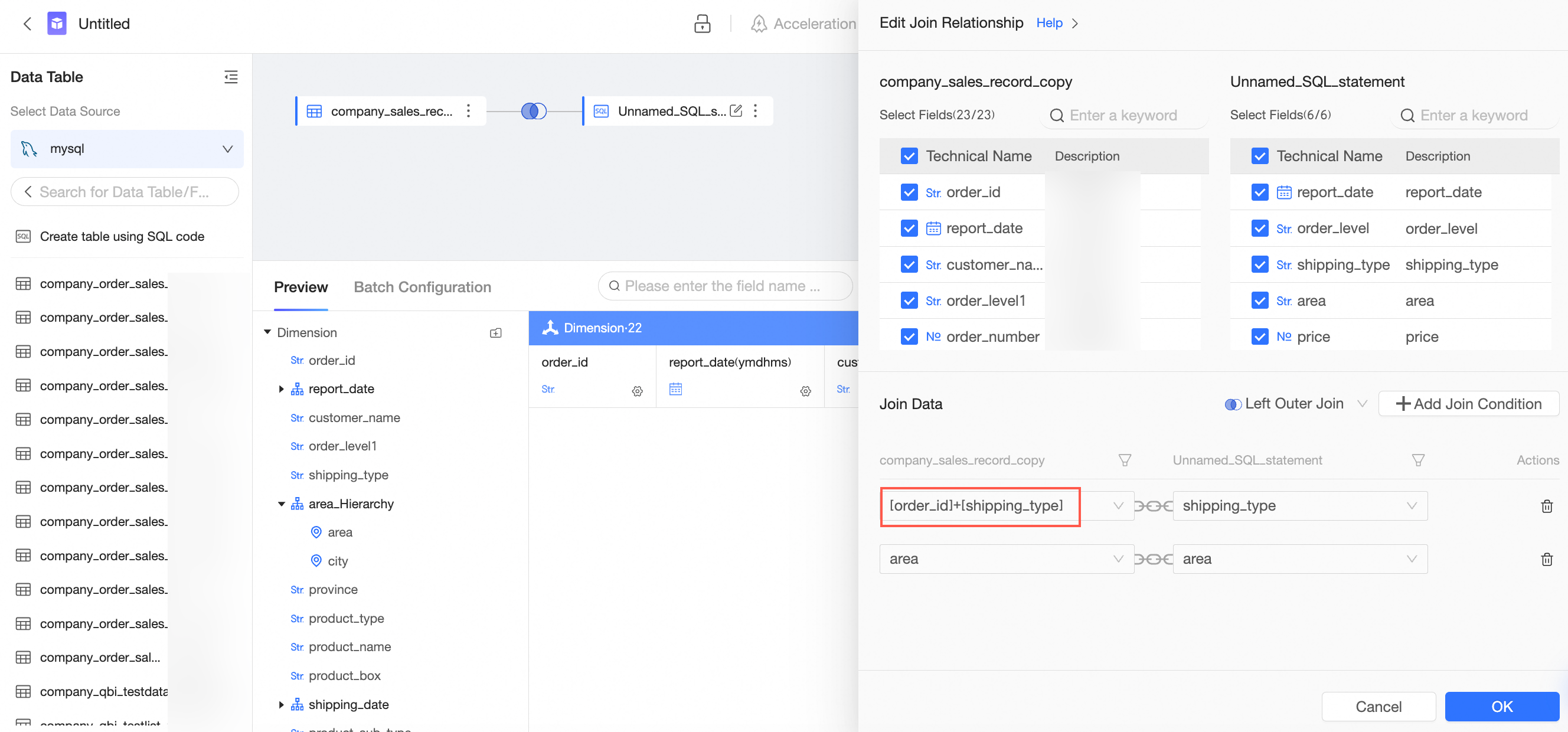
Buat rumus kustom sebagai bidang untuk kondisi join yang ingin Anda konfigurasikan.
Untuk mengasosiasikan bidang, pilih Create Custom Calculation dari menu drop-down.
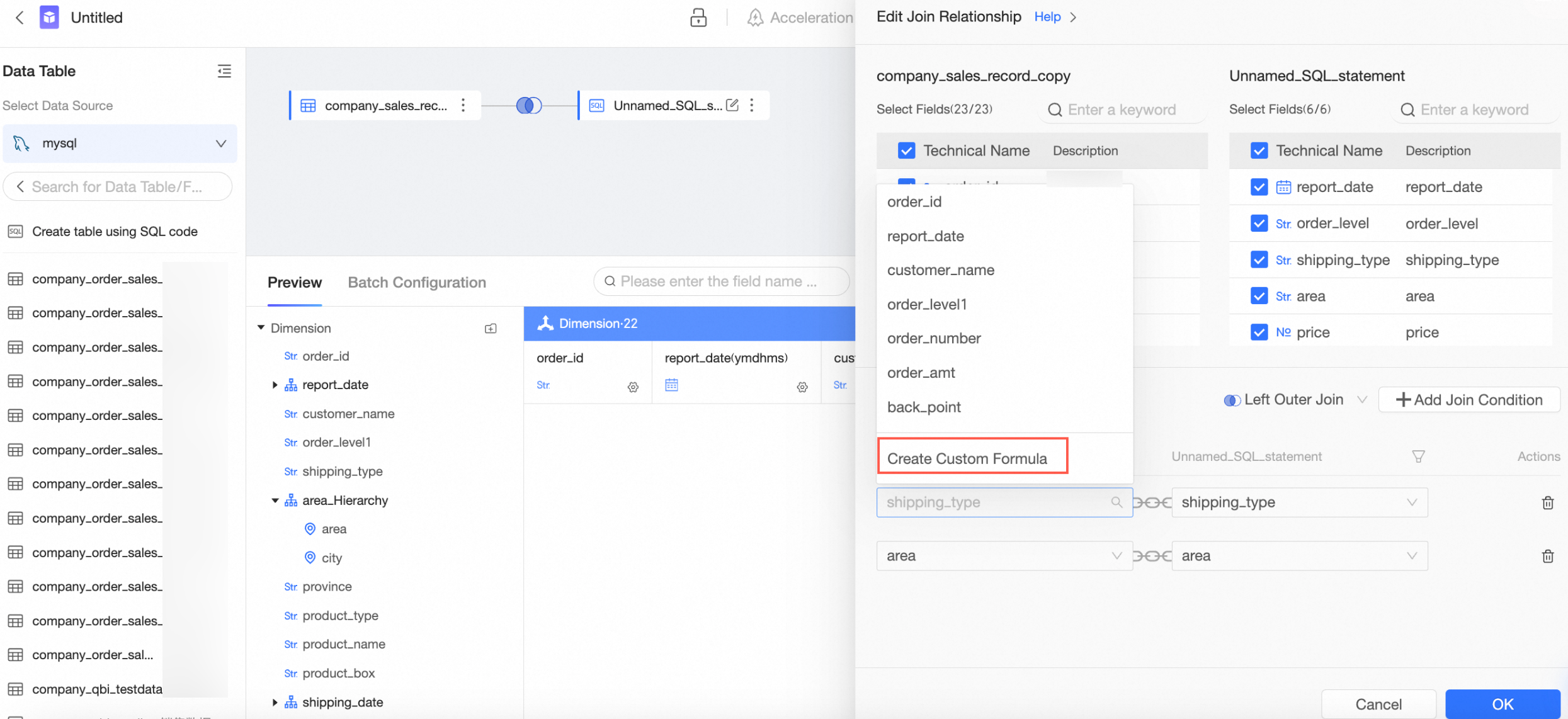
Masukkan ekspresi bidang, lalu klik tombol Konfirmasi.
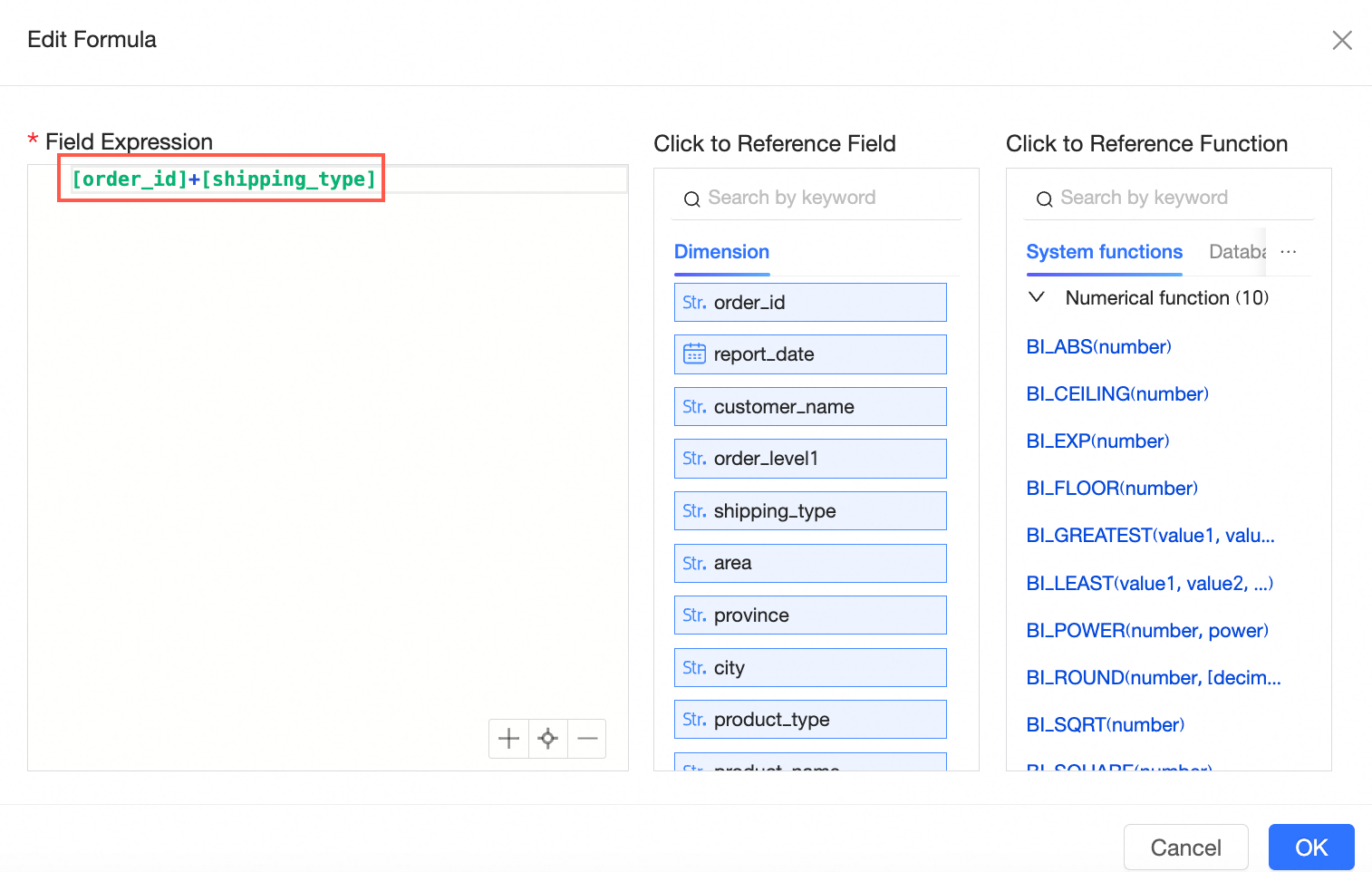
Klik "Konfirmasi" untuk melihat ekspresi bidang baru di dalam bidang terkait.
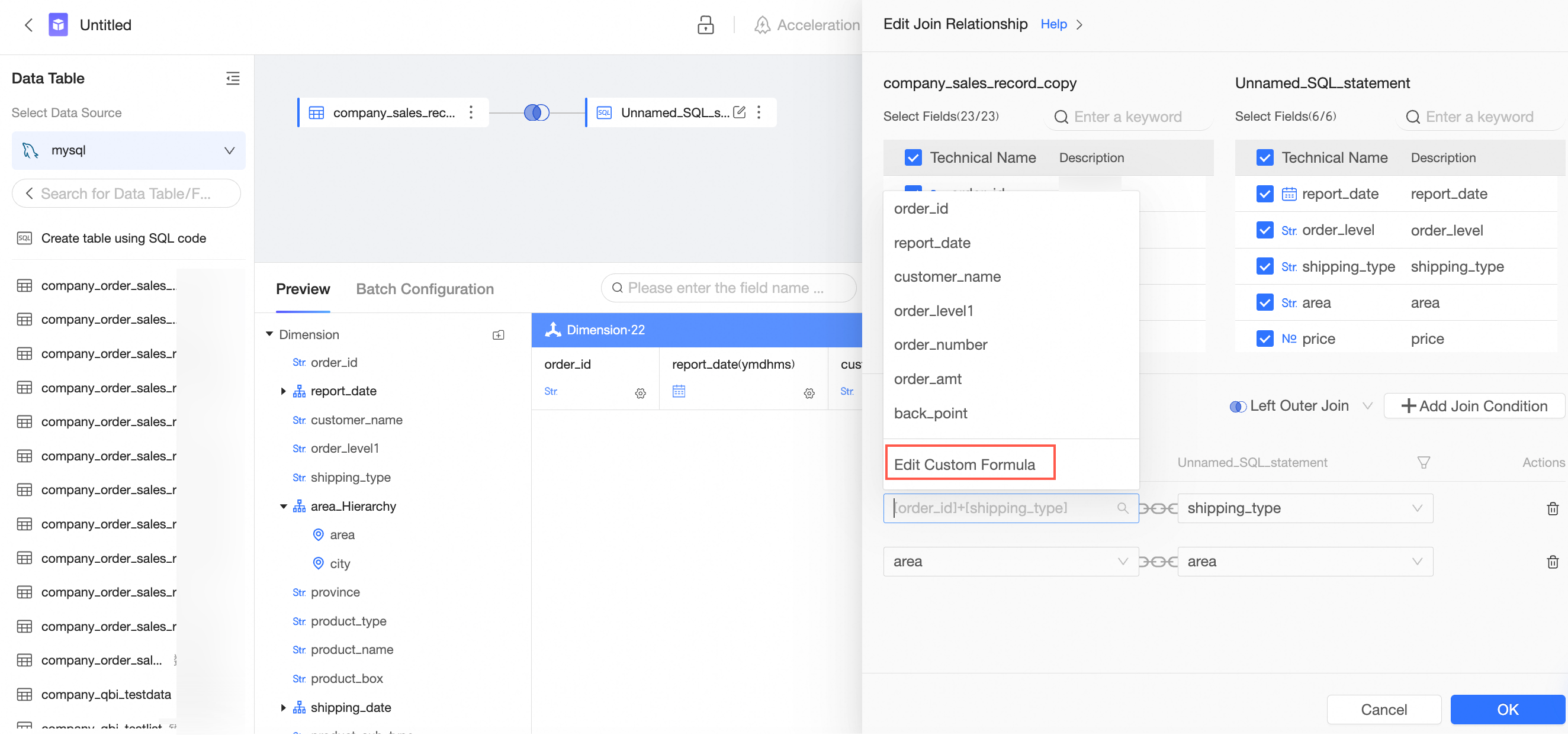
Anda juga dapat mengedit perhitungan kustom tersebut.
Penyaringan pra-asosiasi
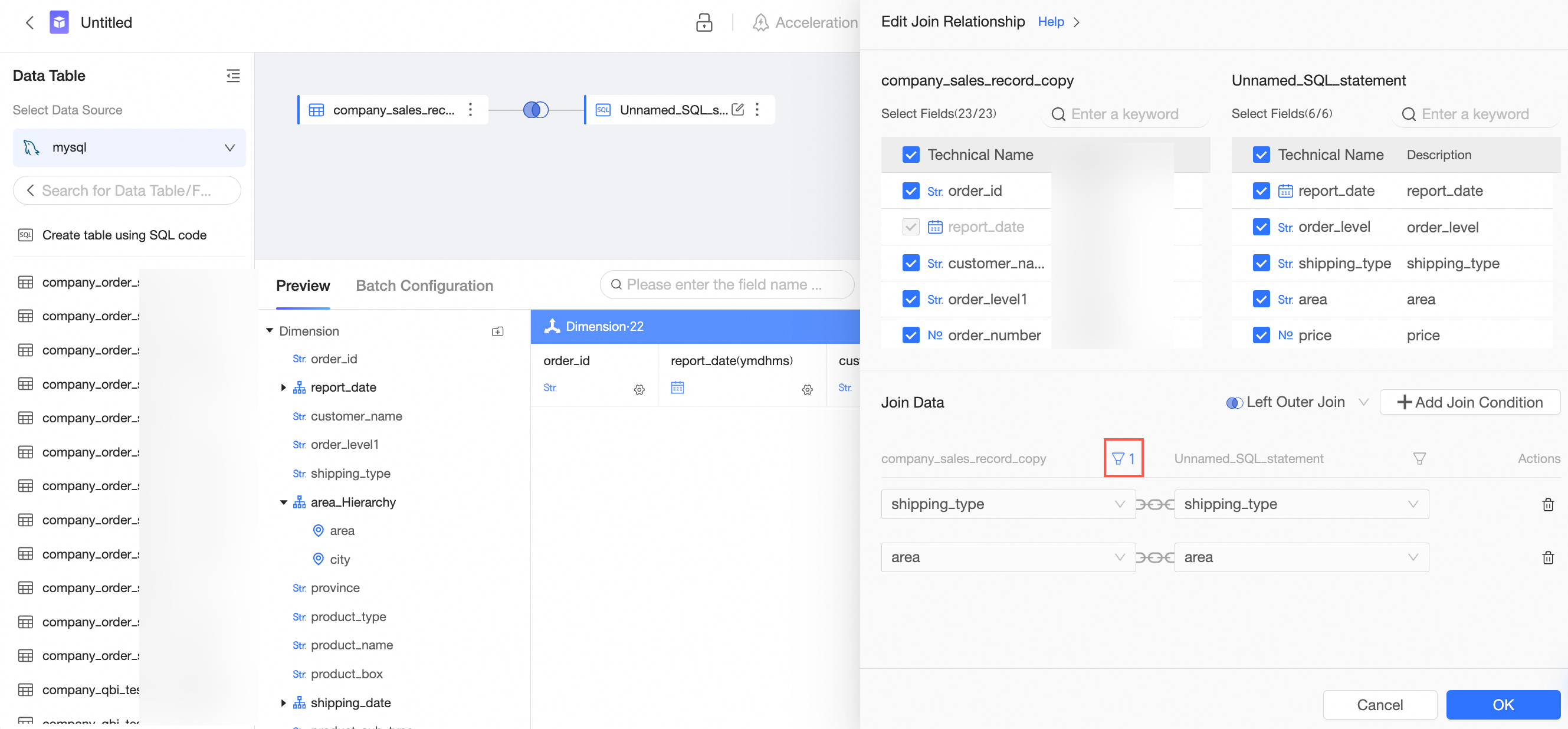
Anda dapat menetapkan kondisi filter untuk setiap tabel saat menghubungkannya, dengan proses penyaringan terjadi sebelum asosiasi. 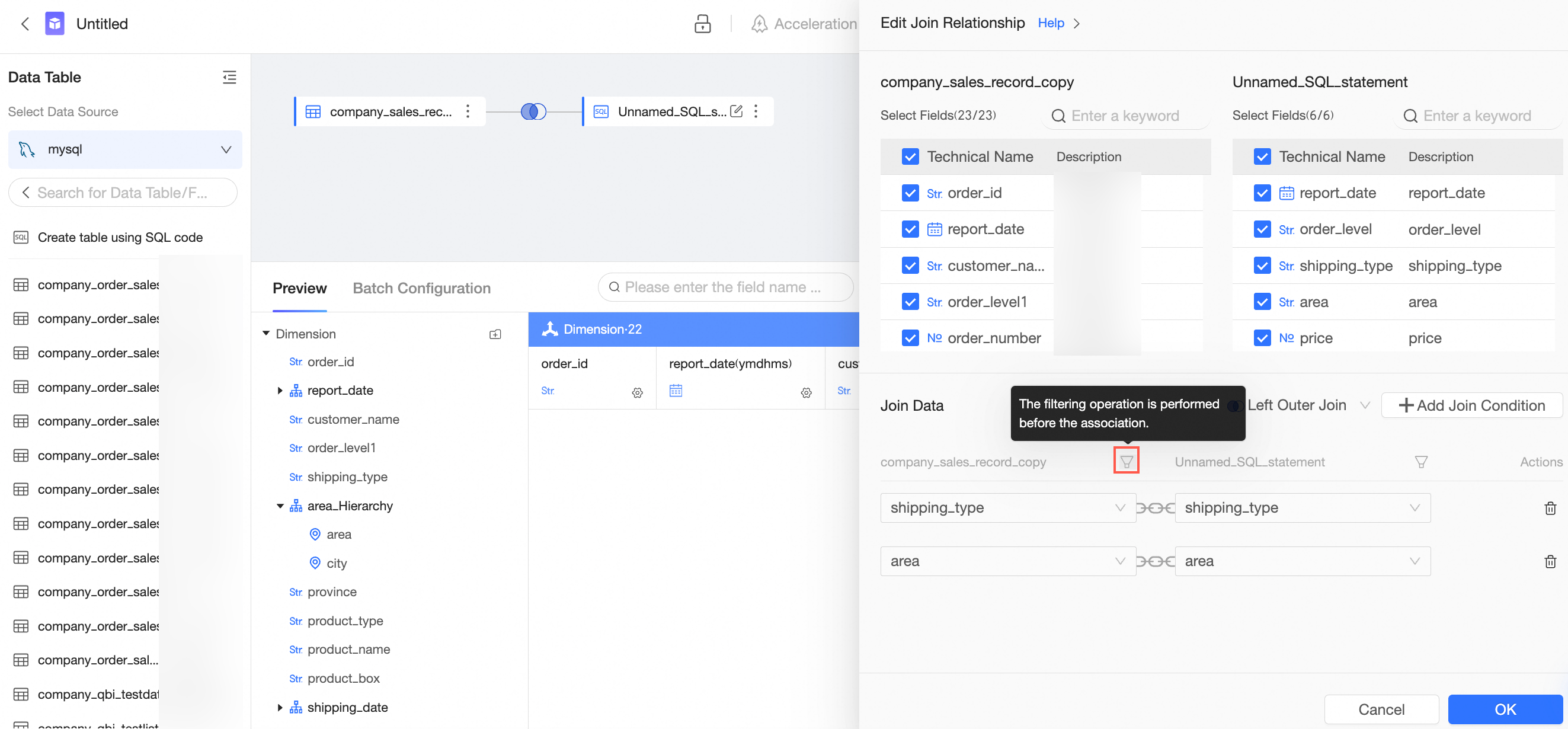
Klik ikon
 di sebelah tabel yang terkait dengan bidang.
Konfigurasikan kondisi filter.
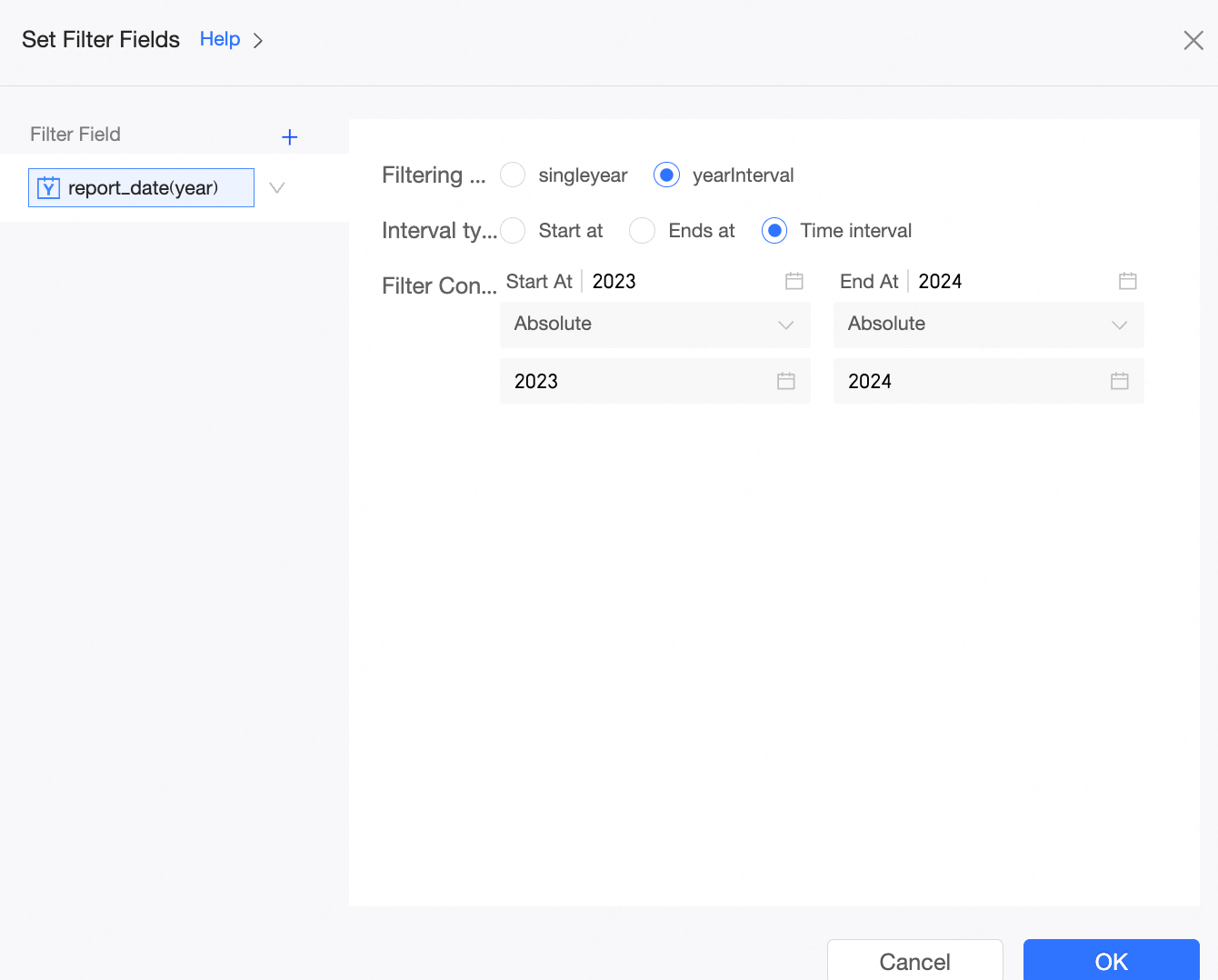
Anda dapat mengklik Confirm untuk menyelesaikan pengaturan kondisi filter pra-asosiasi.