Anda dapat menambahkan aturan pemantauan serta mengonfigurasi aturan notifikasi dan push notification di dasbor atau spreadsheet.
Prasyarat
Anda telah membuat grafik di dasbor. Untuk informasi selengkapnya, lihat Line Chart.
Untuk menerima notifikasi melalui notifikasi kerja DingTalk atau grup DingTalk, hubungkan akun Anda ke mini program DingTalk. Untuk informasi selengkapnya, lihat Aktifkan mini program DingTalk (public cloud).
Untuk menerima notifikasi melalui notifikasi Feishu atau grup Feishu, hubungkan akun Anda ke mini program Feishu. Untuk informasi selengkapnya, lihat Aktifkan mini program Feishu (public cloud).
Untuk menerima notifikasi melalui notifikasi Lark atau grup Lark, hubungkan akun Anda ke mini program Lark. Untuk informasi selengkapnya, lihat Aktifkan mini program Lark (public cloud).
Batasan
Hanya Edisi Profesional yang mendukung fitur pemantauan dan notifikasi.
Konfigurasikan Pemantauan dan Notifikasi
Titik Masuk
Titik masuk untuk pemantauan dan notifikasi di dasbor
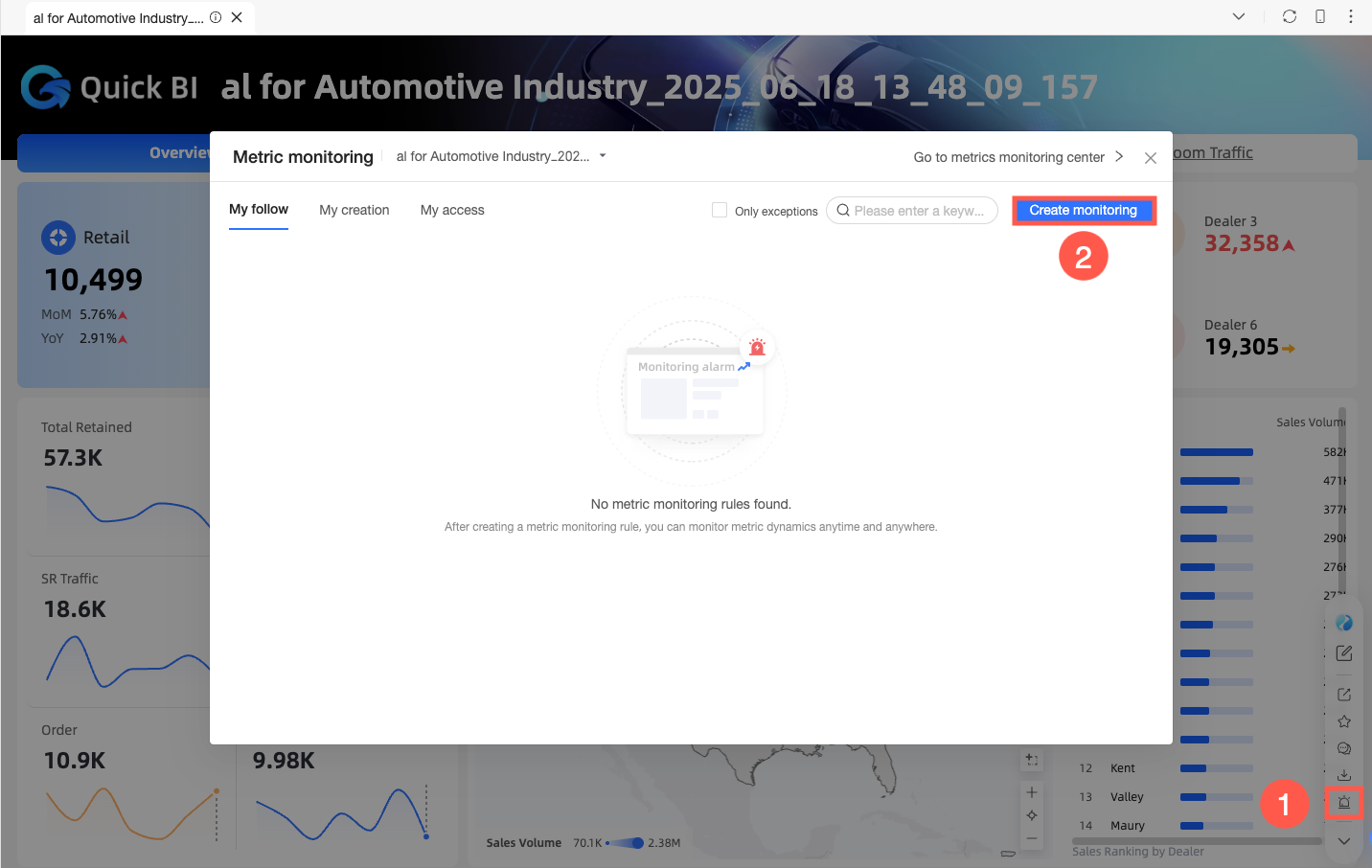
Anda dapat mengakses halaman konfigurasi metric monitoring dari dasbor melalui salah satu cara berikut:
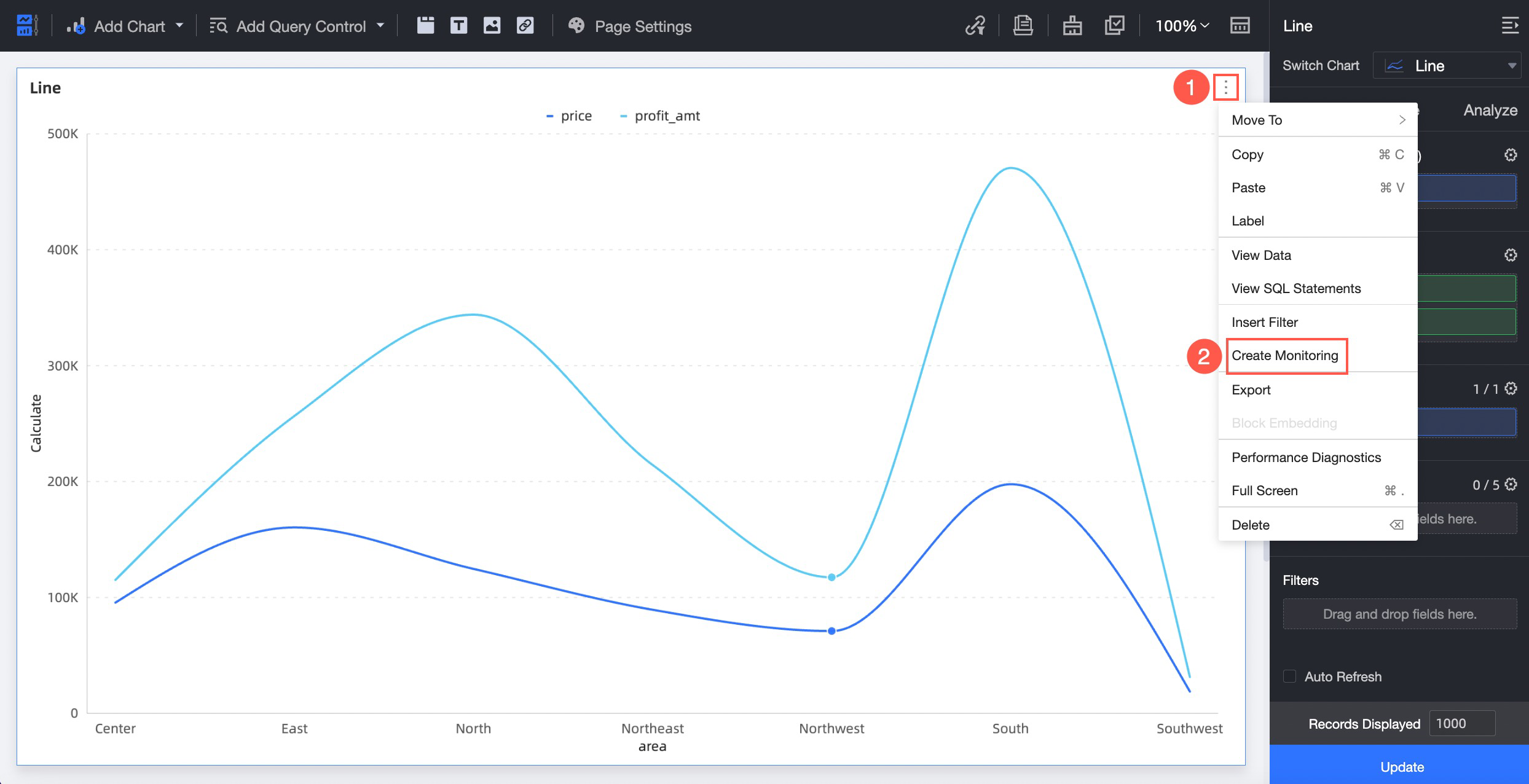
Dari halaman Edit dasbor:
Dari Published View dasbor:
Klik Create Monitor.
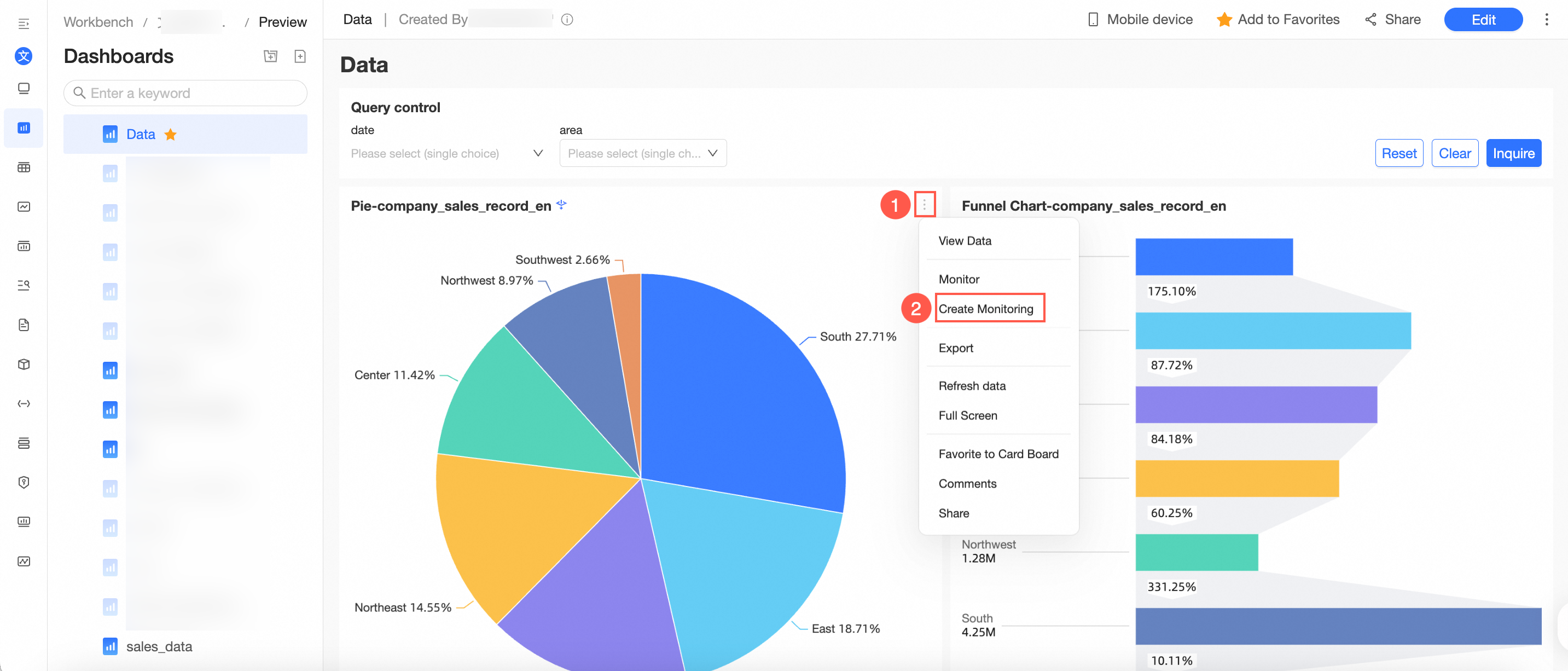
Buka Chart > metric monitoring > Create Monitor.
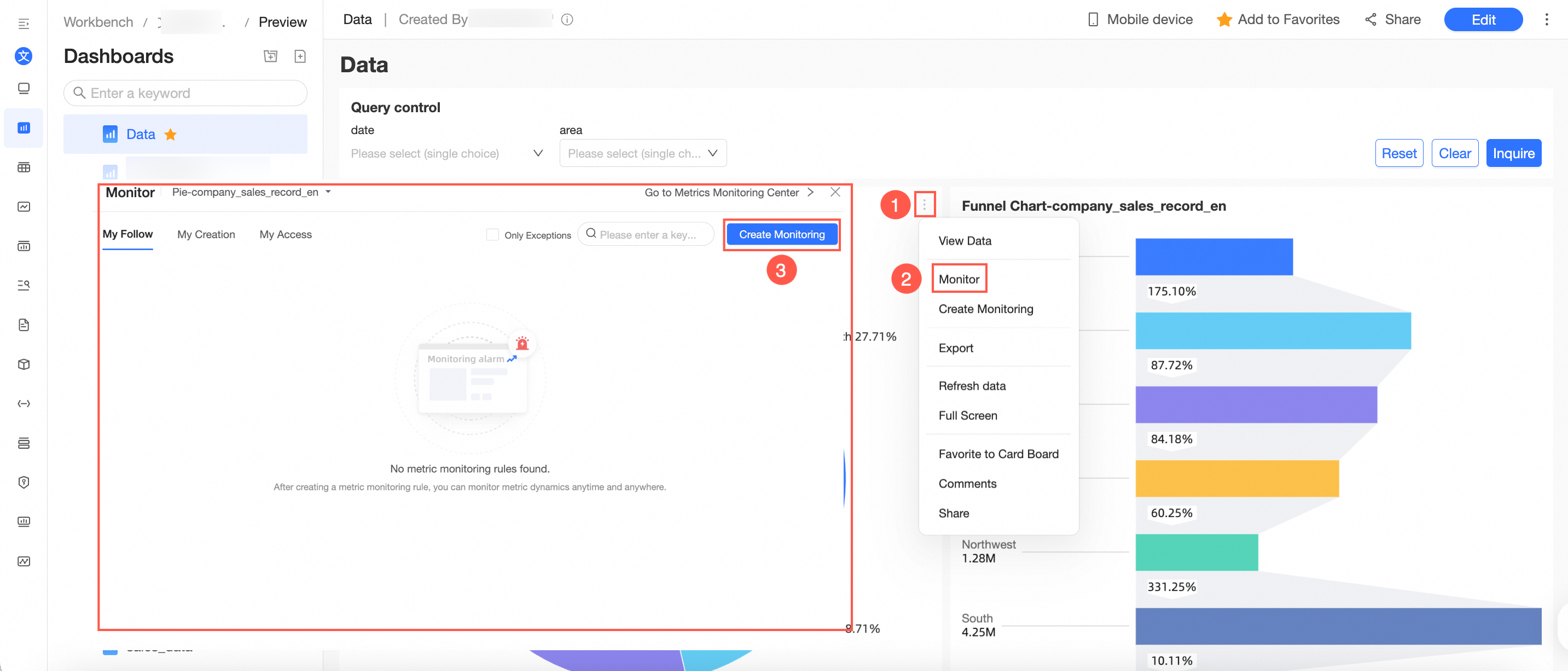
Buka metric monitoring > pilih grafik target > Create Monitor.
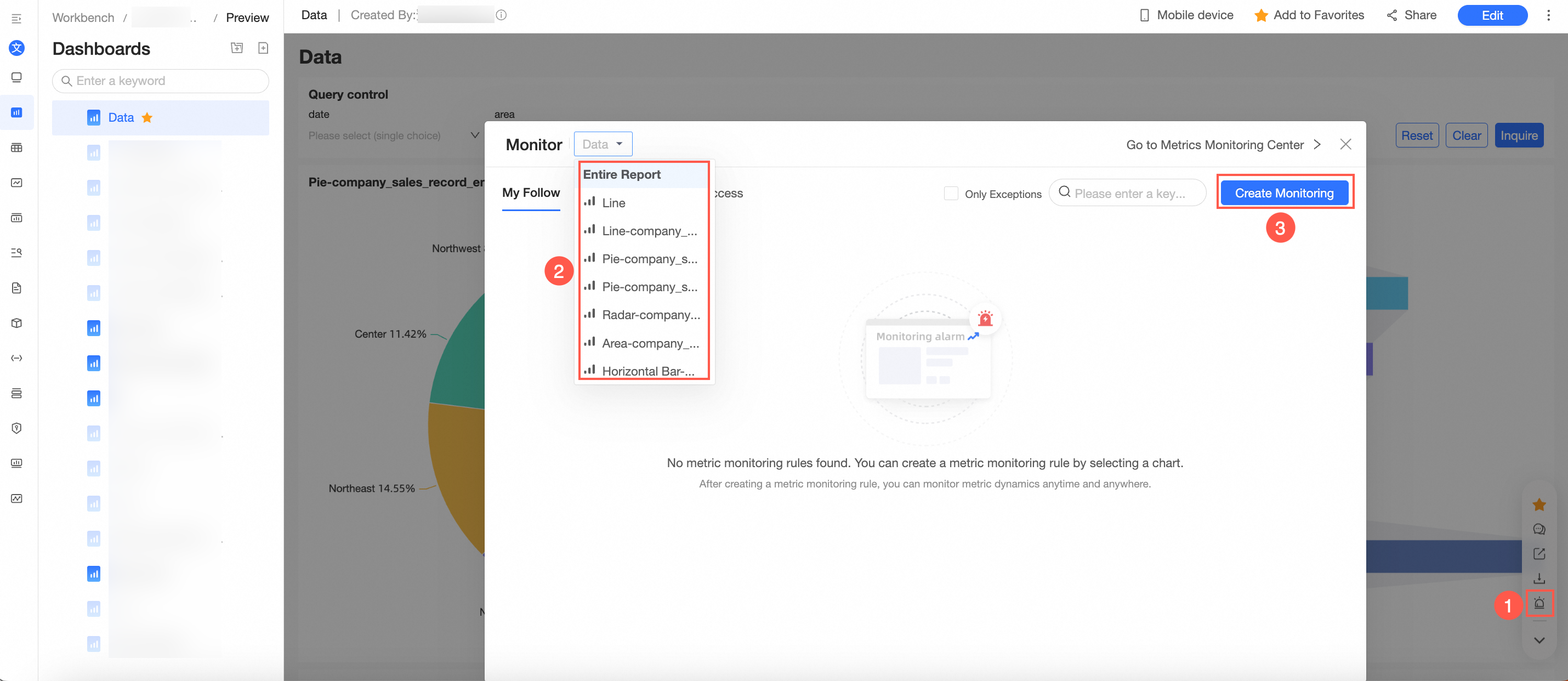
Buka metric monitoring > Create Monitor > pilih grafik target > klik OK.
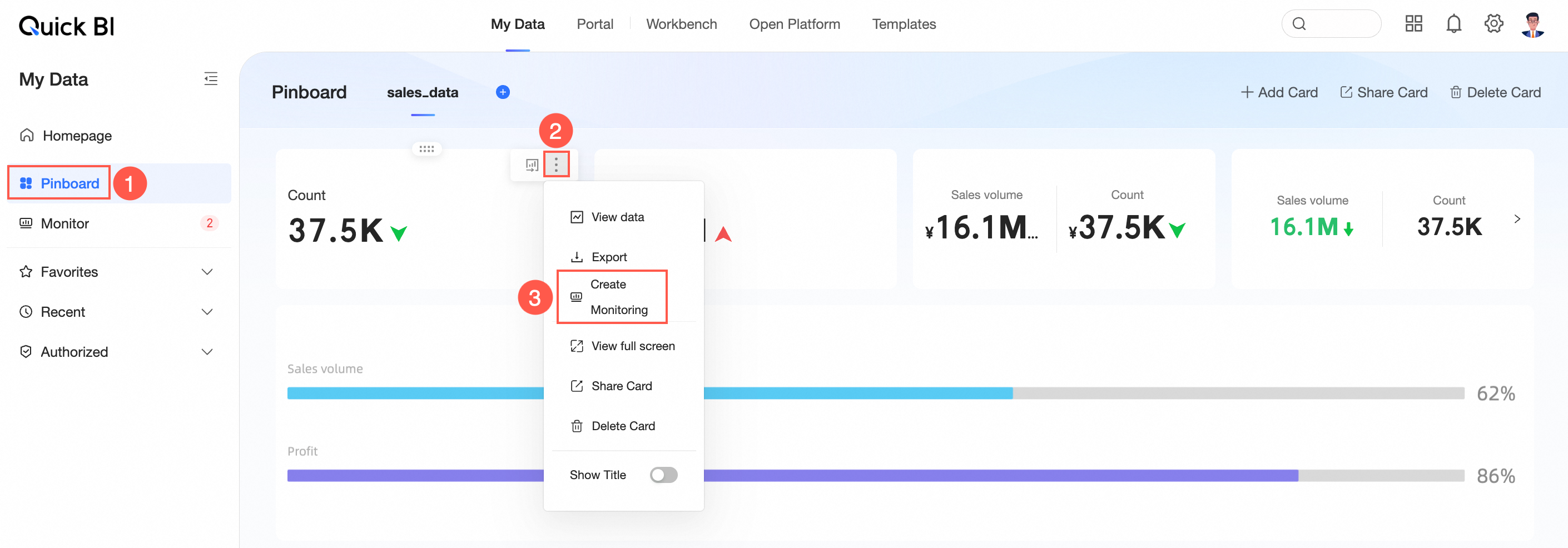
Card Dashboard > Create Monitor.
Titik masuk untuk pemantauan dan notifikasi di spreadsheet
Anda dapat mengakses halaman konfigurasi metric monitoring dari spreadsheet dengan cara berikut:
Klik ikon
 untuk membuka tampilan Preview, atau klik ikon
  untuk Open in New Window.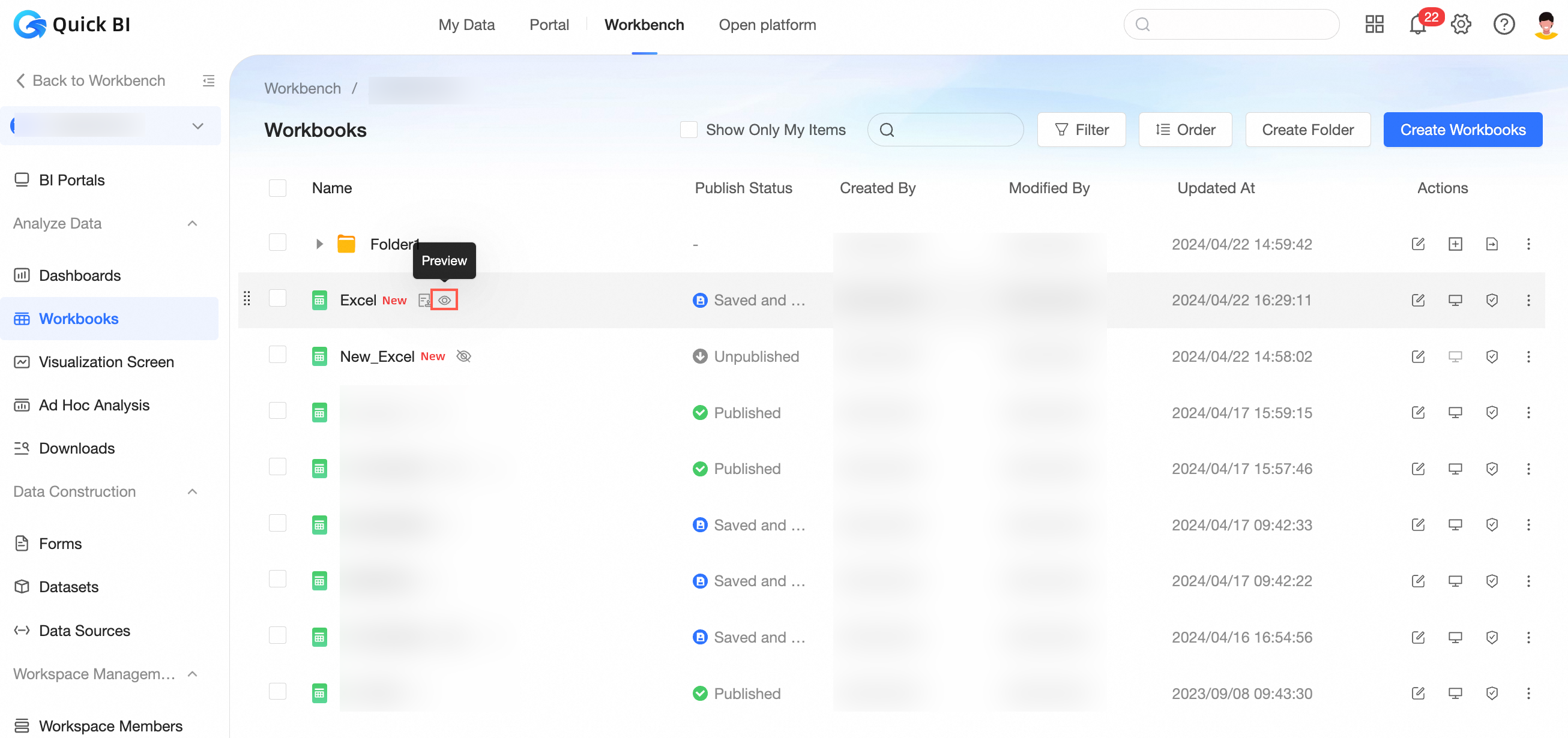
Di tampilan pratinjau spreadsheet, klik metric monitoring > Create Monitor.
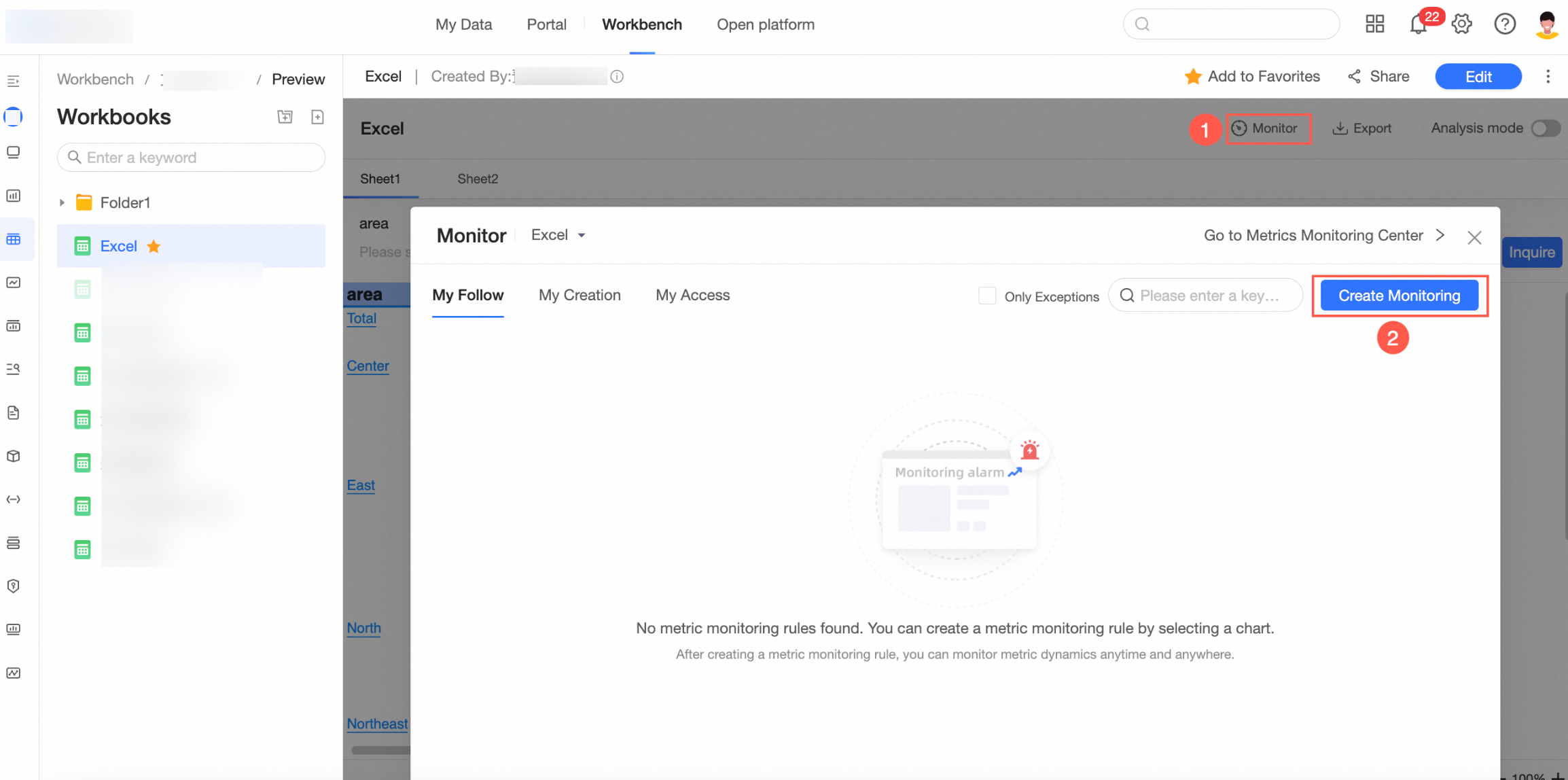
Pengaturan Metrik Pemantauan
Di halaman Metric monitoring configuration, konfigurasikan bagian Monitored metrics, Alert rule, dan Push notification.
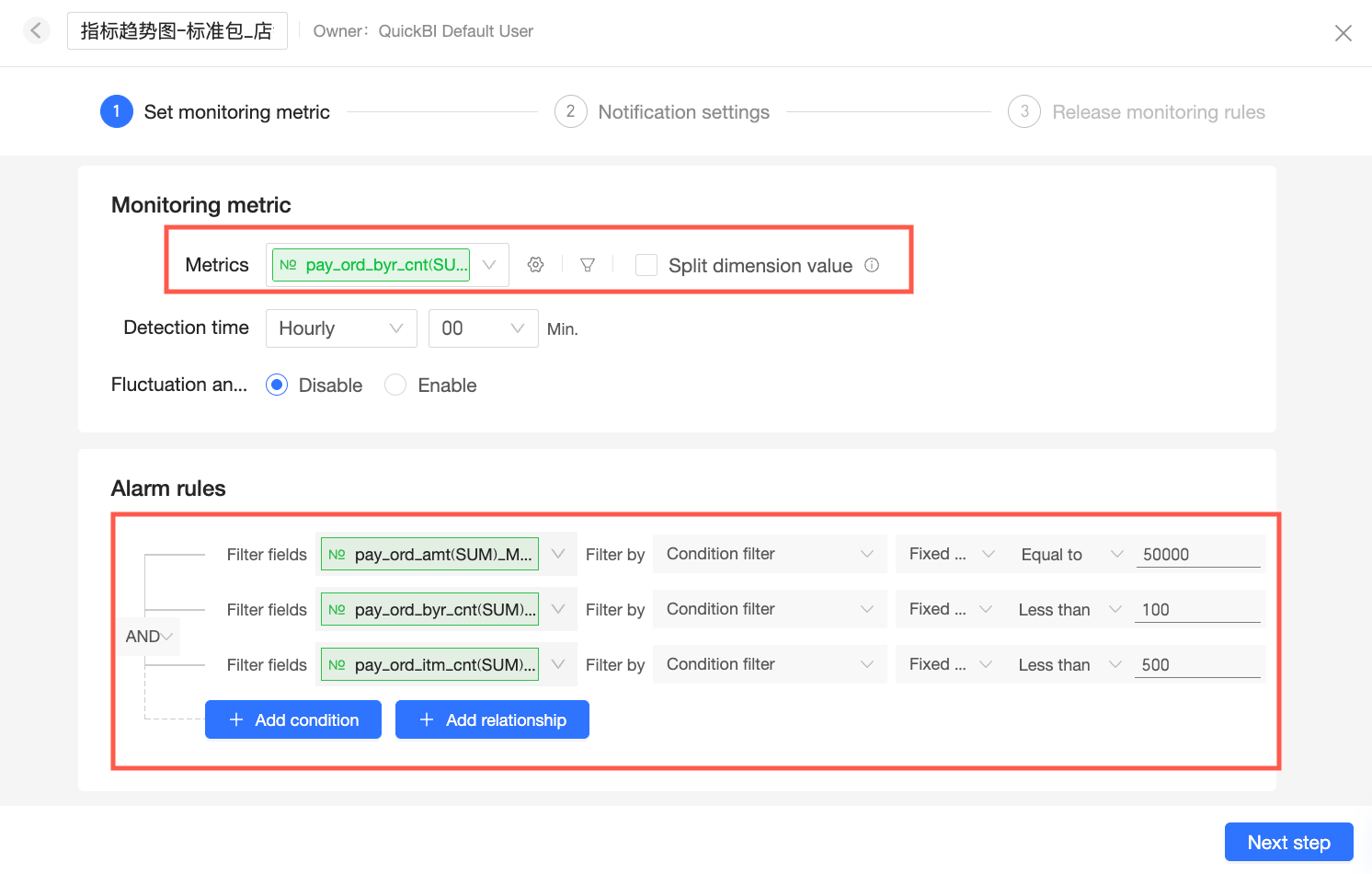
Contoh ini menunjukkan cara mengonfigurasi aturan untuk Line Chart. Pertama, konfigurasikan pengaturan di bagian Monitored metrics.
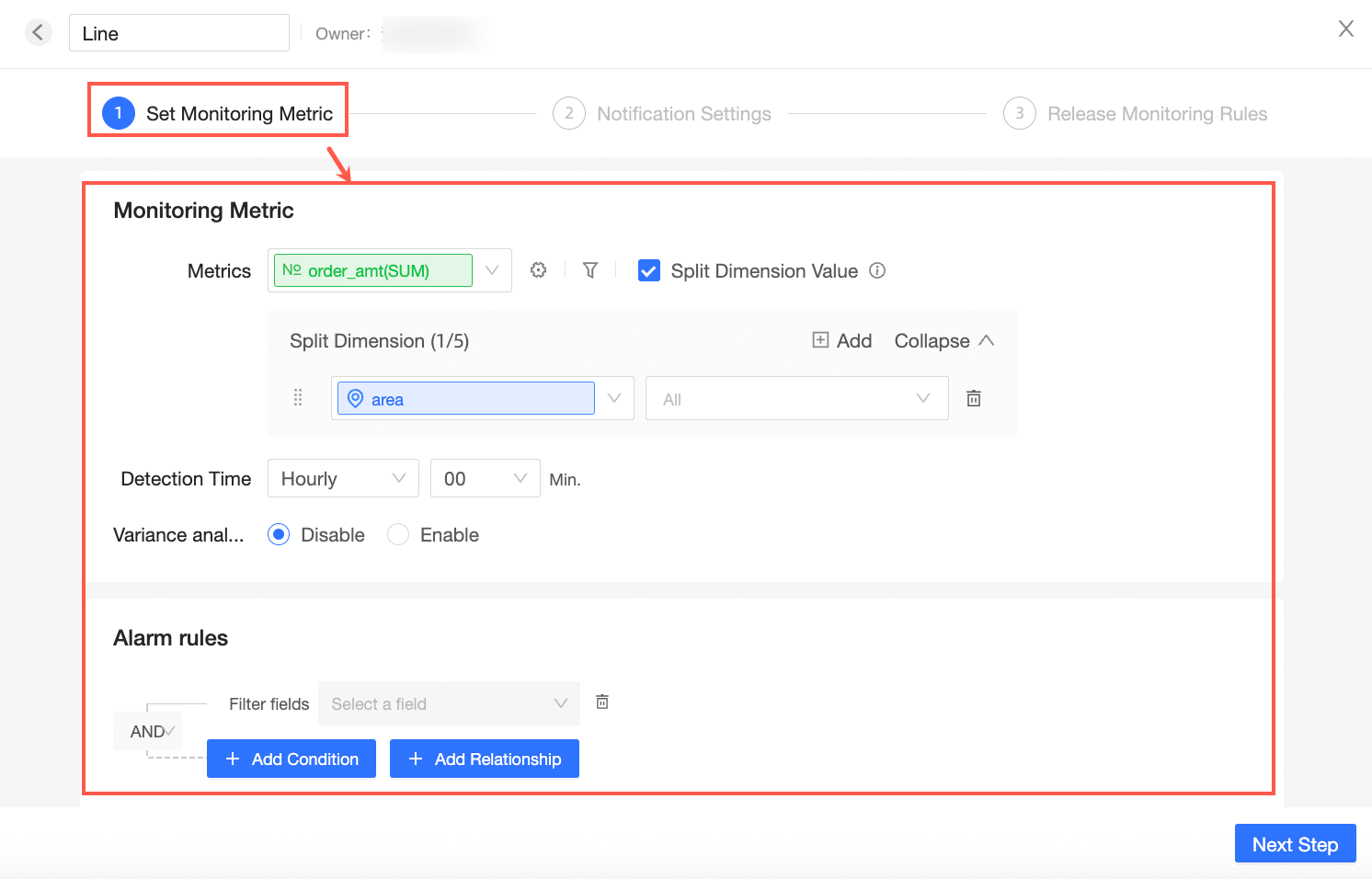
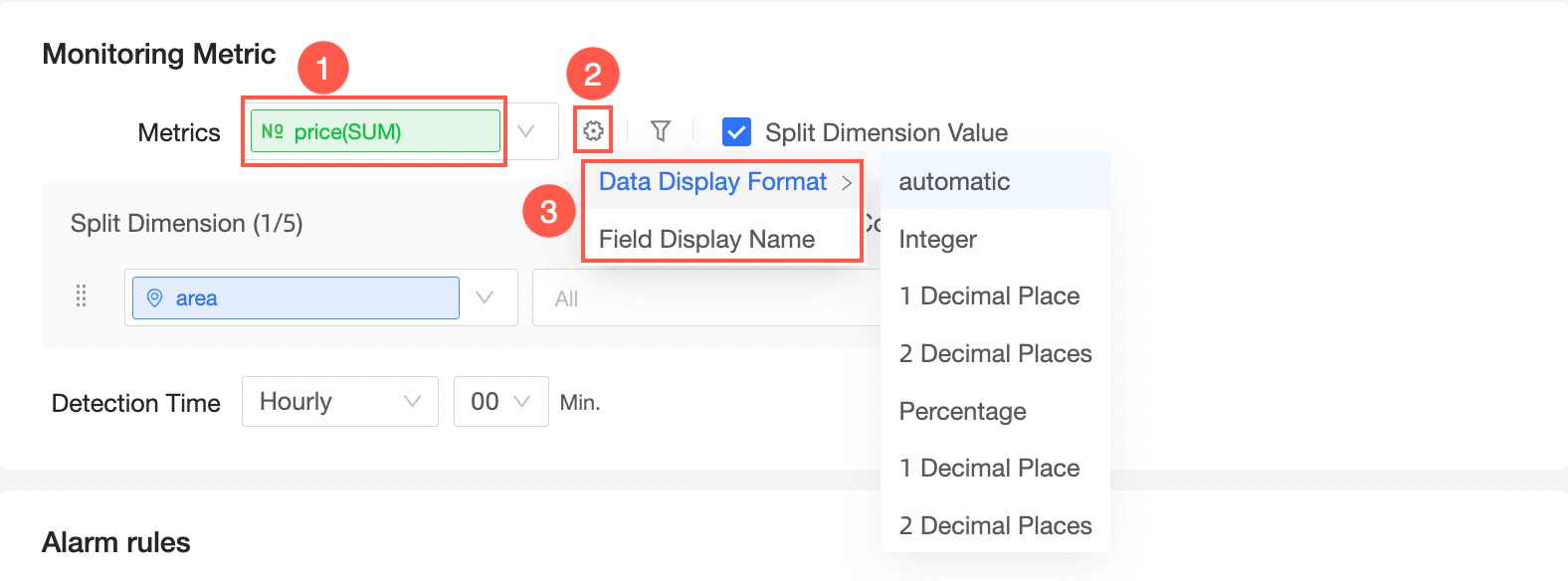
Pilih measure yang akan dipantau (①). Setelah memilih measure, klik ikon
 (②) di sebelah kanan kotak measure untuk mengatur Data display format dan Field display name (③) di bawah Adjust measure.
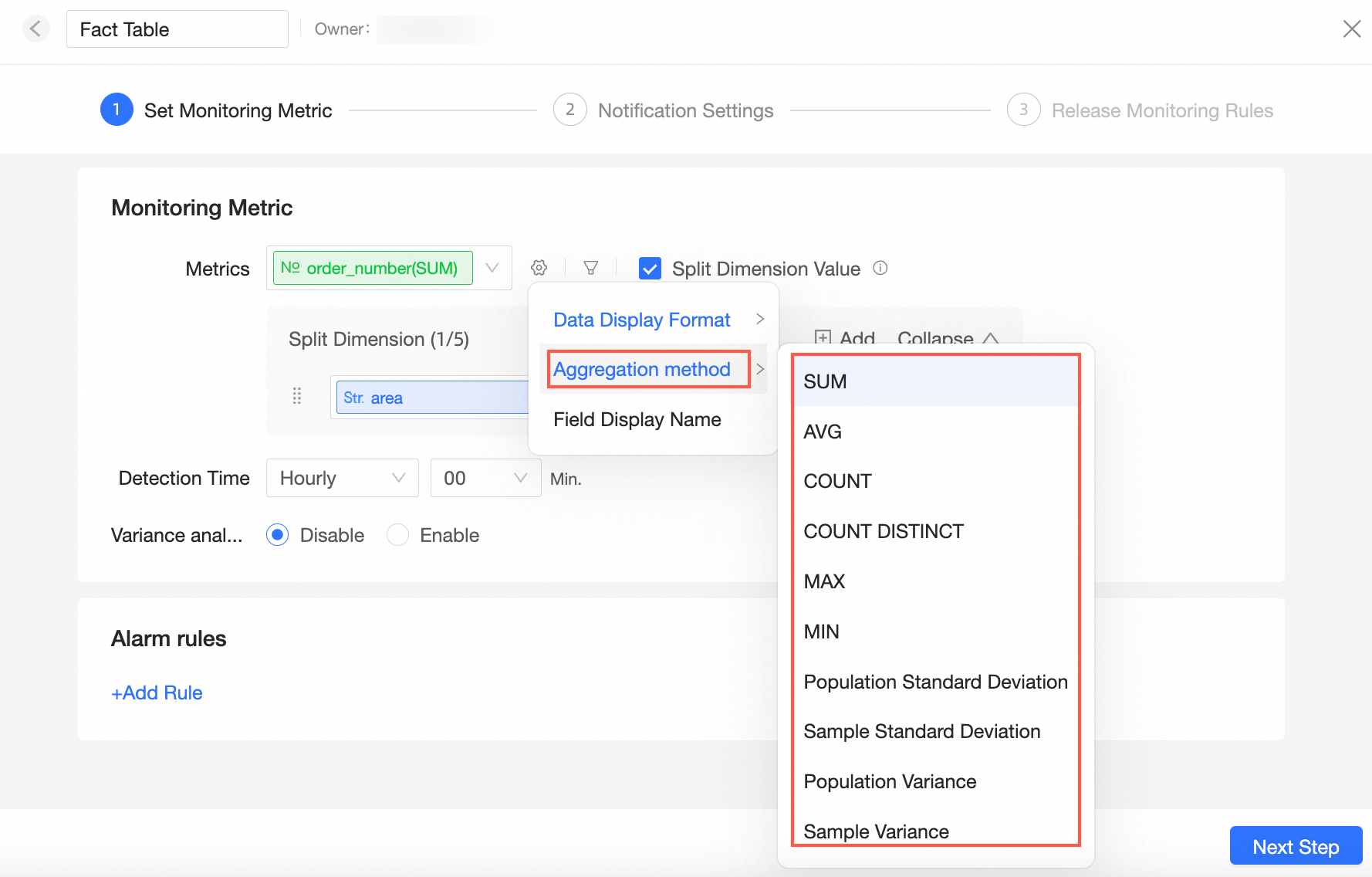
 Catatan
Saat memantau tabel detail atau data detail spreadsheet, Anda dapat mengatur metode agregasi.
Klik ikon
 untuk mengonfigurasi Filters. Tugas pemantauan hanya memproses dan mengirim notifikasi untuk data yang memenuhi kondisi filter tersebut. Jika grafik garis terkait dengan query control atau sudah memiliki filter yang dikonfigurasi, kondisi filter yang sesuai akan disinkronkan secara otomatis. Buka dialog pengaturan filter untuk menambah, mengedit, atau menghapus kondisi filter.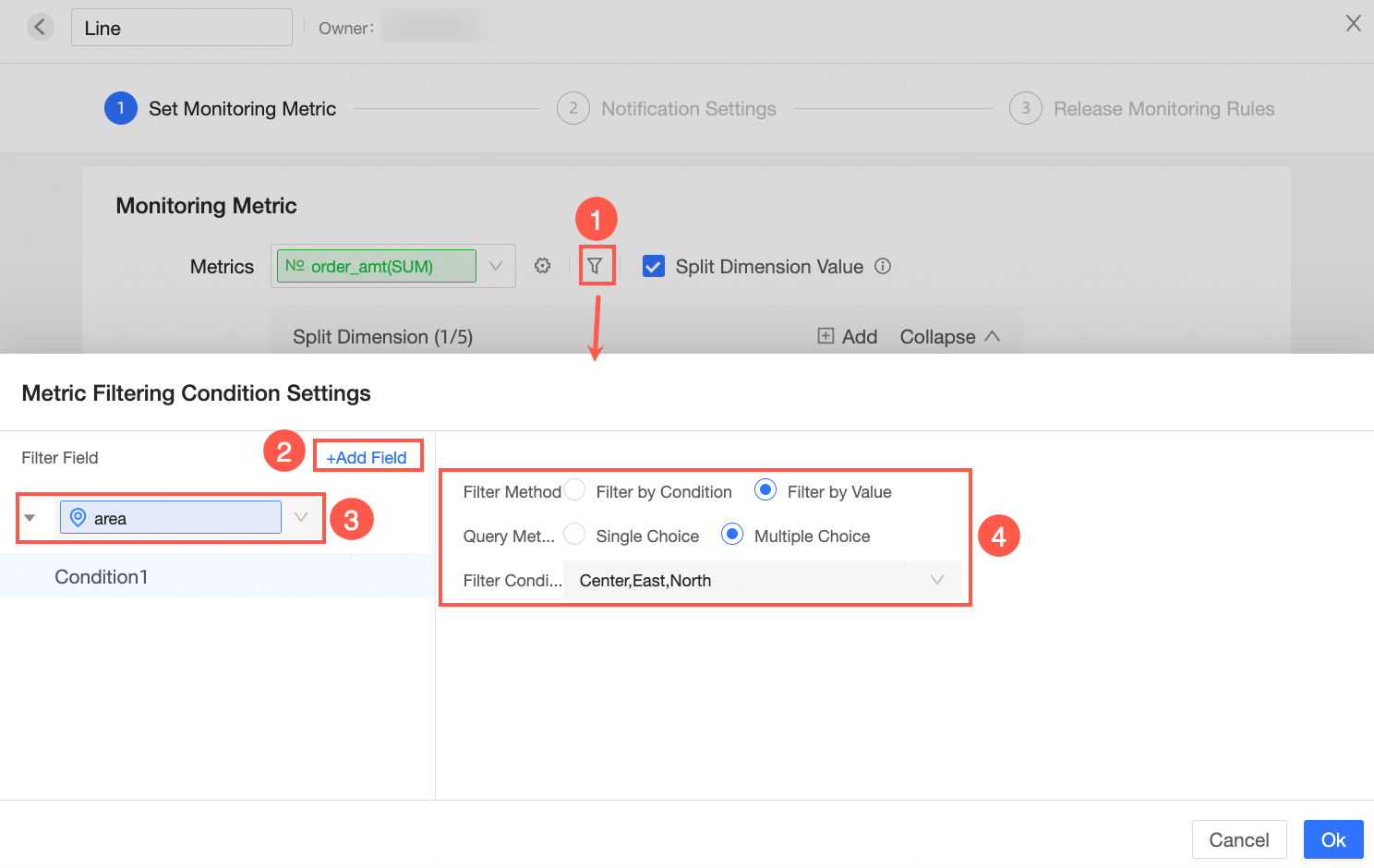
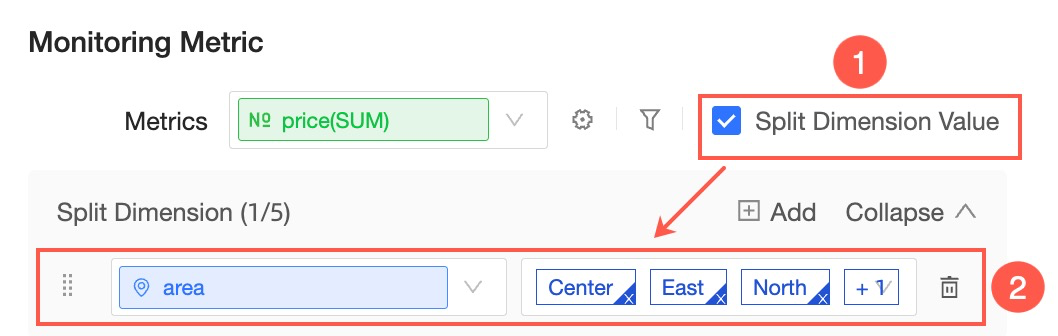
Anda dapat langsung memantau measure target, atau Anda dapat split by dimension. Centang kotak split by dimension di paling kanan kotak measure untuk mengonfigurasi dimensi spesifik yang akan dipantau. Setelah memilih dimensi split, sistem secara bawaan menampilkan nilai dimensi All dan memuat nilai dimensi baru secara dinamis dari database.

Anda juga dapat memilih dimension values yang diinginkan. Misalnya, jika Anda memilih area sebagai dimensi split dan memilih East China dan North China sebagai nilai dimensi, sistem akan memantau perubahan data untuk East China dan North China secara terpisah.
 Catatan
Anda dapat memilih dimensi dari grafik maupun dari query control terkait yang memiliki filter aktif.
Anda dapat menambahkan hingga 5 dimensi split.
Anda tidak dapat memilih bidang tanggal atau waktu sebagai dimensi split.
Maksimal 10.000 kombinasi nilai dimensi didukung. Kombinasi tambahan tidak akan dipantau.
Setelah mengatur measure target, pilih detection frequency. Opsi yang didukung adalah Hourly, Daily, Weekly, dan Monthly. Anda dapat memilih multiple options untuk semua frekuensi kecuali hourly.
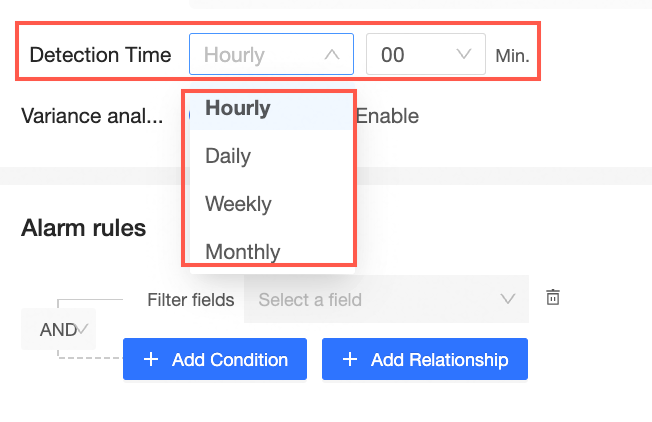
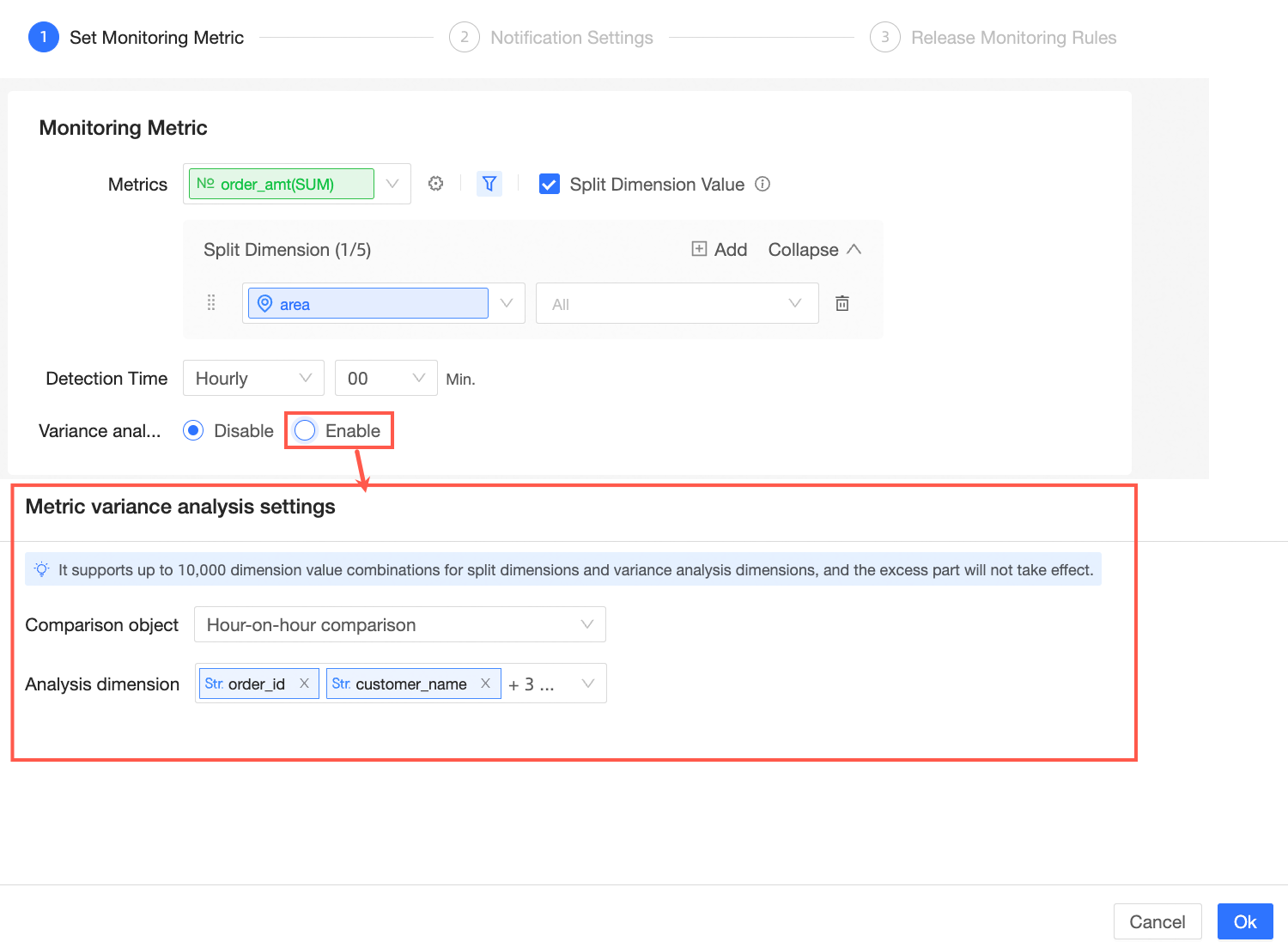
Anda juga dapat mengaktifkan fluctuation analysis, yang secara default dalam keadaan Off. Anda dapat mengaktifkan fluctuation analysis ketika metode agregasi measure adalah Sum atau Count. Pilih Comparison object dan Analysis dimension. Saat diaktifkan, detail metrik akan menampilkan data yang relevan.
Setelah mengonfigurasi metrik pemantauan, atur alert rule.
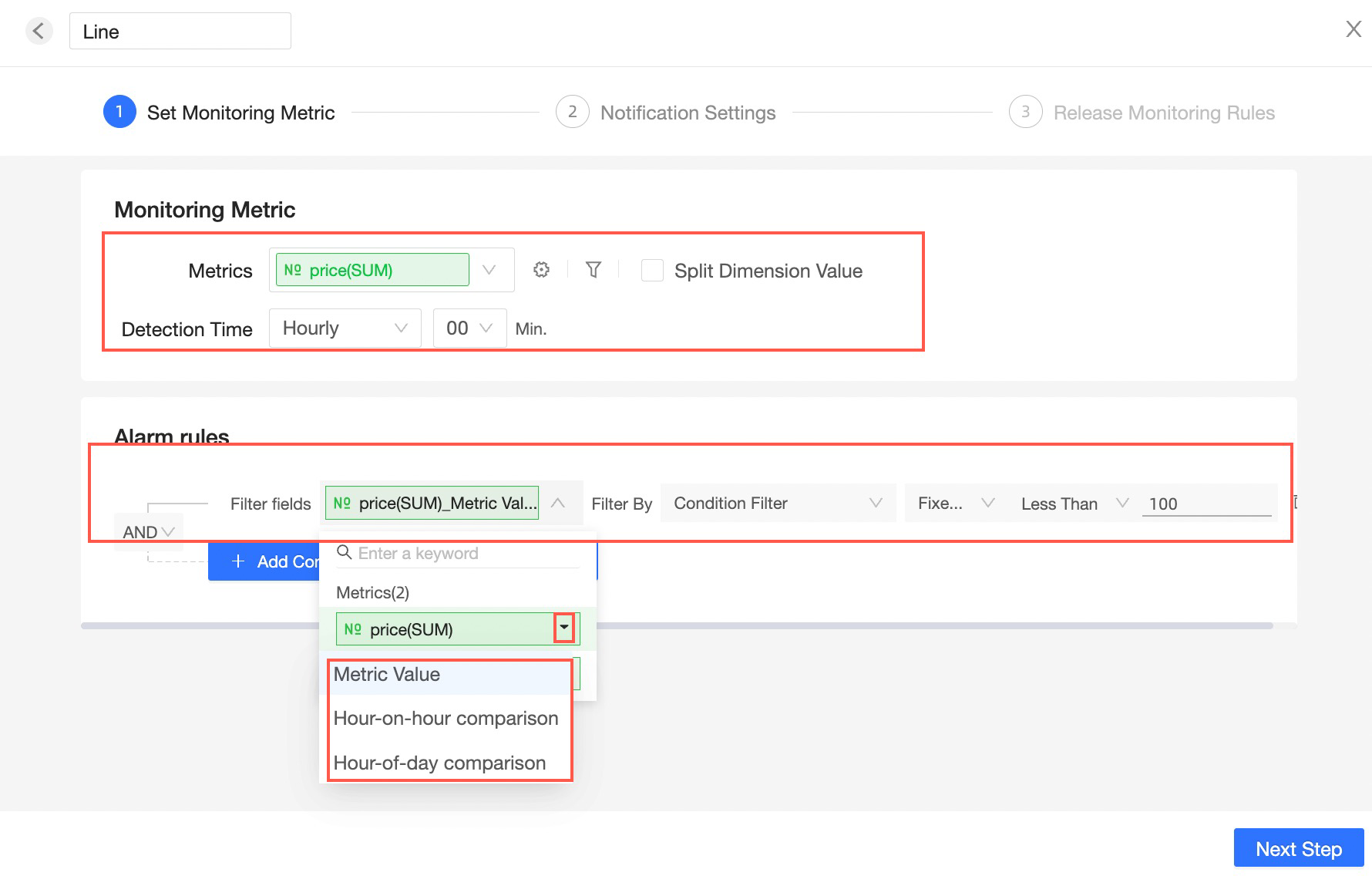
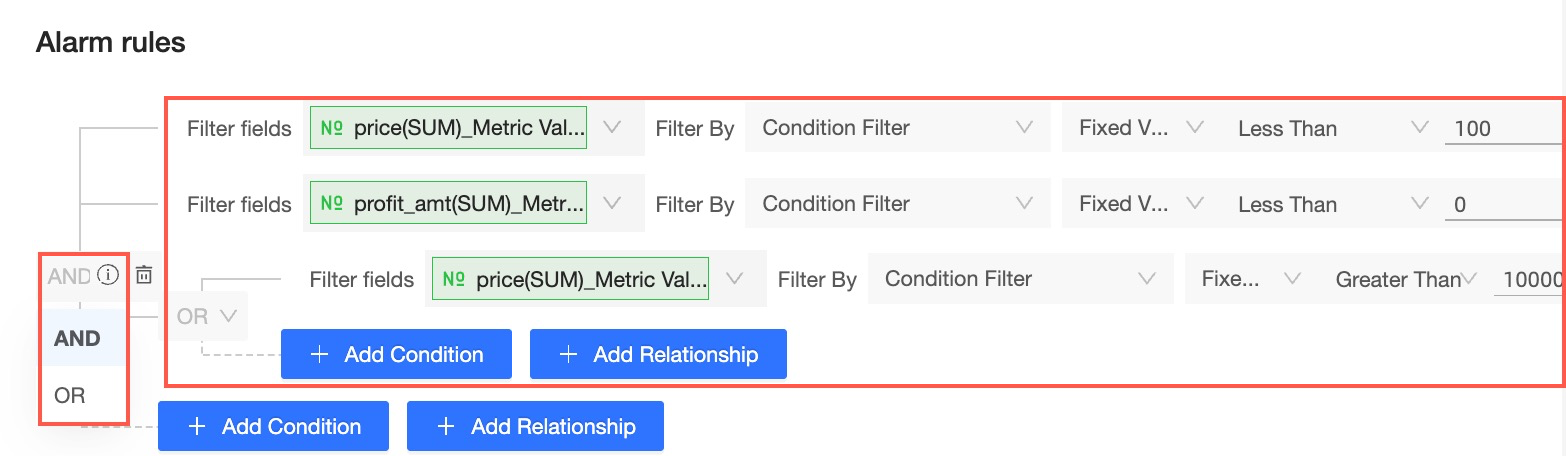
Ketika Filter field adalah measure target, Anda dapat menambahkan kondisi notifikasi berdasarkan measure value atau sequential/YoY change rate.
Sebagai contoh, jika measure target Profit Amount dipantau dengan frekuensi Daily, dan Anda memilih Profit Amount sebagai filter field dalam alert rule, klik ikon
 di sebelah kanan untuk memilih aggregation method. Opsi yang tersedia meliputi Measure Value, Day-over-Day, Day-over-Week, dan Day-over-Month. Setelah memilih opsi, konfigurasikan Filter Type dan Value.
 Catatan
Opsi perbandingan period-over-period yang tersedia bergantung pada detection frequency. Opsi tersebut meliputi:
vs. Previous Hour: Membandingkan dengan jam sebelumnya.
vs. Same Time Previous Day: Membandingkan dengan waktu yang sama pada hari sebelumnya. Misalnya, membandingkan pukul 08.00 hari ini dengan pukul 08.00 kemarin.
day-over-day: Membandingkan dengan hari sebelumnya.
week-over-week: Membandingkan dengan minggu sebelumnya.
month-over-month: Membandingkan dengan bulan sebelumnya.
day-over-week: Membandingkan hari tertentu dalam seminggu dengan hari yang sama pada minggu sebelumnya. Misalnya, membandingkan Rabu minggu ini dengan Rabu minggu lalu.
day-over-month: Membandingkan hari tertentu dalam sebulan dengan hari yang sama pada bulan sebelumnya. Misalnya, membandingkan tanggal 15 bulan ini dengan tanggal 15 bulan lalu.
Ketika Filter field adalah non-measure target, Anda hanya dapat menambahkan kondisi notifikasi berdasarkan measure value. Anda dapat mengganti operator And/Or dan menambahkan multiple conditions di bawah setiap operator.
Pengaturan Push Notification
Setelah mengonfigurasi metrik pemantauan, atur push notifications.
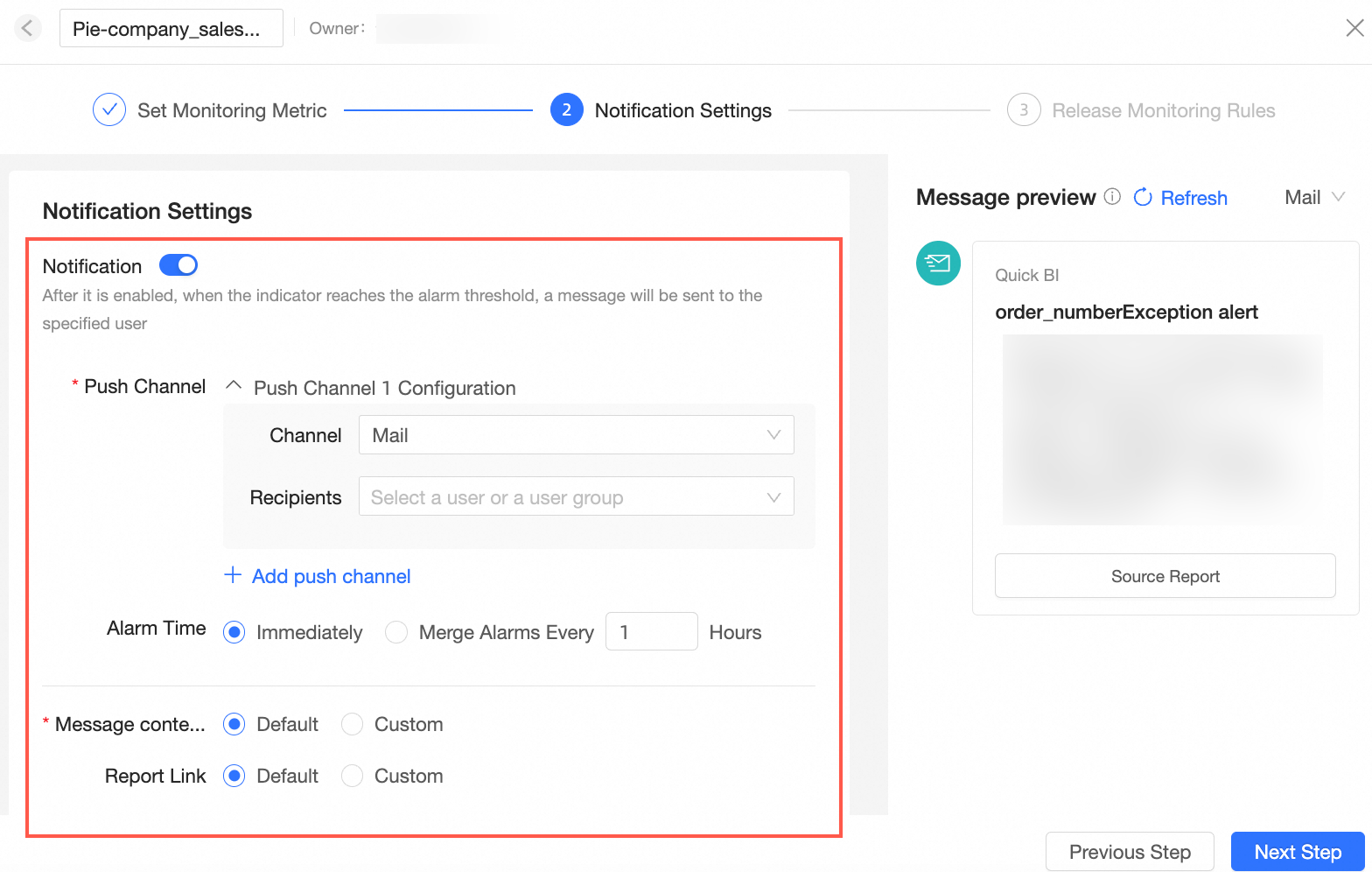
Anda dapat mengaktifkan atau menonaktifkan push notifications. Jika Anda memilih On, Anda dapat mengonfigurasi parameter berikut:
Channel
Klik untuk menambahkan satu atau beberapa saluran notifikasi. Saluran yang didukung meliputi DingTalk, Feishu, Lark, Email, dan custom channel.
Untuk menggunakan DingTalk, Feishu, atau Lark untuk notifikasi, pertama-tama hubungkan akun Anda ke mini program yang sesuai. Untuk informasi selengkapnya, lihat Aktifkan mini program DingTalk (public cloud), Aktifkan mini program Feishu (public cloud), dan Aktifkan mini program Lark (public cloud).
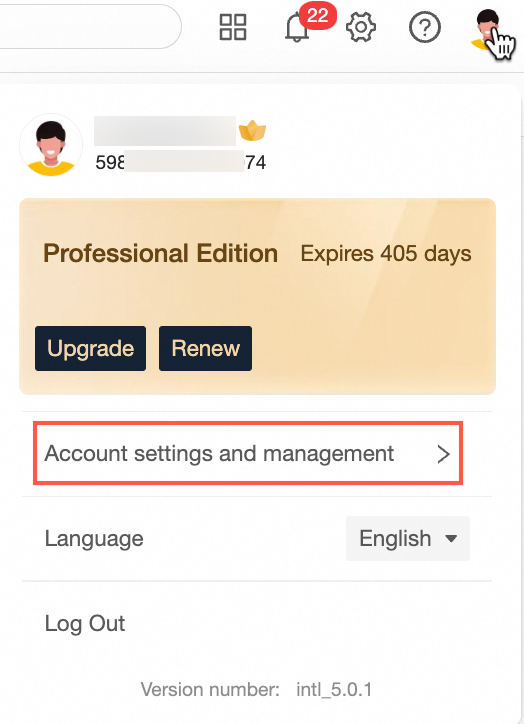
Untuk menggunakan Email untuk notifikasi, pertama-tama bind alamat email di Account Settings & Management > Account Binding.
Untuk menggunakan custom channel untuk notifikasi, pertama-tama tambahkan custom bot. Setelah mengonfigurasi custom channel, Anda dapat mendorong pesan ke API eksternal. Untuk informasi selengkapnya, lihat Custom channel.
Anda dapat mengonfigurasi beberapa penerima, termasuk users dan user groups.
PentingAnda hanya dapat mengirim notifikasi kepada pengguna dan grup pengguna dalam organisasi Anda.
Parameter ini hanya ditampilkan ketika metode notifikasi adalah Email.
Opsi ini hanya tersedia ketika detection frequency diatur ke Hourly atau Daily.
Opsi Consolidate alerts by custom interval tidak didukung untuk custom channel.
Dalam mode Default, Anda tidak dapat mengubah judul dan deskripsi pesan.
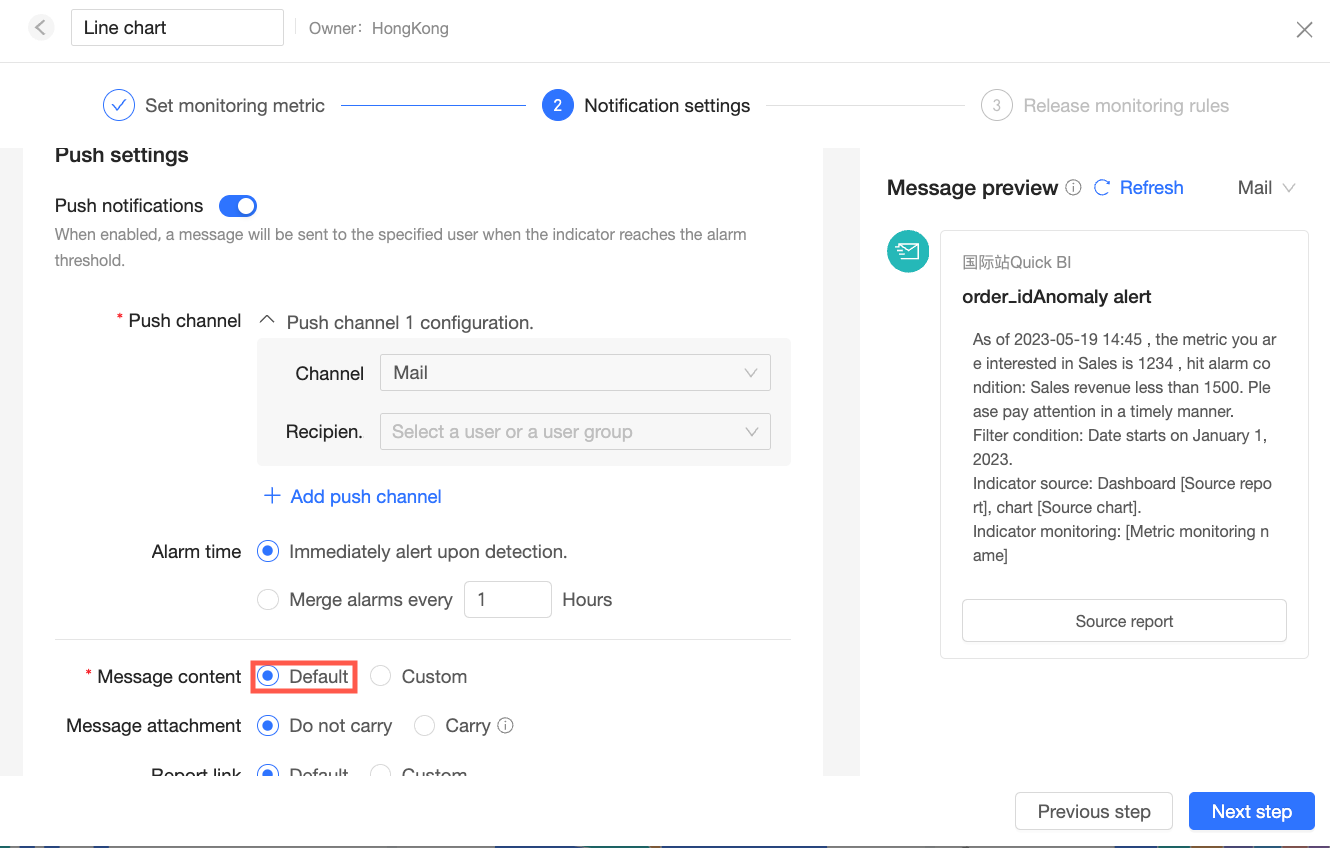
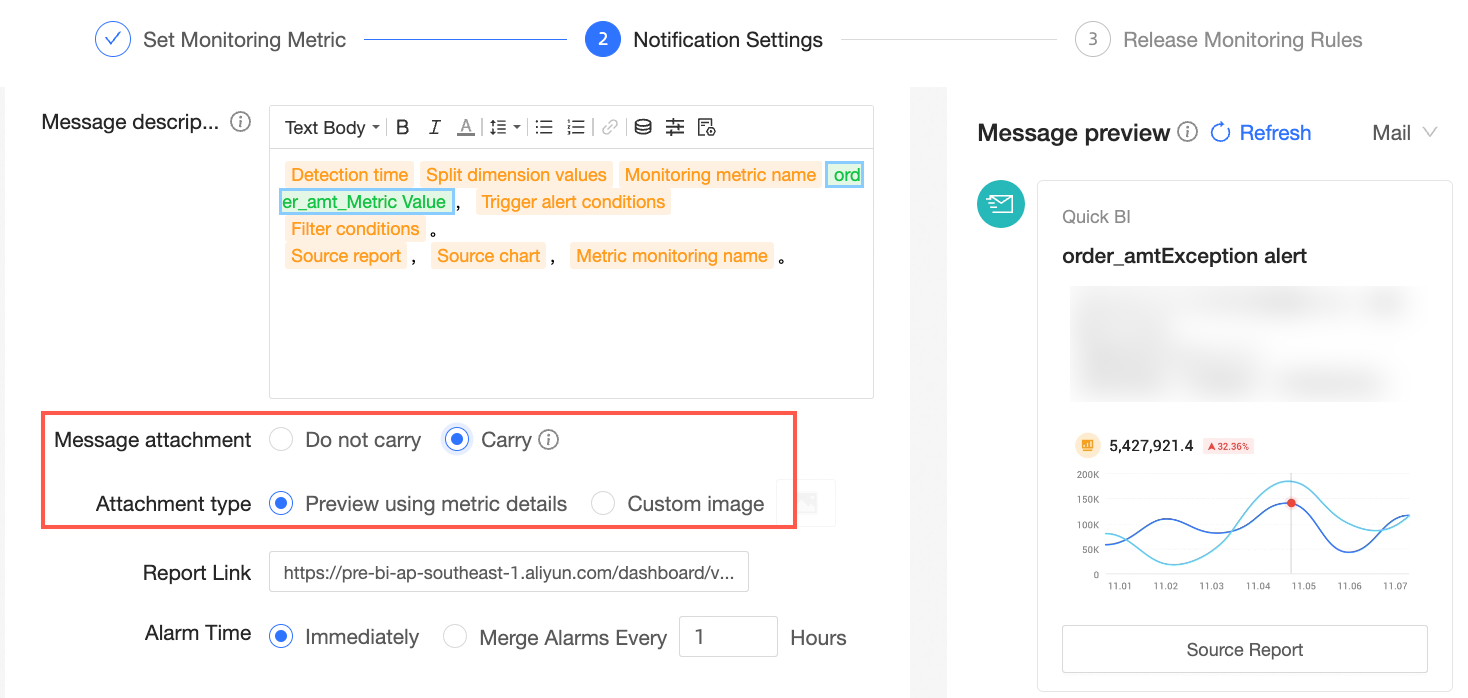
Dalam mode Custom, Anda dapat mengubah Message title (①) dan Message description (②), serta melihat Message preview (③).
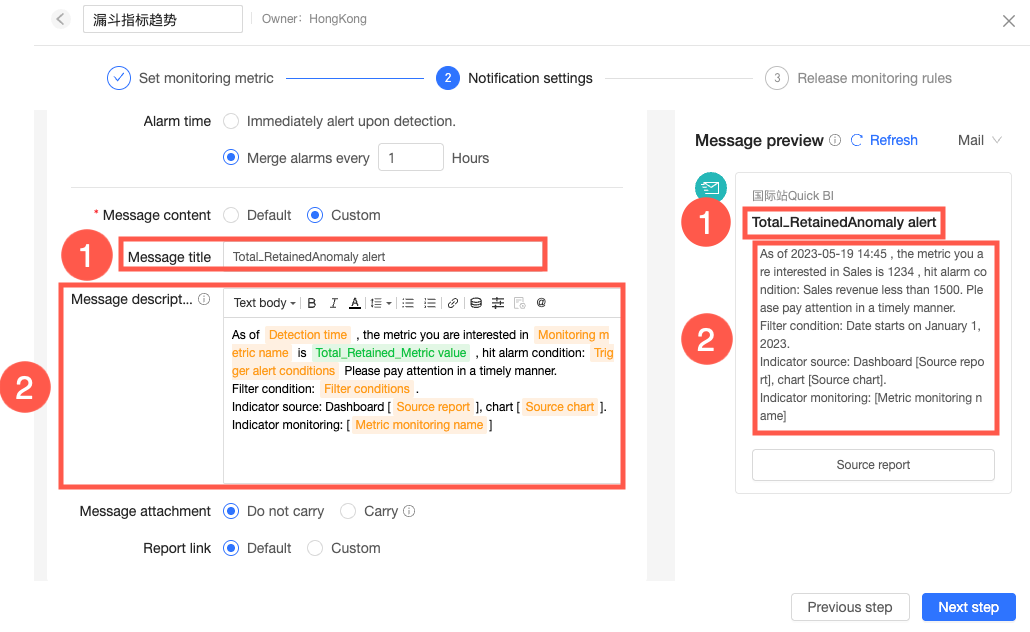
Message description mendukung pengeditan teks kaya, memungkinkan Anda untuk menambahkan parameter, mengonfigurasi pengaturan bidang, menggunakan tebal, miring, garis bawah, warna font, penyelarasan, jarak baris, daftar tak berurutan, daftar berurutan, tautan, metrik, dan @mention.

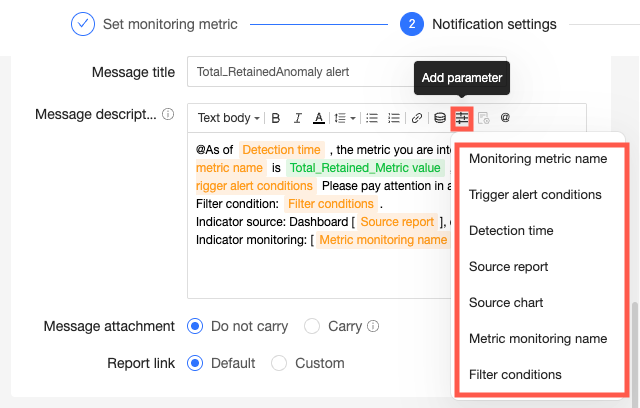
Add parameter
Anda dapat menambahkan parameter berikut.
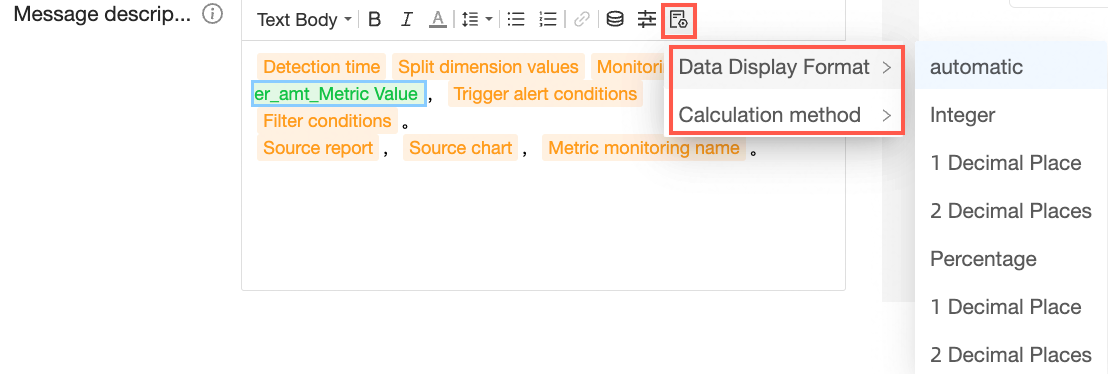
Field settings
Pilih nilai measure dan atur Data display format serta Calculation method-nya.
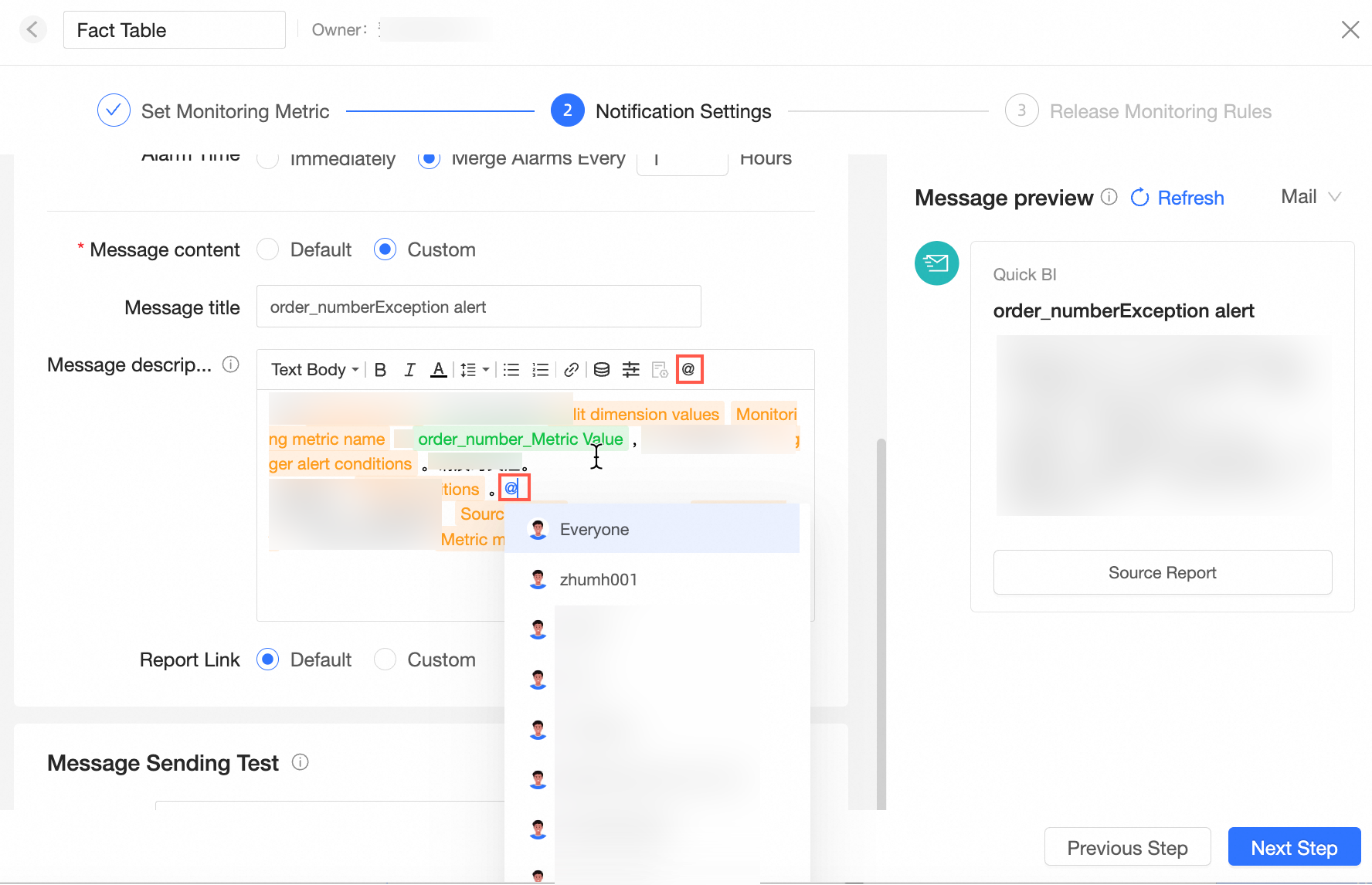
@mention
Klik ikon @ atau ketik @ untuk membuka daftar dropdown dan pilih anggota yang ingin disebut.
CatatanFitur @mention hanya didukung untuk pesan notifikasi yang dikirim ke grup Feishu melalui bot "Quick BI mini program". Saluran lain mengurai @mention sebagai teks biasa.
Deskripsi pesan dibatasi hingga 100 karakter.
Menyesuaikan konten pesan tidak didukung untuk custom channel.
Jika Anda memilih Attach, Anda dapat memilih Use metric detail preview atau custom image sebagai gambar mini.
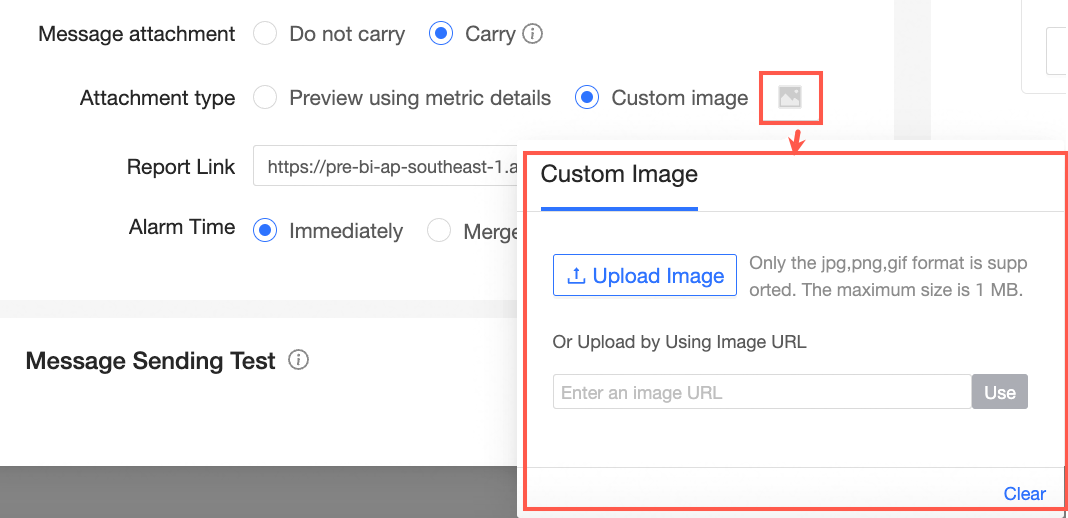
Untuk custom image, Anda dapat mengunggah file gambar lokal atau gambar dari URL.
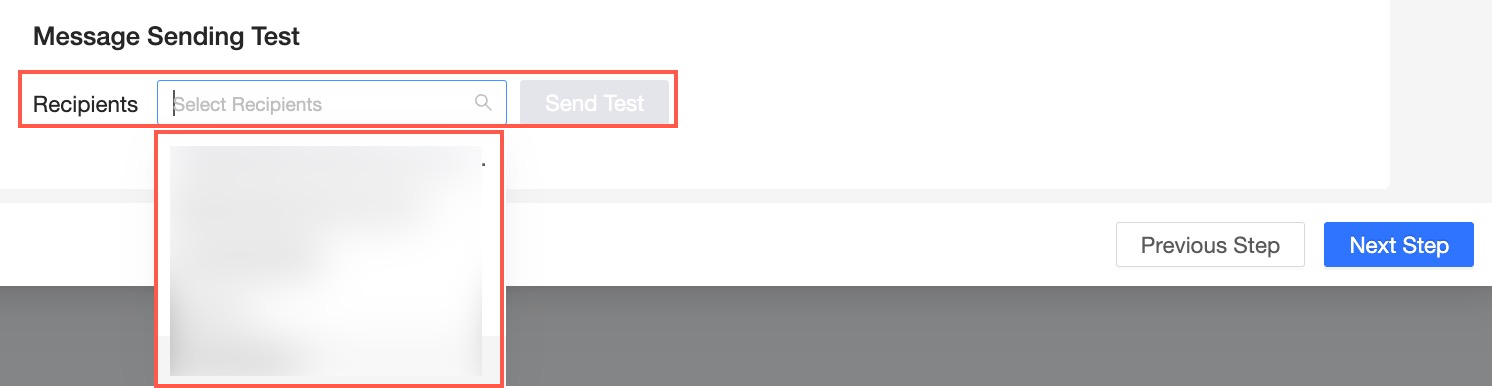
Setelah mengonfigurasi pengaturan push notification, Anda dapat memilih Recipient di bagian Test message sending untuk menjalankan pengujian.
Parameter | Deskripsi |
Push channel | |
Alert time | Anda dapat memilih antara Berikan peringatan segera ketika pengecualian terdeteksi dan Konsolidasikan peringatan berdasarkan interval kustom. Catatan
|
Message content | Pilih Default atau Custom. Catatan |
Attach image | Secara default, tidak ada gambar yang dilampirkan. Mengaktifkan opsi ini dapat menyebabkan penundaan sekitar 10 menit. |
Report link | Pilih Default atau Custom. Secara default berupa tautan ke dashboard yang sesuai. Anda dapat memberikan tautan custom. |

Publikasikan Aturan Pemantauan
Setelah mengonfigurasi metrik pemantauan dan push notification, Anda dapat mengatur Publish rule serta menentukan periode historical data retention.
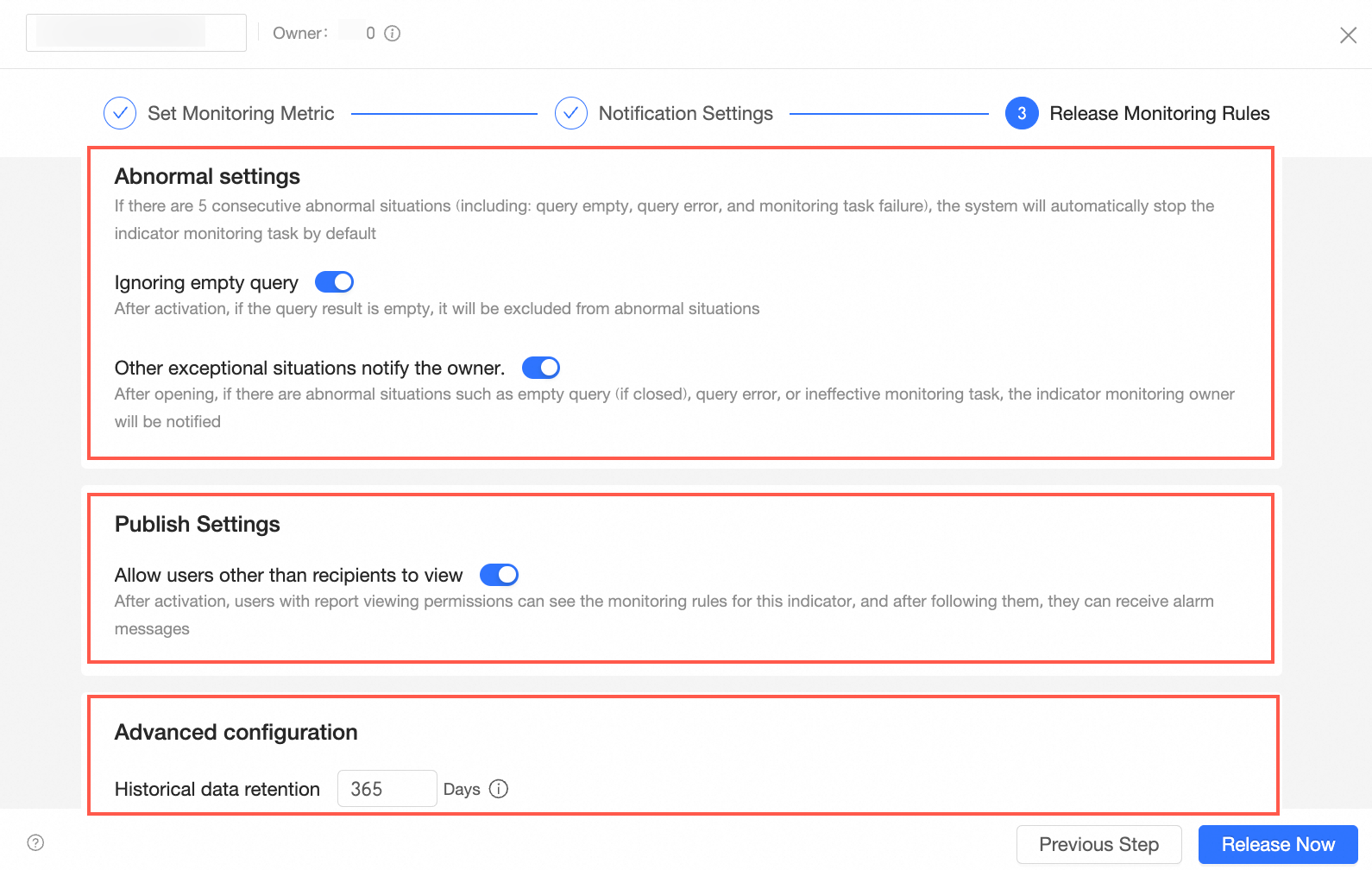
Pengaturan pengecualian
Sistem secara otomatis menghentikan tugas metric monitoring jika terjadi pengecualian sebanyak 5 kali berturut-turut. Pengecualian mencakup hasil kueri kosong, error kueri, atau kegagalan tugas pemantauan.
Abaikan hasil kueri kosong: Saat diaktifkan, hasil kueri kosong tidak dianggap sebagai pengecualian. Misalnya, asumsikan metrik pemantauan utama adalah Payment Amount, dan aturan notifikasi juga diatur untuk memantau Number of Buyers atau Average Order Value. Jika kueri untuk Payment Amount menghasilkan data kosong, sistem tetap akan memeriksa kondisi aturan notifikasi untuk Number of Buyers dan Average Order Value.
Beritahu pemilik tentang pengecualian lainnya: Saat diaktifkan, sistem memberi tahu pemilik metric monitor jika data tidak dapat diambil, kueri mengembalikan error, atau tugas pemantauan gagal. Sistem akan menghentikan tugas setelah lima kegagalan berturut-turut.
Pengaturan publikasi
Izinkan pengguna selain penerima untuk melihat: Saat diaktifkan, pengguna dengan izin yang sesuai dapat melihat aturan metric monitoring ini dan berlangganan untuk menerima notifikasi darinya.
Pengaturan lanjutan
Historical data retention: Atur periode retensi untuk data historis. Nilai default adalah 30 hari. Maksimal 1.000 catatan data dapat disimpan.
Setelah menyelesaikan pengaturan, klik Publish Now di pojok kanan bawah untuk mempublikasikan aturan pemantauan.