Topik ini menjelaskan cara menambahkan akun Lark ke organisasi Quick BI. Anda dapat menambahkan satu atau beberapa akun Lark sekaligus.
Prasyarat
Anda harus menyelesaikan otorisasi API Lark. Untuk informasi selengkapnya, lihat otorisasi API Lark.
Informasi Latar Belakang
Quick BI mendefinisikan tipe pengguna dan role berikut di tingkat organisasi:
Tipe Pengguna
Di tingkat organisasi, terdapat tiga tipe pengguna:
developer: Meliputi staf IT perusahaan, analis data, dan personel operasional data.
analyst: Pengguna bisnis yang menganalisis data tanpa memerlukan keterampilan teknis mendalam.
Analyst menganalisis data dengan membuat aset seperti dasbor dan spreadsheet.
viewer: Pengguna yang hanya melihat laporan, seperti eksekutif atau karyawan bisnis tingkat operasional. Viewer dapat mengakses dasbor, spreadsheet, dan portal BI melalui URL atau langganan.
Role Pengguna
Role organisasi
Di tingkat organisasi, Quick BI menyediakan tiga role organisasi yang telah ditentukan sebelumnya dan mendukung pembuatan role organisasi kustom.
organization administrator: Mengelola informasi, status, dan anggota organisasi. Mereka juga dapat menetapkan role ini kepada pengguna lain.
Kami merekomendasikan menetapkan role ini kepada 1 hingga 3 orang, biasanya project manager (PM) atau administrator platform BI.
permission administrator: Mengelola izin untuk sumber daya dalam organisasi. Kami merekomendasikan menetapkan role ini kepada 1 hingga 3 orang, biasanya administrator platform BI.
standard user: Pengguna yang bukan organization administrator maupun permission administrator.
custom organization role: Buat role kustom sesuai kebutuhan bisnis Anda. Untuk informasi selengkapnya, lihat Manajemen Role.
Role ruang kerja
Di tingkat ruang kerja, Quick BI menyediakan empat role ruang kerja yang telah ditentukan sebelumnya dan mendukung pembuatan role ruang kerja kustom.
workspace administrator: Memiliki izin create (edit), use, dan view untuk semua modul. Ini adalah role dengan hak istimewa tertinggi di ruang kerja. Administrator ruang kerja juga dapat mengelola izin dan aset untuk anggota lain di ruang kerja tersebut.
workspace developer: Memiliki izin create (edit), use, dan view untuk semua modul.
workspace analyst: Memiliki izin create (edit) dan view untuk portal BI, dasbor, dasbor layar lebar, spreadsheet, analisis ad hoc, pengambilan data self-service, dan modul persiapan data. Role ini juga memiliki izin view untuk entri data dan sumber data, serta izin use dan view untuk set data.
workspace viewer: Memiliki izin view untuk semua modul.
custom workspace role: Buat role kustom sesuai kebutuhan bisnis Anda. Untuk informasi selengkapnya, lihat Manajemen Role.
Batasan
Hanya organization administrator yang dapat menambahkan akun dari sistem pihak ketiga sebagai pengguna organisasi.
Fitur ini hanya tersedia untuk pengguna Edisi Quick BI Pro.
Tambahkan Akun Lark
Masuk ke Konsol Quick BI.
Di halaman utama Quick BI, navigasikan ke halaman User Management.
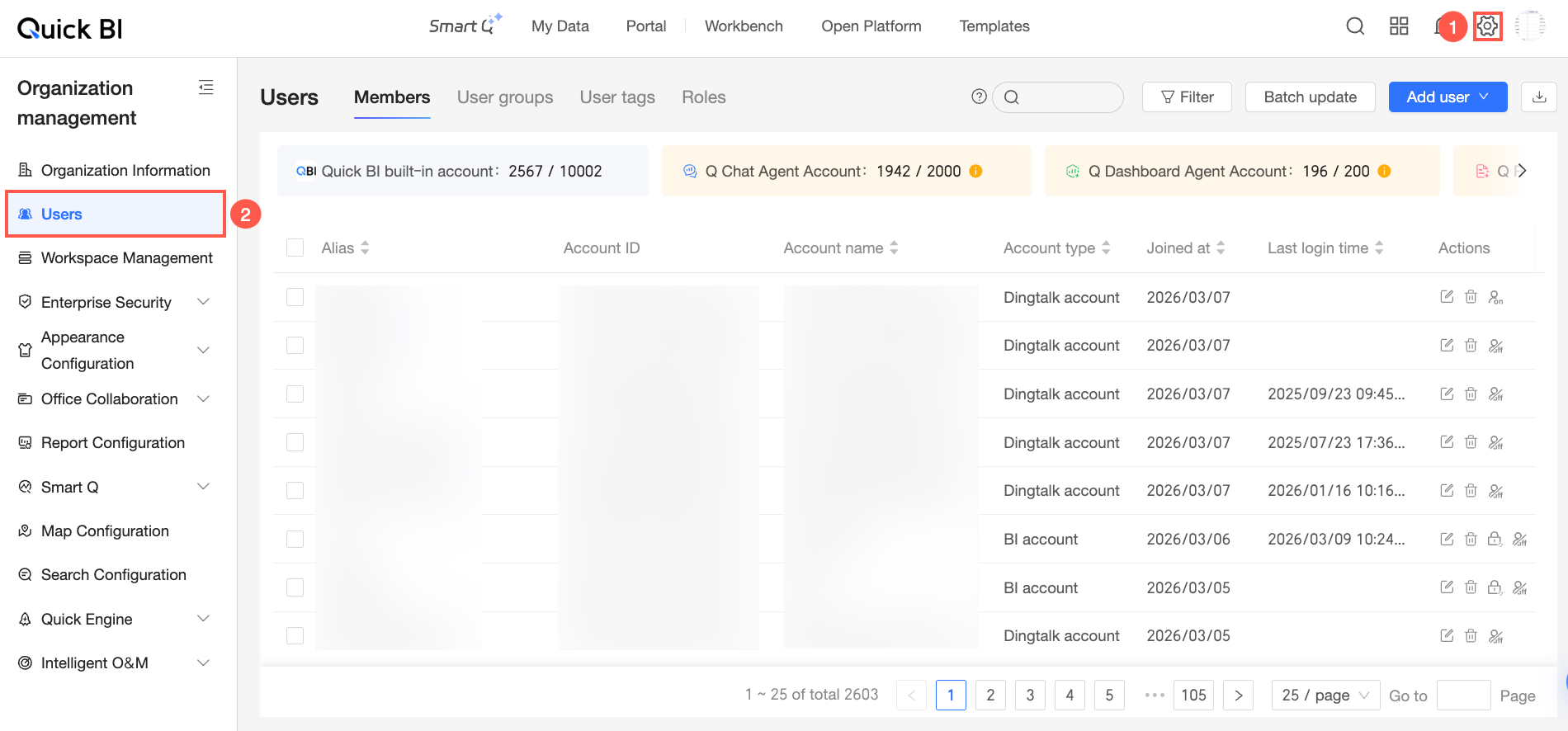
Di pojok kanan atas tab Member Management, pilih .
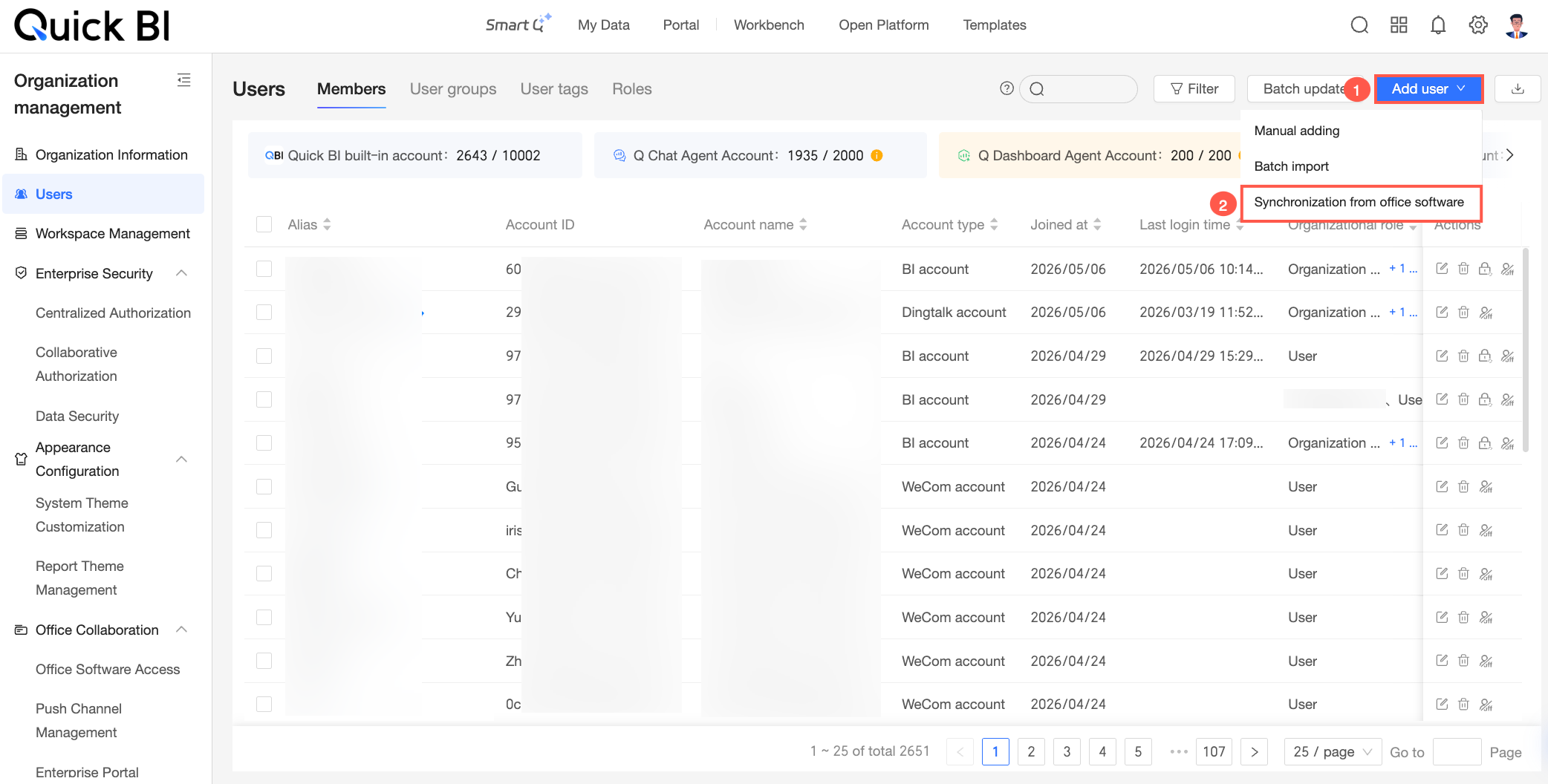
Pada kotak dialog Sync Organizational Structure, atur Account Type menjadi Lark Account dan konfigurasikan pengaturan lain sesuai kebutuhan.
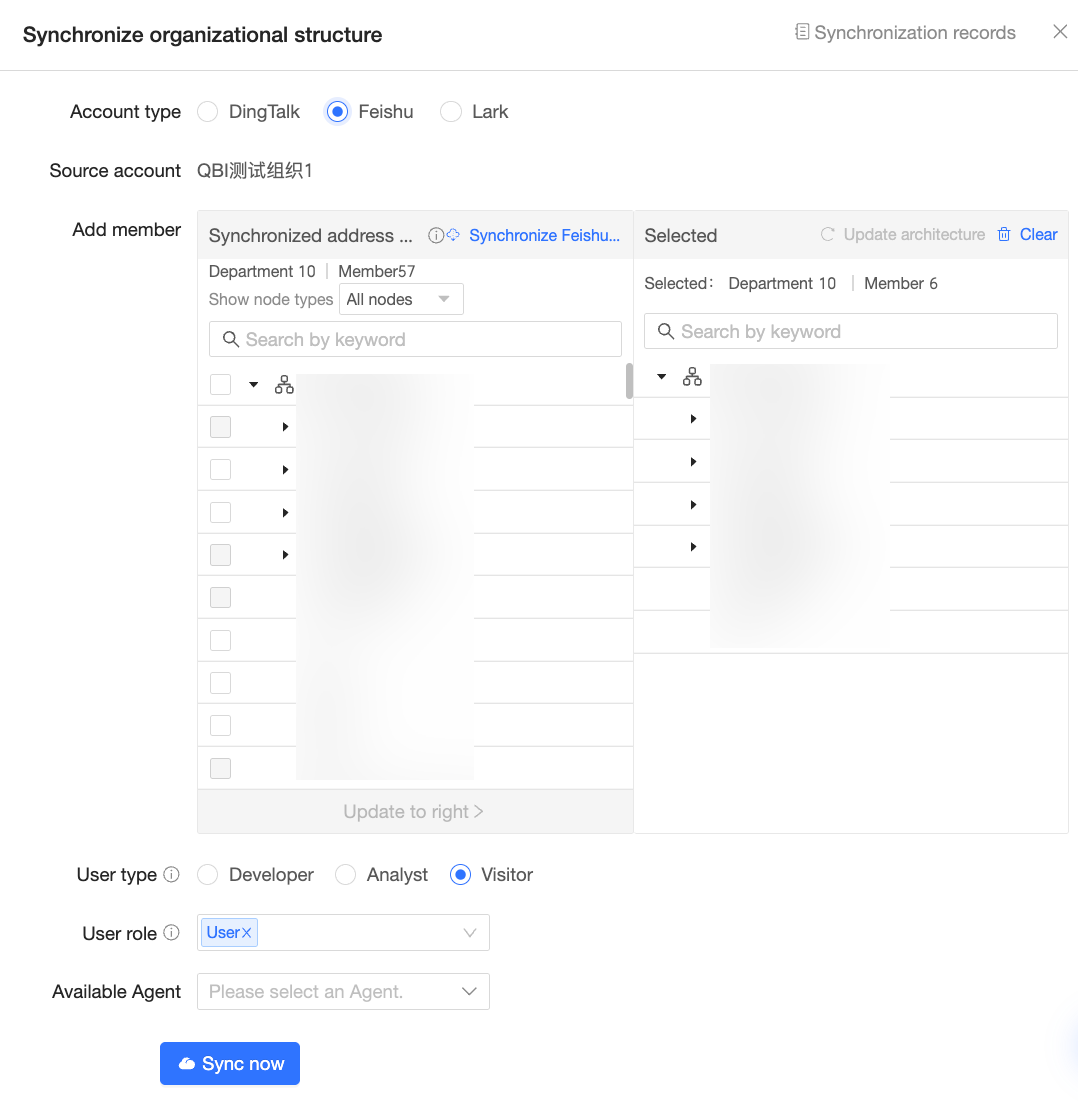
Account Type: Pilih Lark.
Account Source: Pilih organisasi Lark tempat akun tersebut berasal. Jika Anda hanya menghubungkan satu perusahaan di Office Software > otorisasi API Lark, organisasi tersebut dipilih secara default. Jika Anda menghubungkan beberapa perusahaan, klik ikon
 dan pilih organisasi Lark yang diinginkan dari daftar drop-down.
Add Members: Pilih anggota yang ingin disinkronkan, lalu klik Update to the right.
User type: Anda dapat memilih Developer, Analyst, atau Viewer.
User role: Anda dapat memilih organization administrator, permission administrator, regular user, dan custom user role. Hanya ketika tipe pengguna adalah developer atau analyst, pengguna dapat ditetapkan sebagai organization administrator atau permission administrator.
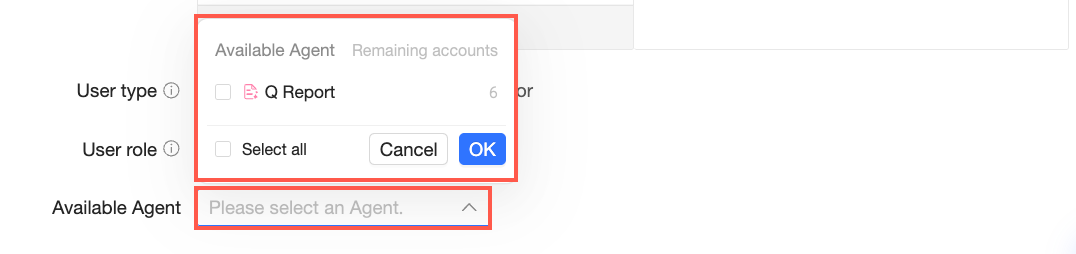
Available agents: Jika organisasi Anda telah membeli kemampuan agen tambahan untuk Q-bot cerdas, Anda dapat menetapkan kursi agen kepada pengguna yang sedang disinkronkan.
Klik Select Agent. Daftar menampilkan semua agen yang tersedia di organisasi Anda beserta kuota yang tersisa. Pilih agen yang ingin Anda tetapkan kepada pengguna tersebut, lalu klik OK.
 Catatan
Jika User Type pengguna adalah viewer, mereka tidak dapat menggunakan Q-bot cerdas untuk membangun agen.
Pastikan bahwa:
Kuota agen yang tersisa mencukupi untuk tugas sinkronisasi ini.
Role organisasi yang Anda tetapkan kepada pengguna memiliki izin yang diperlukan untuk menggunakan agen. Jika tidak, pengguna tidak dapat menggunakan kemampuan agen meskipun kursi telah ditetapkan. Untuk informasi lebih lanjut tentang izin role organisasi, lihat Role organisasi.
Untuk informasi lebih lanjut tentang pembelian kemampuan agen, lihat Harga Quick BI - situs internasional.
Klik Start Sync.
CatatanJika struktur organisasi telah berubah, kami merekomendasikan Anda memperbarui struktur sebelum memulai sinkronisasi.
Jika pengguna Lark termasuk dalam beberapa perusahaan, Quick BI secara otomatis mengenali akun pengguna tersebut dan menambahkannya sebagai satu pengguna tunggal. Informasi pengguna didasarkan pada perusahaan dari sinkronisasi terakhir mereka.
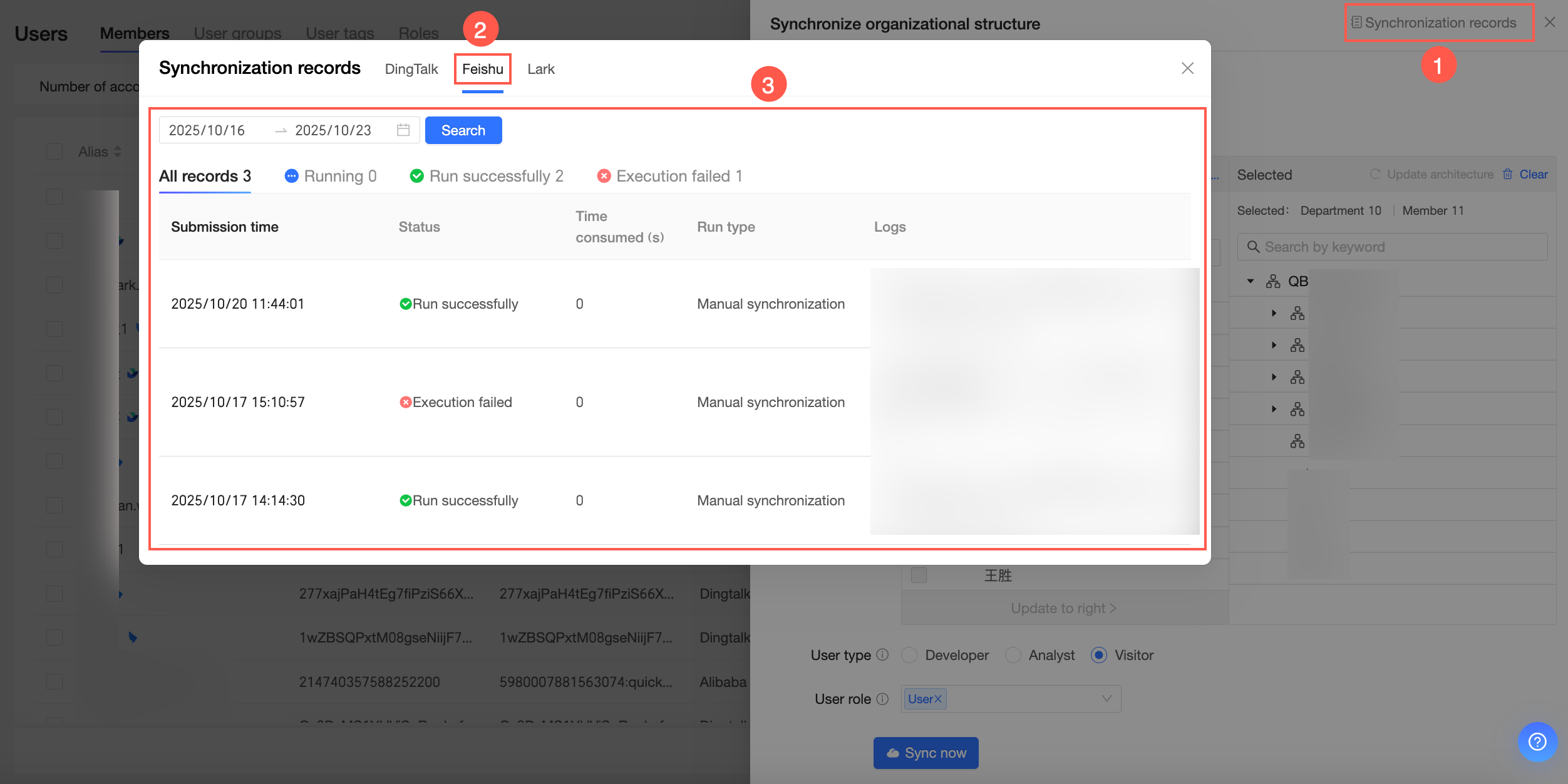
Anda dapat mengklik Sync Records di pojok kanan atas untuk melihat riwayat sinkronisasi.
Perbarui Struktur
Jika struktur organisasi Anda berubah, gunakan fitur Update Structure. Perubahan nama tidak memengaruhi sinkronisasi.
Jika username berubah, tag Name Changed akan muncul setelah username.
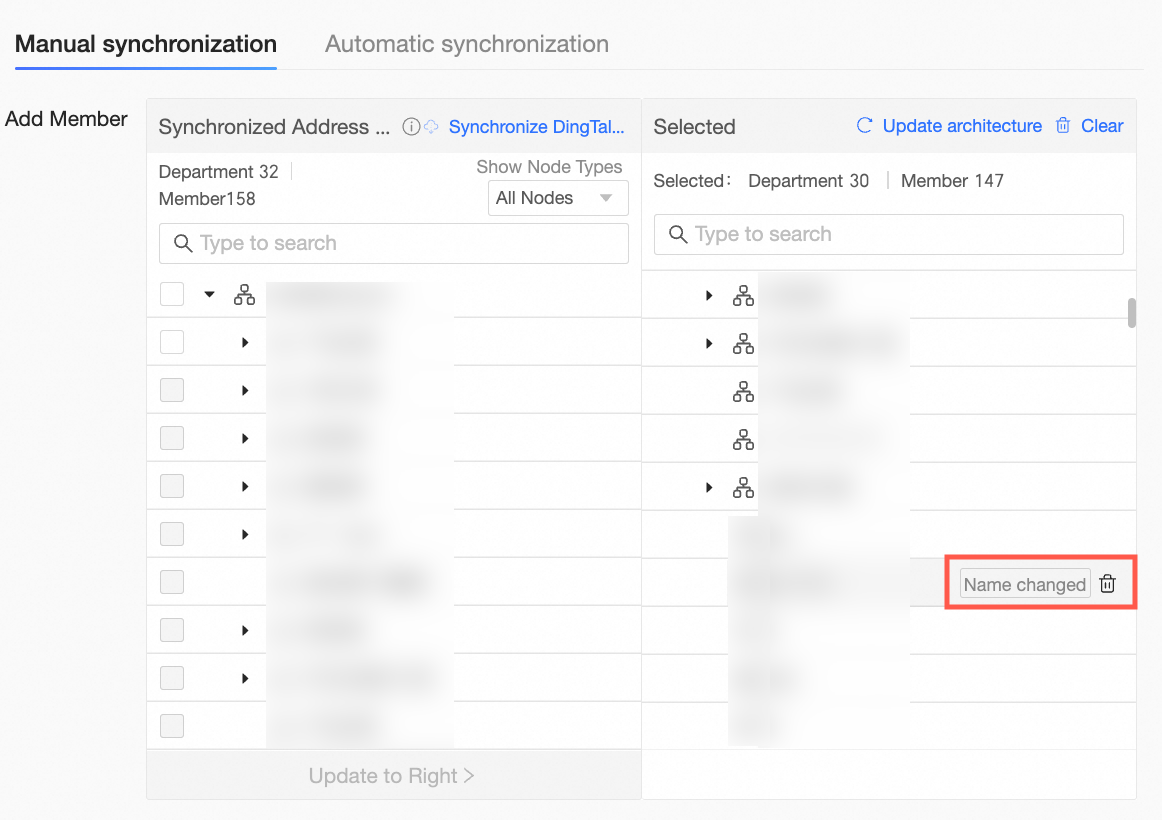 Anda kemudian dapat mengklik ikon
  untuk menghapus pengguna jika diperlukan.
Jika nama departemen berubah, tag Name Changed akan muncul setelah nama departemen. Anda kemudian dapat mengklik ikon
dan klik OK pada kotak dialog konfirmasi untuk menghapus departemen tersebut.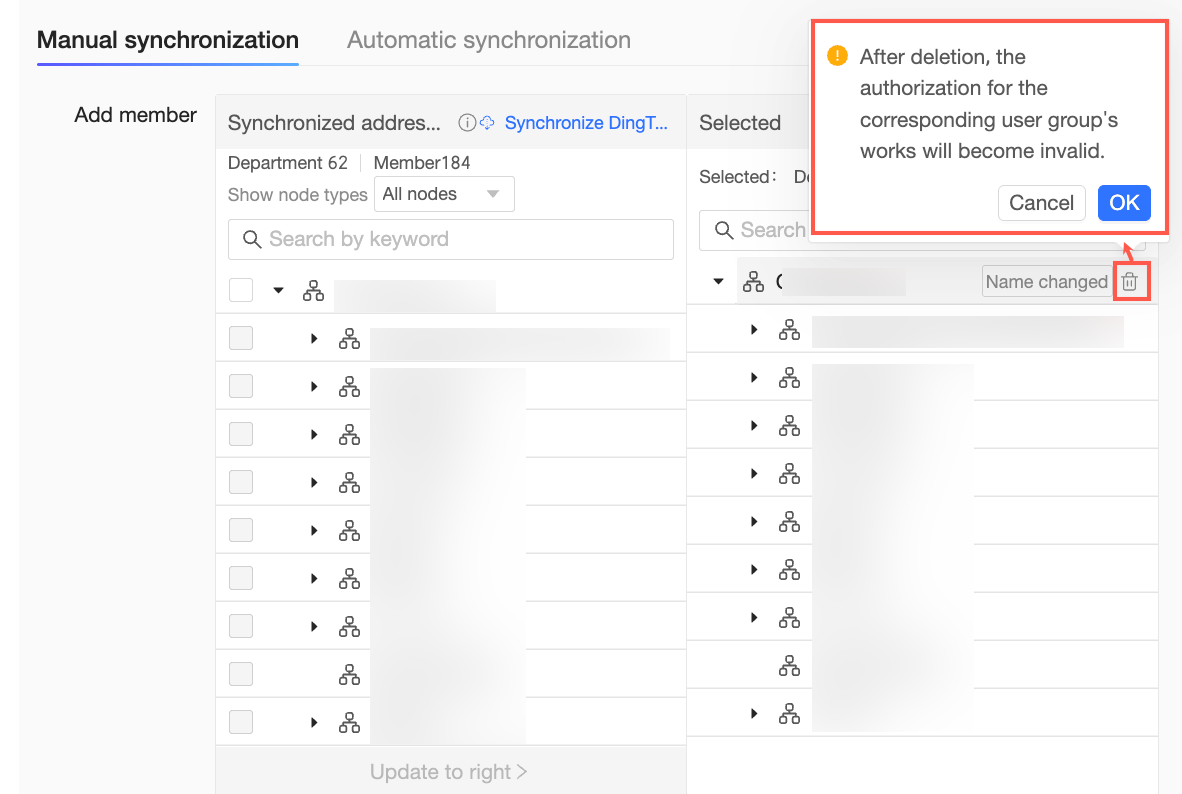 Catatan
Setelah departemen dihapus, semua izin pembuatan konten untuk kelompok pengguna terkait menjadi tidak berlaku.
Jika pengguna tidak lagi berada di organisasi, tag To be deleted akan muncul setelah username.
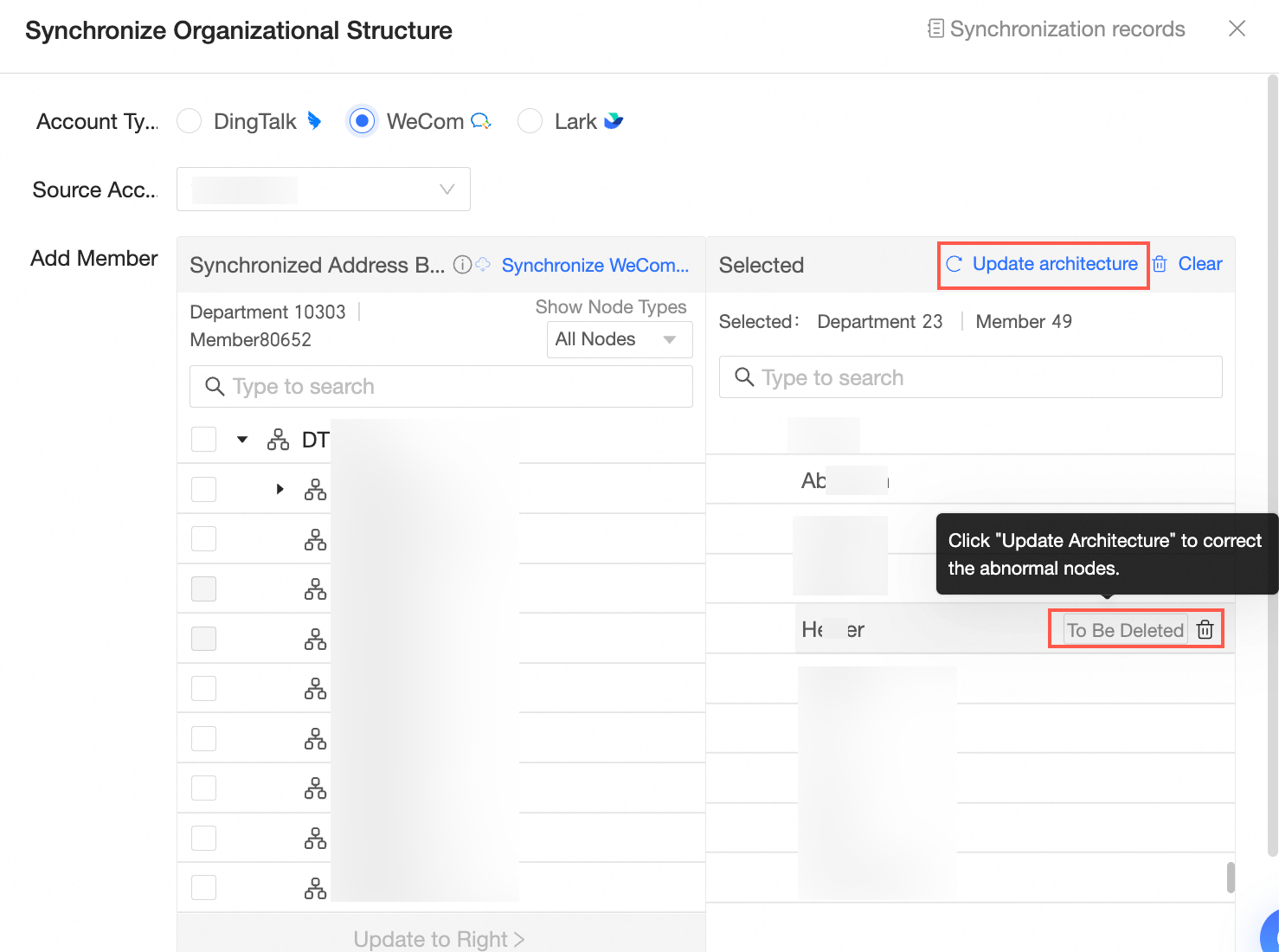
Klik ikon
untuk menghapus pengguna atau klik Update Structure untuk menyelesaikan masalah tersebut.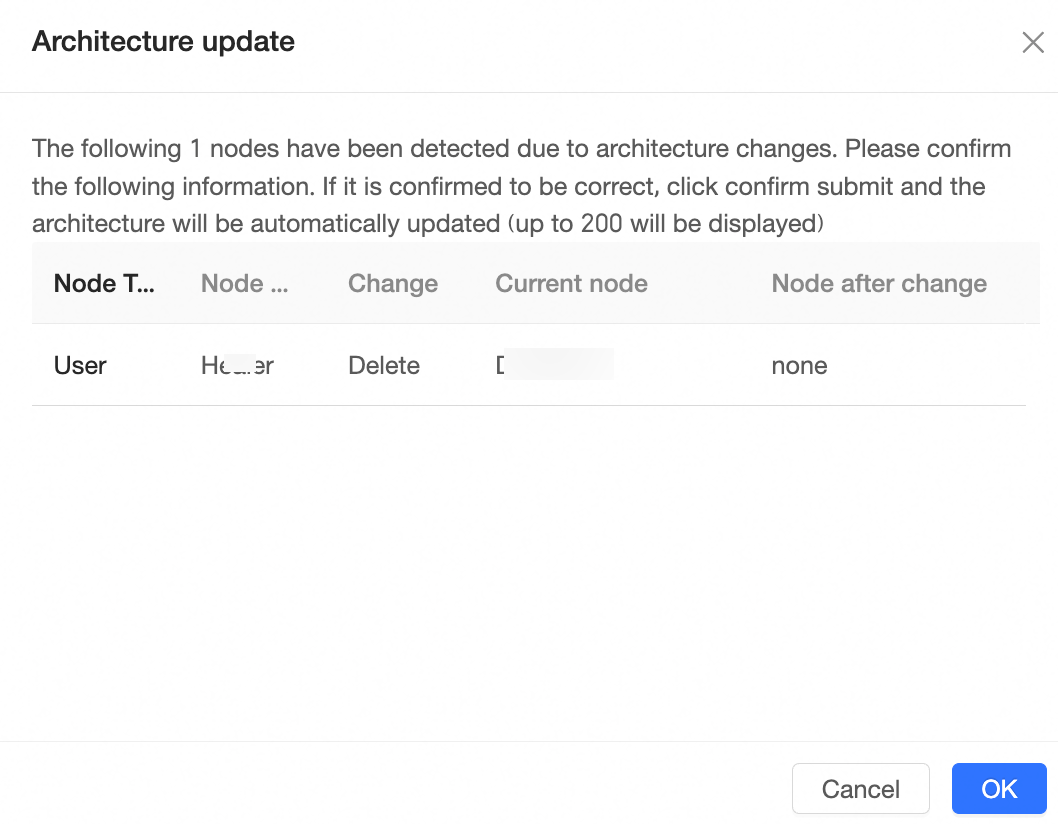
Untuk clear struktur organisasi saat ini, klik tombol Clear lalu klik OK pada kotak dialog konfirmasi.
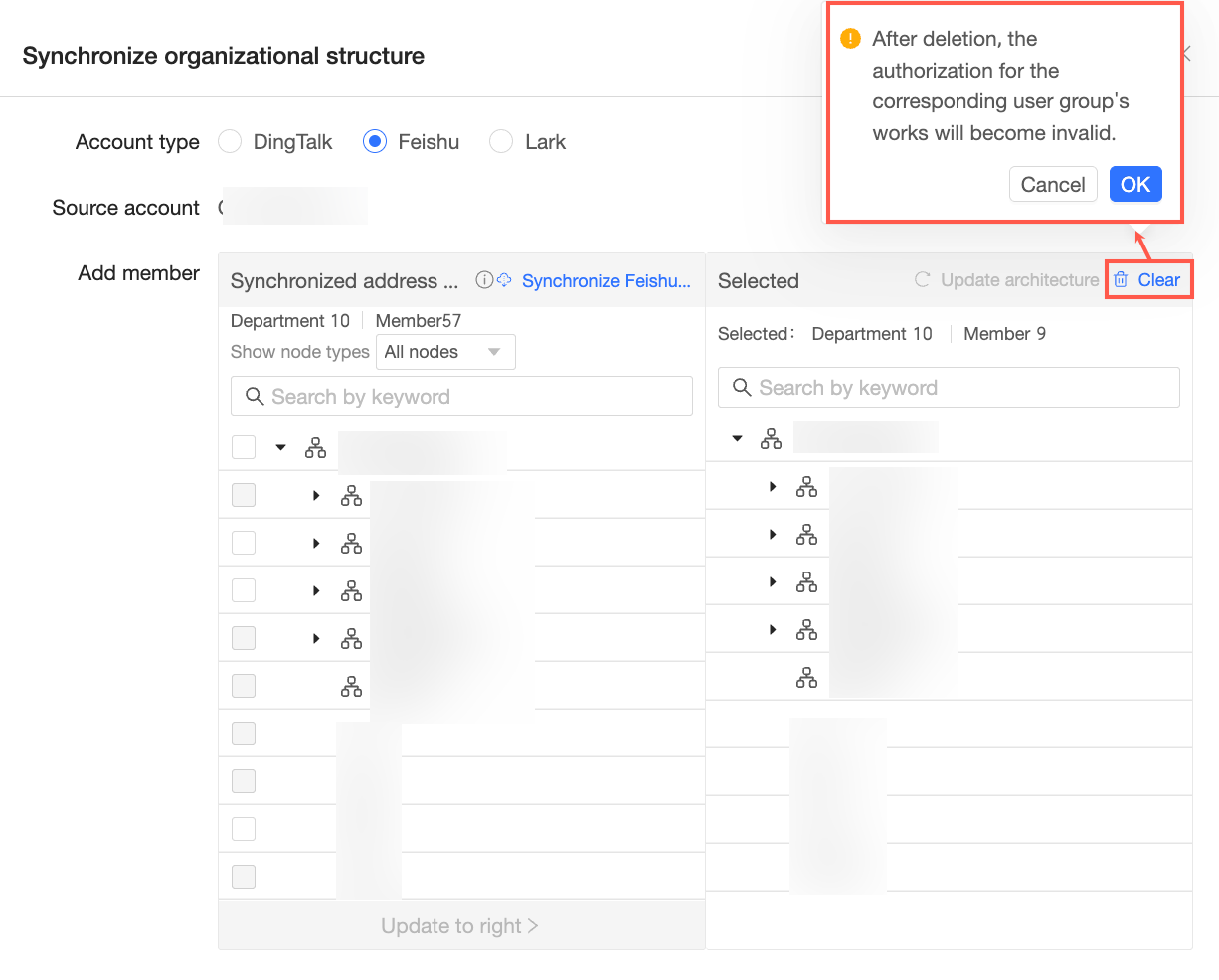 Catatan
Setelah struktur dihapus, semua izin pembuatan konten untuk kelompok pengguna terkait menjadi tidak berlaku.
FAQ
Masalah 1: Pengguna tidak terlihat setelah sinkronisasi
Penyebab: Masalah ini terjadi karena cakupan visibilitas aplikasi tidak mencakup pengguna tersebut.
Solusi: Buka Konsol admin Lark. Di bagian Workbench > App Management, cari Quick BI dan konfigurasikan cakupan visibilitas aplikasi:
Di pengaturan App Permissions > Contacts, pilih Same as availability scope.
Konfigurasikan App Visibility Scope. Pilih semua anggota atau tambahkan anggota tertentu ke dalam cakupan.