Anda dapat membuat templat untuk tugas pemasaran email. Setelah templat disetujui, Anda dapat menggunakannya saat membuat tugas pemasaran email.
Buat templat email
Prosedur:
Pilih Workspace> User Marketing > Touch Marketing > Email > Email Template.
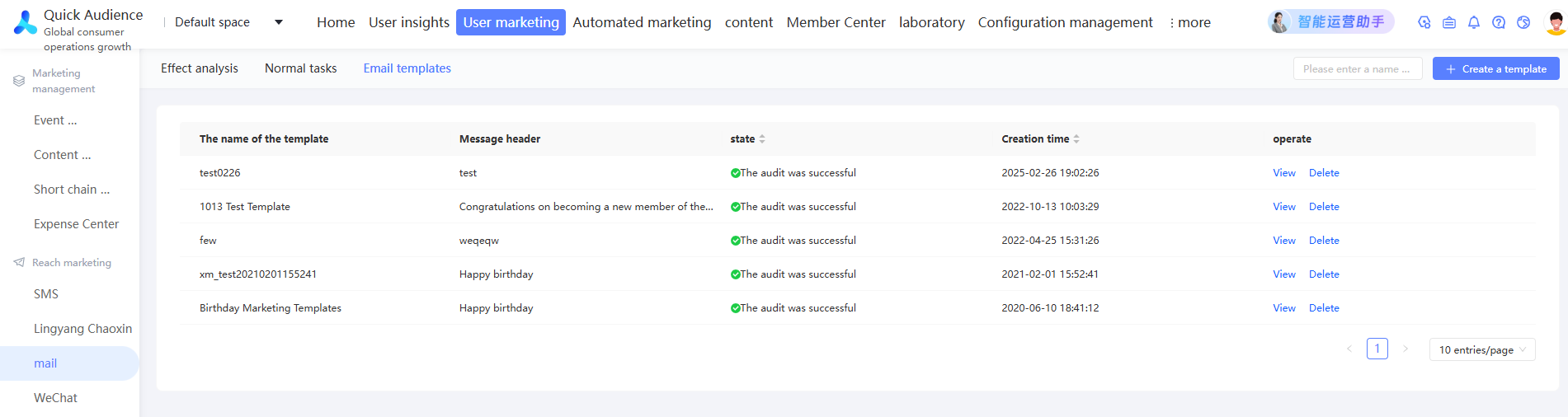
Klik Buat Templat di pojok kanan atas.
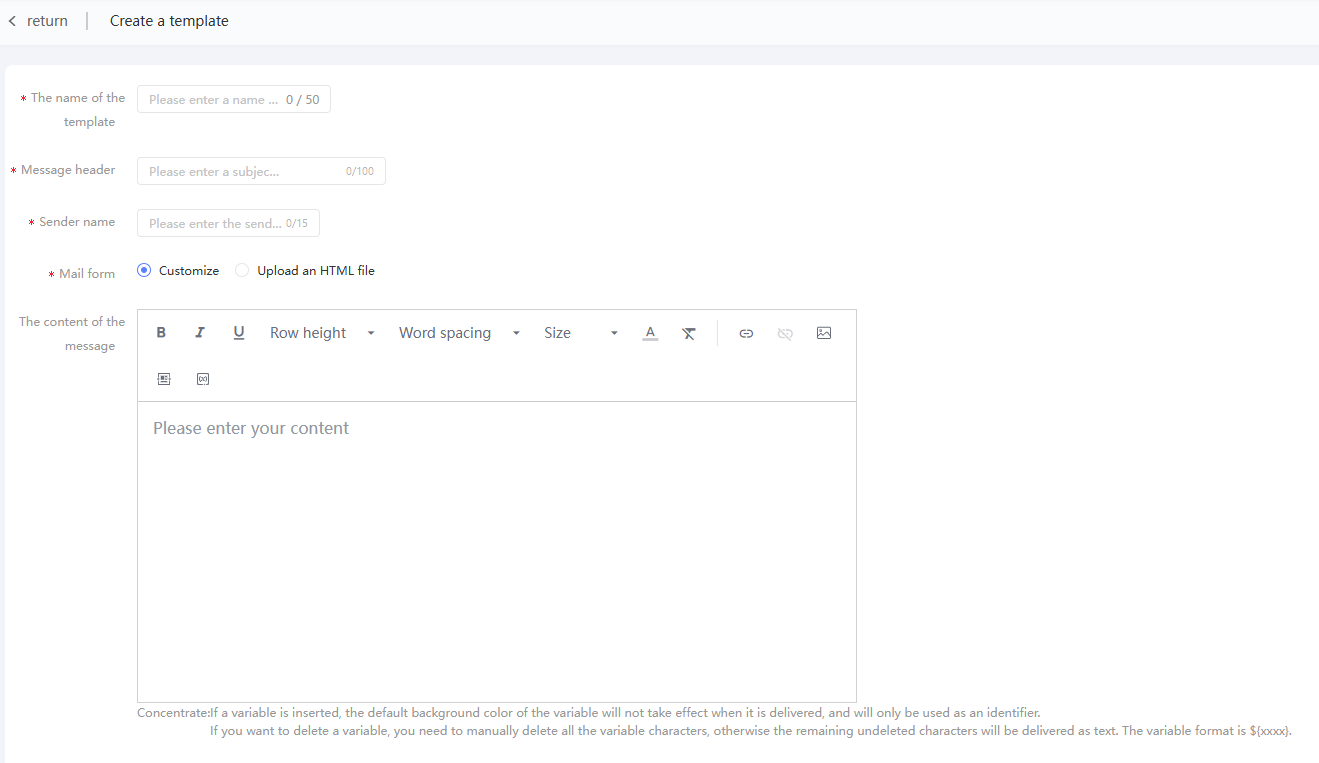
Masukkan Nama Templat, Judul Email, Nama Pengirim, dan badan email.
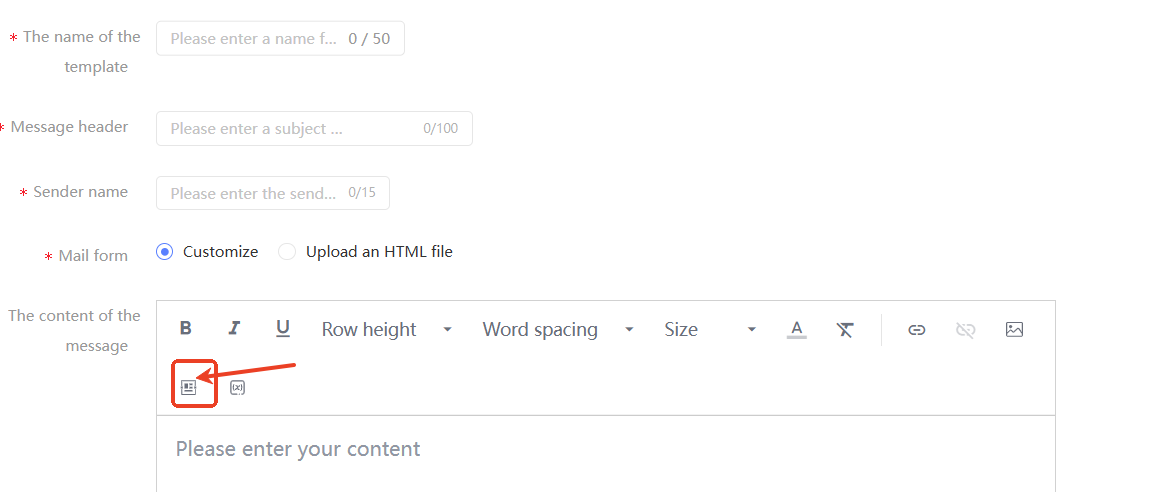
Di dalam badan email, klik Widget Kartu dan masukkan informasi widget kartu untuk menyisipkan gaya kartu di dalam email. Saat menggunakan widget kartu, Anda dapat memilih apakah akan mengunggah citra serta memilih variabel nilai tag tampilan dan nilai tag. Anda dapat menambahkan hingga lima gaya widget kartu.
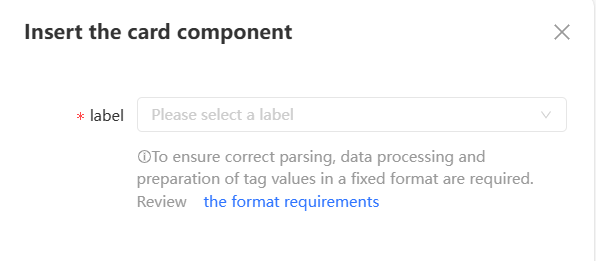
Format data yang perlu dipersiapkan dapat ditemukan dengan mengklik persyaratan format. Jika ada tautan URL, disarankan untuk menyiapkan data dalam bentuk rantai pendek. Jika tidak, karakter tautan mungkin melebihi panjang nilai tag, yang dapat menyebabkan kegagalan. Sebagai contoh, ambil tag preferensi produk. Saat tag dimasukkan untuk mendorong informasi terdiferensiasi kepada orang-orang dengan preferensi pembelian produk yang berbeda, data berikut perlu dipersiapkan: sistem akan secara otomatis membagi sesuai dengan konten yang sesuai.
Pengguna
Waktu
produk rekomendasi [logo dan pemisah dalam bahasa Cina :,;]
001
725
Barang: rok, harga: 400, gambar barang:www.bcd.com;
Barang: pakaian, harga: 100, gambar barang:ww.google.com;
Barang: celana, harga: 150, gambar barang:;
Sistem membagi menjadi label multi-nilai berdasarkan; sebagai berikut
001
725
Barang: rok, harga: 400, gambar barang:www.bcd.com;
001
725
Barang: pakaian, harga: 100, gambar barang:ww.google.com;
001
725
Barang: celana, harga: 150, gambar barang:;
Variabel nilai tag ditampilkan setelah data diunggah:
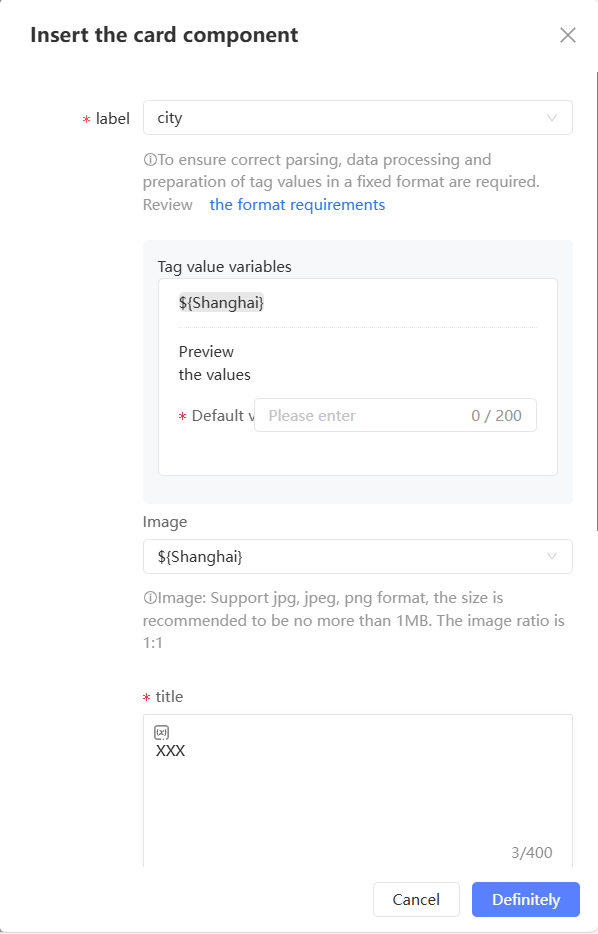
Jika variabel dipilih dalam konten input seperti judul/deskripsi/tautan lompat, nilai default harus diisi dalam variabel label. Saat pelanggan target tidak dapat mencocokkan label, nilai default akan ditampilkan.
Pilih satu atau lebih platform email dari bagian Platform Email.
Templat email yang Anda buat hanya akan tersedia untuk tugas email yang menggunakan platform email tersebut.
Opsional. Klik Pratinjau untuk melihat pratinjau isi email.
Klik Simpan dan Kirim.
Platform email yang dipilih akan meninjau templat tersebut.
Kelola templat email
Seperti yang ditunjukkan pada gambar berikut, templat email yang telah dibuat ditampilkan dalam status Menunggu Tinjauan, Ditinjau, Disetujui, dan Ditolak. Templat yang disetujui dapat digunakan saat Anda membuat tugas pemasaran email. 
Anda dapat melakukan operasi berikut:
Lihat dan Edit: Anda hanya dapat mengedit templat yang gagal ditinjau. Ubah nama templat, judul email, nama pengirim, dan badan email, lalu simpan dan kirimkan templat untuk ditinjau.
Hapus: Anda dapat menghapus templat dalam kondisi apa pun. Setelah penghapusan, tugas email tidak dapat menggunakan templat tersebut. Jangan hapus templat yang digunakan oleh tugas email yang tertunda atau sedang dikirim.