Dengan custom images PAI, Anda dapat mengimpor gambar kontainer yang sudah ada atau membuat gambar baru secara langsung di platform. Custom images mendukung berbagai alur kerja pelatihan sekaligus meningkatkan produktivitas.
Prasyarat
Sebelum memulai, pastikan hal-hal berikut:
Akun Alibaba Cloud: PAI telah diaktifkan dan ruang kerja telah dibuat.
Pengaturan ACR: Untuk gambar Edisi Perusahaan, buat instans ACR Edisi Perusahaan dengan namespace dan repository.
Izin:
Akun Alibaba Cloud: Memiliki semua izin secara default.
Pengguna RAM: Harus ditambahkan sebagai anggota ruang kerja dengan peran yang ditetapkan. Untuk informasi selengkapnya, lihat Mengelola anggota dan peran ruang kerja.
Ikhtisar
PAI menyediakan dua metode untuk menambahkan custom images:
Metode | Paling cocok untuk | Kompleksitas |
Import existing image | Menggunakan kembali gambar yang telah Anda buat sebelumnya | Sedang – memerlukan pengaturan ACR manual |
Build new image | Membuat gambar dari awal menggunakan PAI | Rendah – alur kerja satu atap |
Import existing image: Buat gambar secara lokal atau di ECS, dorong ke ACR, lalu daftarkan di PAI. Metode ini paling cocok untuk menggunakan kembali gambar yang sudah ada.
Build new image: Konfigurasikan tujuan ACR, waktu proses, dan pengaturan build di Konsol PAI. PAI akan secara otomatis membangun, mendorong, dan mendaftarkan gambar tersebut. Ini merupakan alur kerja terpadu untuk membangun dan mendaftarkan gambar dalam satu tempat.
Method 1: Import an existing image
Gunakan metode ini untuk mendaftarkan gambar yang telah Anda dorong ke ACR.
Prosedur
Buka Konsol PAI dan pilih ruang kerja Anda.
Navigasikan ke AI Asset Management > Images.
Pada tab Custom Image, klik Register Image, lalu pilih Import Existing Image.
Konfigurasikan parameter berikut:
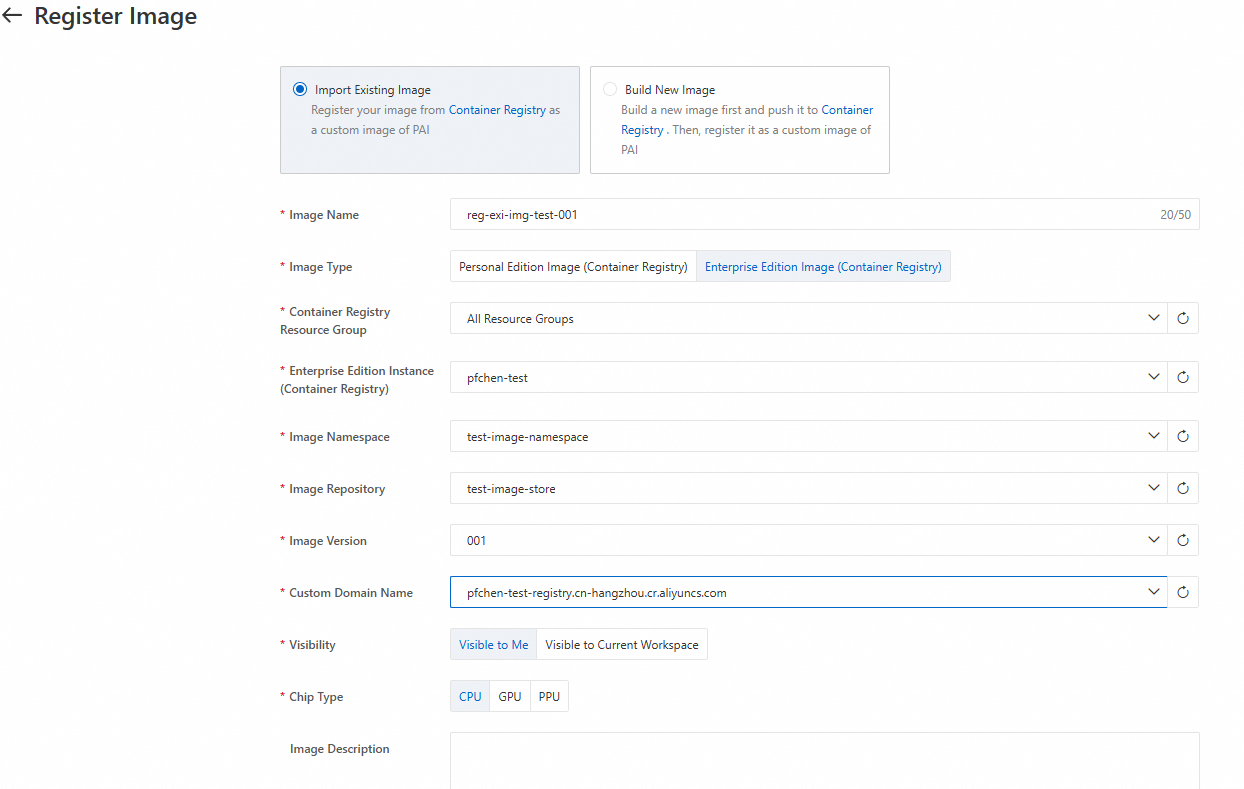
Parameter | Deskripsi |
Image Type |
|
Enterprise Edition Instance / Image Namespace / Image Repository / Image Version / Custom Domain Name | Pilih instans, namespace, repository, versi, dan nama domain kustom yang sudah ada, atau buka Konsol Container Registry untuk membuatnya. Catatan
|
Visibility |
|
Chip Type | Pilih CPU atau GPU agar sesuai dengan perangkat keras target Anda. |
Klik Confirm untuk mendaftarkan gambar.
Method 2: Build a new image
Gunakan metode ini untuk membuat custom image secara langsung di PAI. Saat ini, hanya gambar Edisi Perusahaan yang dapat dibuat.
Prosedur
Buka Konsol PAI dan pilih ruang kerja Anda.
Navigasikan ke AI Asset Management > Images.
Pada tab Custom Image, klik Register Image, lalu pilih Build New Image.
Konfigurasikan Basic Information:
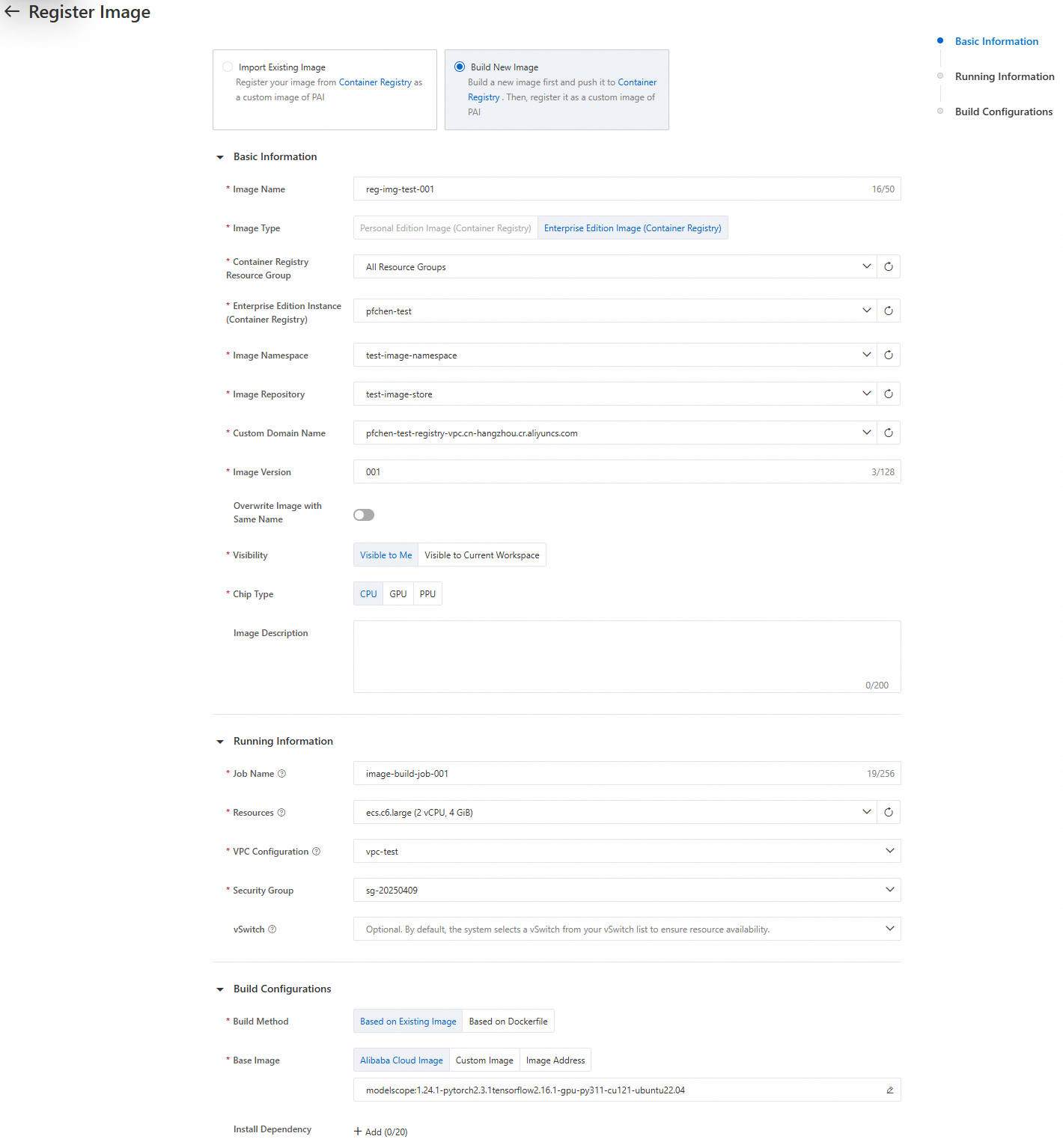
Parameter | Deskripsi |
Basic Information | |
Image Type | Saat ini, hanya gambar Edisi Perusahaan yang dapat dibuat. Untuk informasi selengkapnya, lihat Apa itu Container Registry (ACR)?. |
Enterprise Edition Instance / Image Namespace / Image Repository / Custom Domain Name | Pilih instans, namespace, repository, dan nama domain kustom yang sudah ada, atau buka Konsol Container Registry untuk membuatnya. Catatan Jika Anda mengalami error izin, berikan izin |
Visibility |
|
Chip Type | Pilih CPU atau GPU agar sesuai dengan perangkat keras target Anda. |
Runtime Information | |
Resources | Pilih sumber daya komputasi untuk pekerjaan build. Pilih spesifikasi lebih tinggi jika Dockerfile Anda mencakup langkah kompilasi. |
VPC Configuration / Security Group | Pilih VPC yang terikat ke instans Edisi Perusahaan Anda dan security group yang sesuai. Catatan Jika pekerjaan build Anda memerlukan akses jaringan publik (misalnya, untuk mengunduh dependensi), buat gateway NAT Internet, sambungkan EIP, dan konfigurasikan aturan SNAT. Untuk informasi selengkapnya, lihat Menggunakan dedicated gateway untuk meningkatkan kecepatan akses jaringan publik. |
Build Configuration | |
Build Method |
|
Konfigurasikan Runtime Information seperti dijelaskan dalam tabel di atas.
Konfigurasikan Build Configuration dan pilih metode build yang Anda inginkan.
Klik Confirm untuk memulai pekerjaan build.
Monitor build jobs
Lacak progres dan atasi masalah pada pekerjaan build gambar Anda.
Pada tab Custom Image, klik View Jobs.
Temukan pekerjaan build Anda dan lihat statusnya.
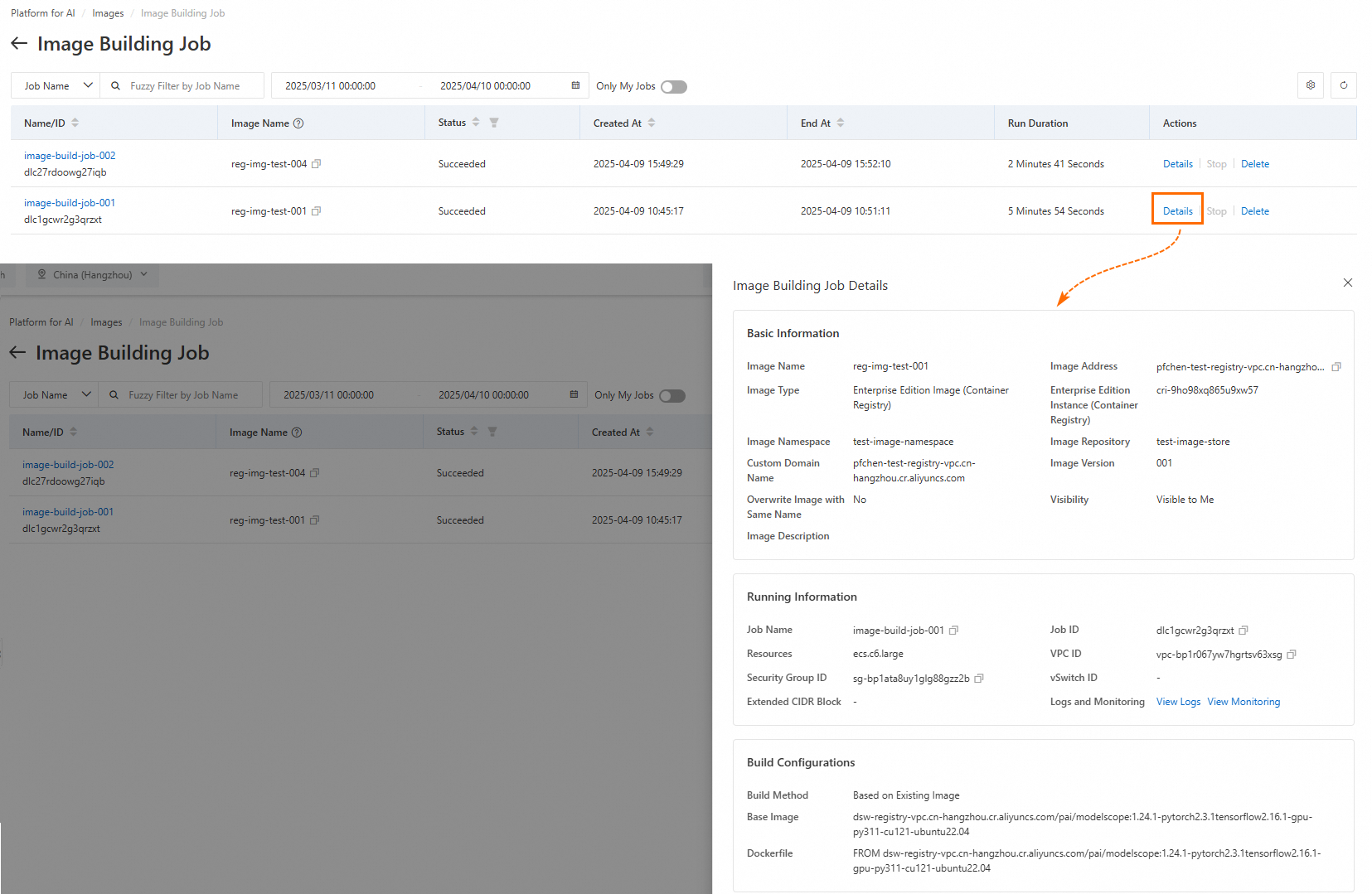
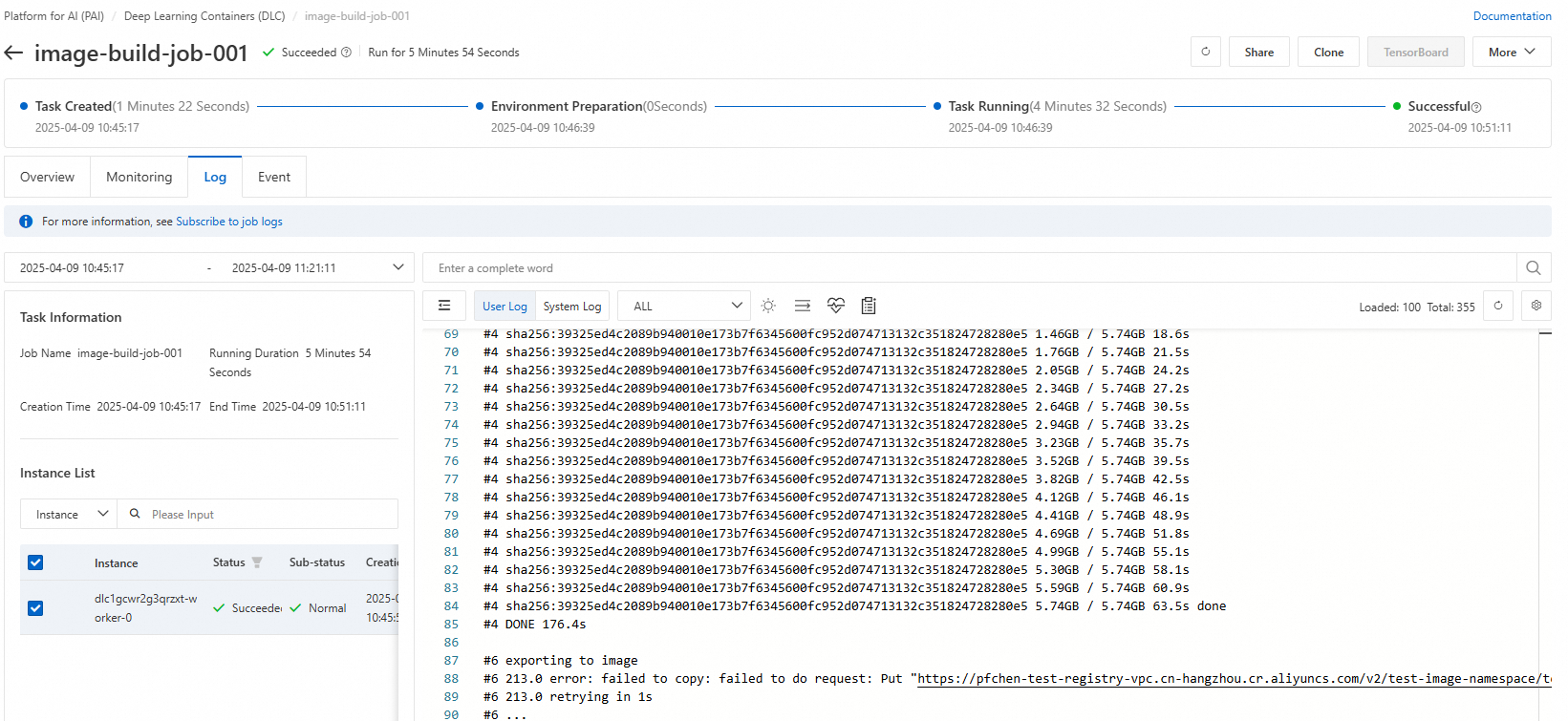
Klik View Log untuk melihat output build dan men-debug masalah.
Klik View Monitoring untuk melihat pemanfaatan sumber daya pada Pekerjaan DLC.
Use custom images
Setelah didaftarkan, custom image Anda siap digunakan untuk pekerjaan pelatihan.
Pada tab Custom Image, temukan gambar Anda dan salin alamat registri-nya.
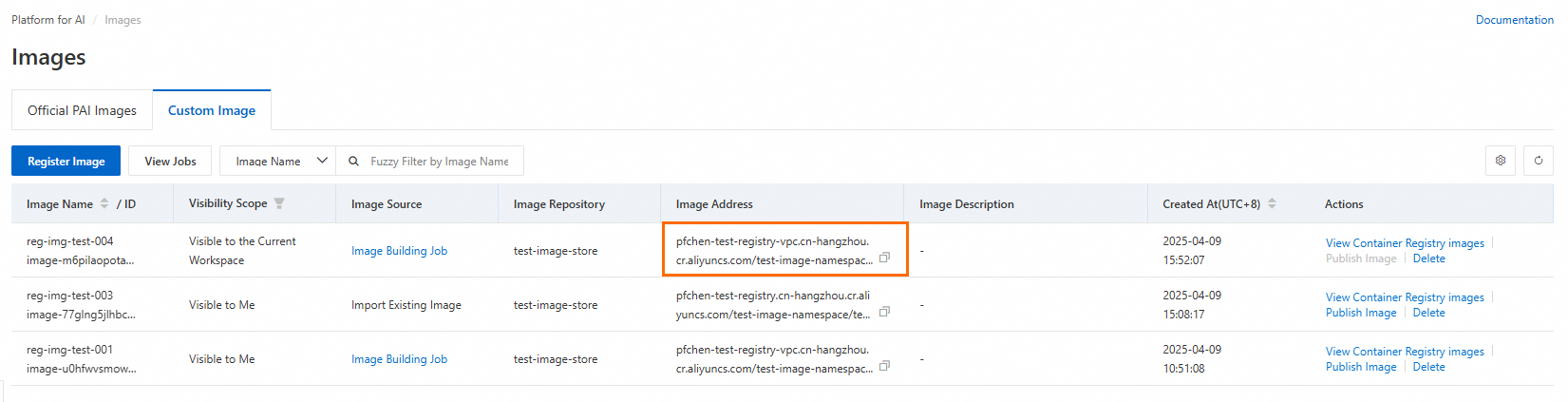
Gunakan alamat ini saat membuat pekerjaan pelatihan. Untuk informasi selengkapnya, lihat Membuat pekerjaan pelatihan.