Machine Learning Designer memungkinkan Anda membuat pipeline ML visual dengan menyeret komponen ke Kanvas. Jika kode pelatihan Anda disimpan di bucket Object Storage Service (OSS), Anda dapat membungkusnya sebagai komponen algoritma kustom dan menggunakannya kembali di berbagai pipeline—tanpa perlu menulis ulang logika eksekusi setiap kali. Topik ini menjelaskan langkah-langkah untuk membuat komponen kustom berbasis PyTorch dan menggunakannya dalam pipeline.
Batasan
Komponen kustom hanya dapat dijalankan pada kelompok sumber daya publik dari sumber daya komputasi umum di Machine Learning Designer.
Prasyarat
Sebelum memulai, pastikan Anda telah:
Mengunggah kode eksekusi ke bucket OSS. Lihat Upload objects untuk instruksi.
File contoh yang digunakan dalam topik ini: main.py dan requirements.txt.
Buat dan gunakan komponen PyTorch kustom
Langkah 1: Buat komponen
Pada halaman Create Component, konfigurasikan komponen berbasis PyTorch. Untuk alur pembuatan lengkap, lihat Create a custom component.
Execution configuration
Konfigurasikan lingkungan eksekusi pada tab Execution Configuration. 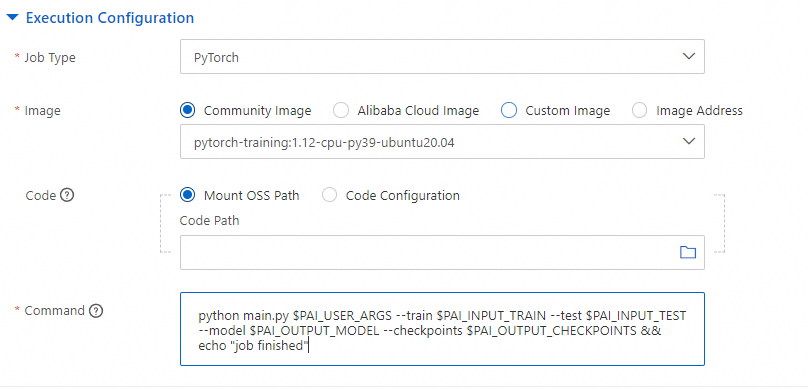
| Parameter | Description |
|---|---|
| Job Type | Pilih PyTorch. |
| Image | Pilih Community Image, lalu pilih pytorch-training:1.12-cpu-py39-ubuntu20.04 dari daftar drop-down. |
| Code | Pilih Mount OSS Path dan masukkan path ke bucket OSS yang berisi main.py dan requirements.txt. |
| Command | Atur perintah menjadi python main.py $PAI_USER_ARGS --train $PAI_INPUT_TRAIN --test $PAI_INPUT_TEST --model $PAI_OUTPUT_MODEL --checkpoints $PAI_OUTPUT_CHECKPOINTS && echo "job finished". |
Pipeline and parameter configuration
Tentukan antarmuka input/output dan parameter pada tab Pipeline and Parameter. Pengaturan ini menentukan port dan panel konfigurasi komponen di Designer. 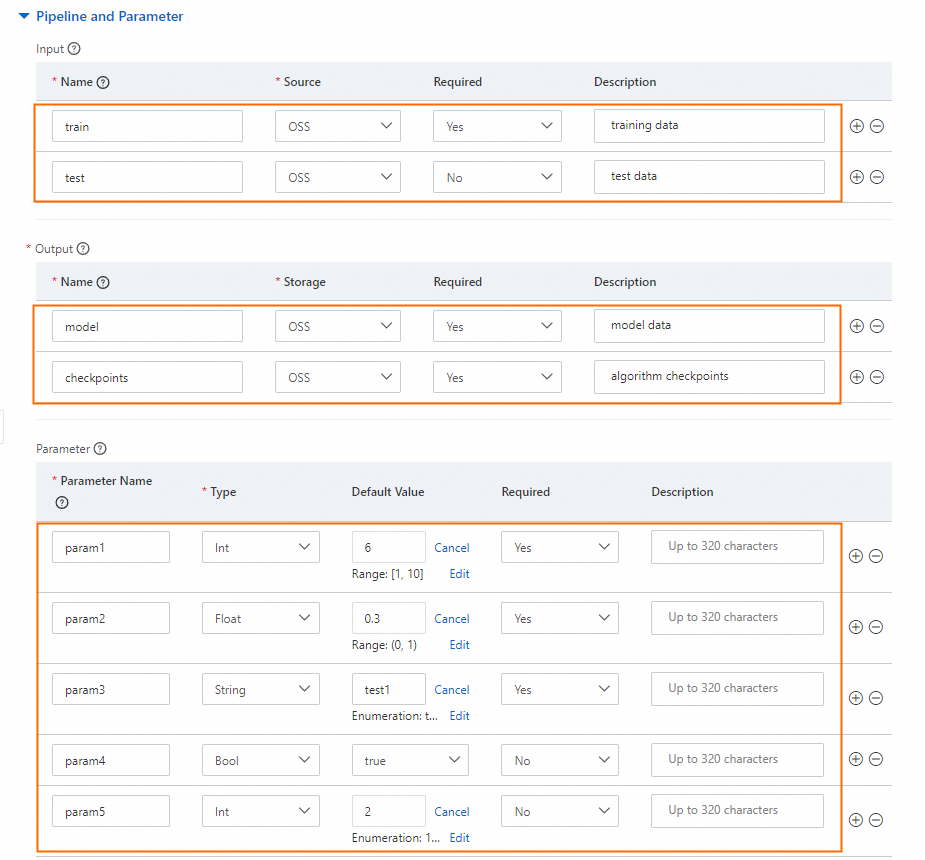
Klik ikon  untuk menambahkan setiap item.
Input pipelines
| Name | Source | Required | Description |
|---|---|---|---|
train | OSS | Yes | Training data |
test | OSS | No | Test data |
Output pipelines
| Name | Storage | Required | Description |
|---|---|---|---|
model | OSS | Yes | Model data |
checkpoints | OSS | Yes | Algorithm checkpoints |
Parameters
| Parameter name | Type | Default value | Required |
|---|---|---|---|
param1 | Int | 6 | Yes |
param2 | Float | 0,3 | Yes |
param3 | String | test1 | Yes |
param4 | Bool | true | No |
param5 | Int | 2 | No |
Untuk menetapkan batasan pada parameter, klik Constraint di sebelah kanan bidang Default Value, lalu ikuti petunjuk di layar.
Constraints
Konfigurasikan batasan tipe instans pada tab Constraints. 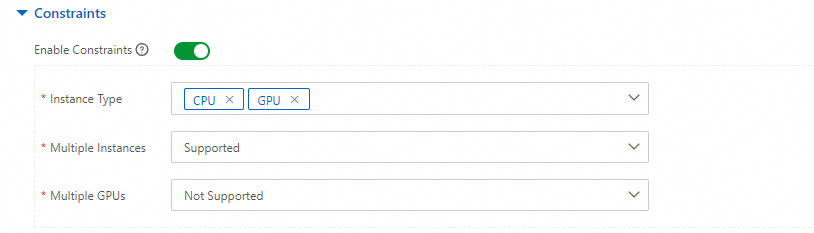
| Parameter | Setting |
|---|---|
| Enable Constraints | Aktifkan Enable Constraints. |
| Instance Type | Pilih CPU dan GPU. |
| Multiple Instances | Pilih Supported. |
| Multiple GPUs | Pilih Not Supported. |
Langkah 2: Buat pipeline kosong
Buat pipeline kosong untuk digunakan sebagai Kanvas Anda. Lihat Create a blank pipeline untuk instruksi.
Langkah 3: Tambahkan komponen ke pipeline
Setelah komponen dibuat, komponen tersebut muncul di pohon algoritma di Machine Learning Designer untuk ruang kerja saat ini.
Seret komponen dari daftar komponen di sisi kiri ke Kanvas dan hubungkan seperti komponen bawaan. 
Pipeline input dan output yang Anda konfigurasikan menjadi port input dan output komponen. 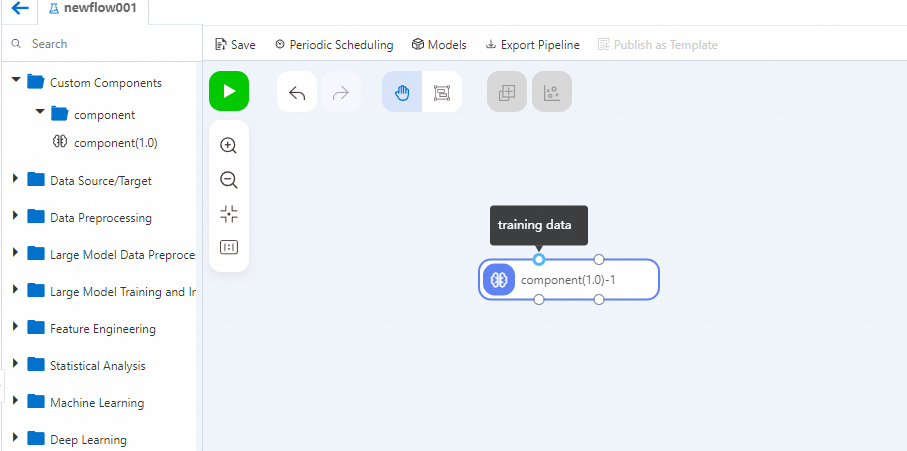
Parameter muncul di panel konfigurasi di sisi kanan. 
Untuk setiap port output, pilih path OSS sebagai tujuan output. 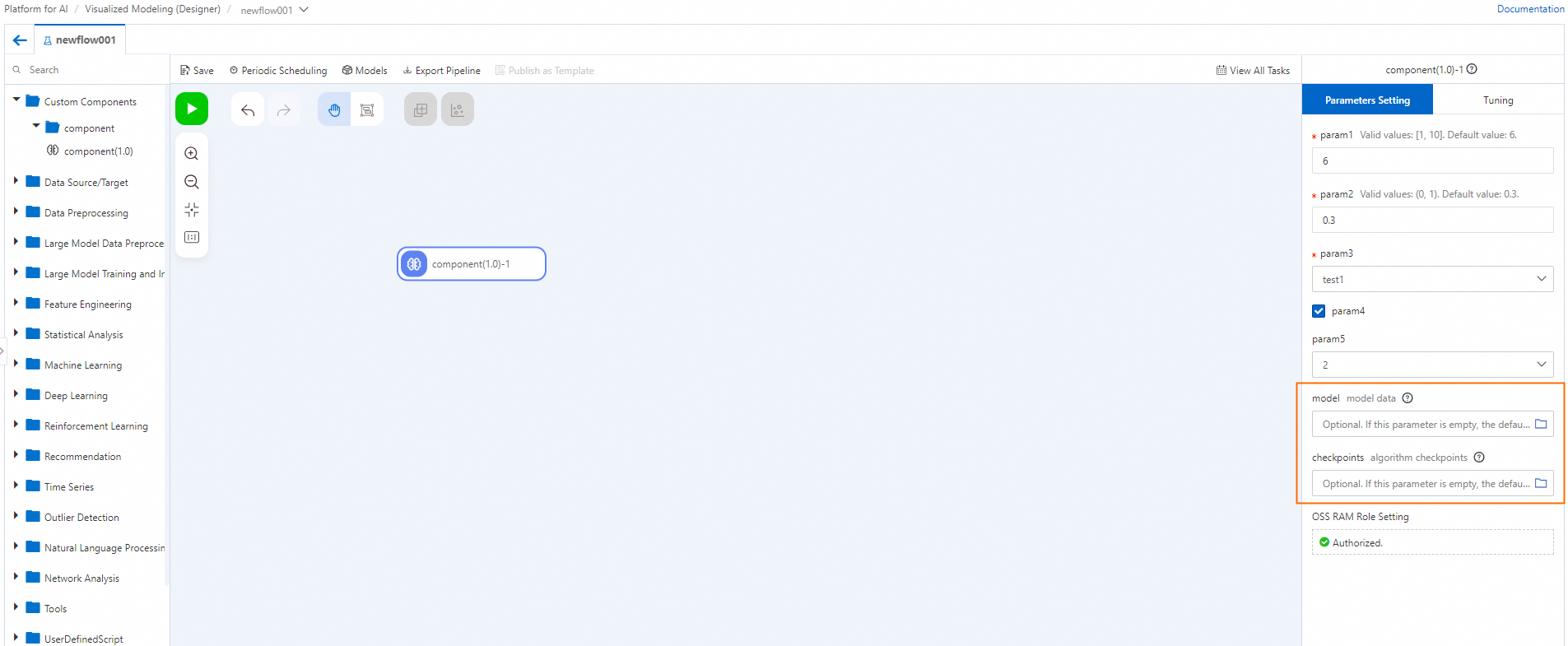
Batasan muncul sebagai parameter pada tab Tuning di panel konfigurasi. 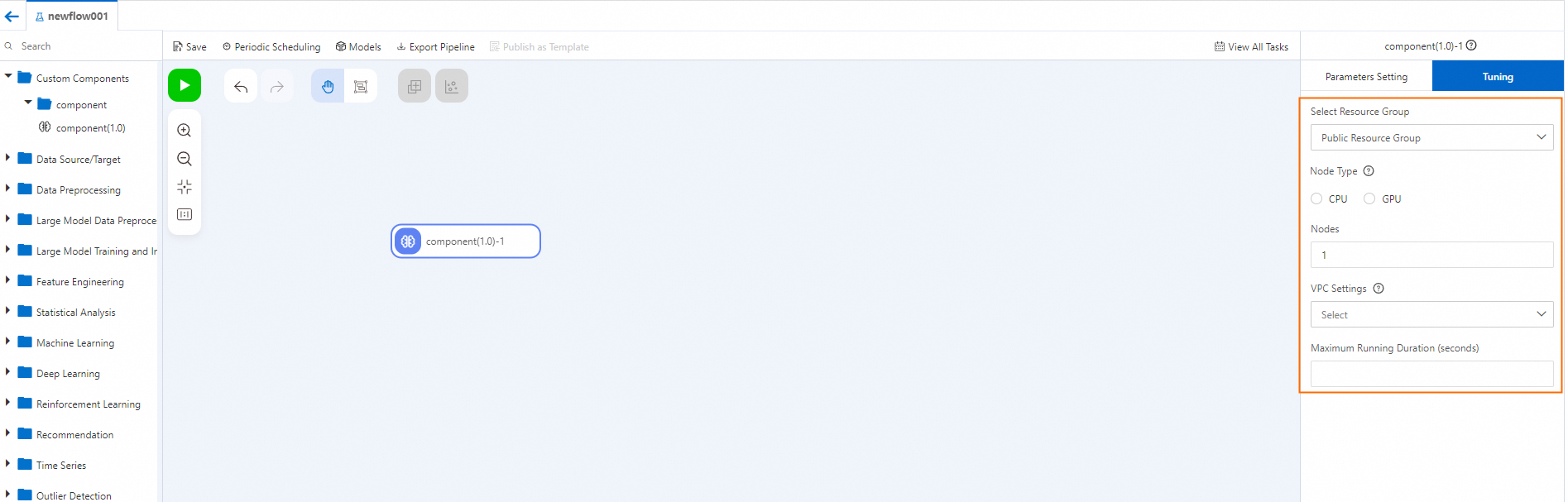
Langkah selanjutnya
Jika komponen tidak lagi memenuhi kebutuhan Anda, perbarui konfigurasinya atau tambahkan versi komponen baru pada halaman Custom Components. Lihat Manage custom components.