Lacak Pekerjaan DLC, tugas Flow, dan instans DSW, atau picu operasi downstream saat status versi model berubah.
Aktifkan EventBridge dan berikan izin (penyiapan satu kali)
Sebelum membuat aturan notifikasi pertama, aktifkan EventBridge dan konfigurasikan izin yang diperlukan.
Buka Workspace Details, pilih ruang kerja PAI, lalu klik Workspace Configurations > Configure Event Notification di sudut kanan atas.
Aktifkan EventBridge
Pada tab Konfigurasi Notifikasi Event, klik Activate for Free. Untuk informasi selengkapnya, lihat Aktifkan EventBridge.

Setelah diaktifkan, PAI membuat event bus kustom bernama pai-system-${workspace_name} untuk setiap ruang kerja. Untuk melihat dan mengelola event bus kustom, buka EventBridge console dan alihkan ke wilayah target.
Berikan akses PAI ke sumber daya cloud
Klik Authorize Now seperti yang ditunjukkan pada gambar berikut. Sistem akan membuat peran terkait layanan AliyunServiceRoleForPAIWorkspace, yang memberi wewenang kepada PAI untuk mengakses sumber daya cloud Anda. Untuk informasi selengkapnya, lihat Lampiran: Peran terkait layanan ruang kerja PAI.

(Opsional) Berikan izin konfigurasi kepada Pengguna RAM
Untuk menggunakan Pengguna RAM dalam konfigurasi notifikasi event, berikan izin kepada pengguna tersebut untuk mengelola sumber daya EventBridge.
Buat kebijakan kustom menggunakan konten kebijakan di bawah ini, lalu sambungkan ke Pengguna RAM.
{
  "Statement": [{
    "Effect": "Allow",
    "Action": [
      "eventbridge:CreateEventBus",
      "eventbridge:GetEventBus",
      "eventbridge:DeleteEventBus",
      "eventbridge:ListEventBuses",
      "eventbridge:CreateRule",
      "eventbridge:GetRule",
      "eventbridge:UpdateRule",
      "eventbridge:EnableRule",
      "eventbridge:DisableRule",
      "eventbridge:DeleteRule",
      "eventbridge:ListRules",
      "eventbridge:PutEvents",
      "eventbridge:UpdateTargets",
      "eventbridge:DeleteTargets",
      "eventbridge:ListTargets"
    ],
    "Resource": "acs:eventbridge:*:*:eventbus/*"
  }],
  "Version": "1"
}
Buat aturan event
Setelah penyiapan satu kali selesai, buka Detail Ruang Kerja, pilih ruang kerja PAI, masuk ke Workspace Configurations > Configure Event Notification, lalu klik Create Event Rule.

Konfigurasi jenis event
Pilih sumber event dan jenis event yang ingin dipantau.
-
Flow task: Pantau status tugas Flow Designer. Jenis event:
-
Task Failed
-
Task Finished (mencakup keberhasilan maupun kegagalan)
-
-
DLC job: Pantau event siklus hidup Pekerjaan DLC. Pilih satu atau beberapa jenis event:
-
Kemajuan pekerjaan (misalnya, Queued, Bidding Started, Running, atau Failed)
-
Toleransi kesalahan otomatis
-
Timeout pekerjaan (memerlukan aturan timeout yang dikonfigurasi di scheduling settings)
-
Event lainnya (misalnya, pekerjaan dipreempt atau pekerjaan dihentikan secara manual)
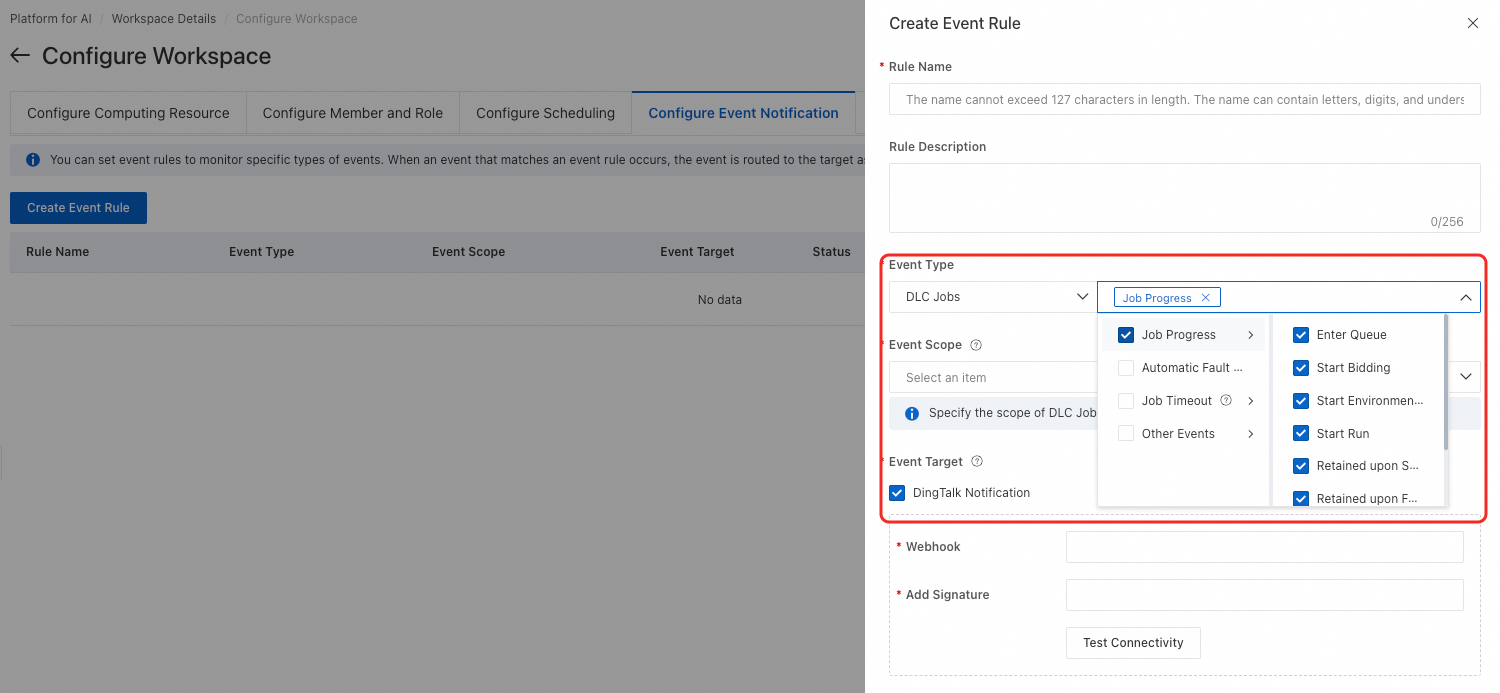
-
-
Model: Pantau perubahan status versi model di AI Asset Management. Jenis event:
-
Versi model disetujui untuk penerapan (status berubah dari Pending menjadi Approved)
-
Status versi model berubah (mencakup disetujui maupun tidak disetujui)
-
-
DSW instance: Pantau perubahan status instans DSW dan penyimpanan image. Pilih satu atau beberapa jenis event:
-
Perubahan status instans (misalnya, Creating atau Instance Failed)
-
Penyimpanan image (misalnya, Saving Image, Image Saved Successfully, atau Image Save Failed)
-
Instans dimatikan (misalnya, Instance Stopped atau Stopping)
-
Konfigurasi target event
Konfigurasikan metode pengiriman dan penerima notifikasi.
-
DingTalk notification: Memerlukan webhook dan kunci penandatanganan. Untuk detailnya, lihat Lampiran: Mendapatkan webhook dan kunci penandatanganan untuk DingTalk. Setelah dikonfigurasi, klik Test Connectivity untuk memverifikasi konfigurasi.
-
WeCom notification: Memerlukan webhook URL untuk dorong pesan WeCom.
-
Lark notification: Memerlukan webhook URL untuk bot Lark kustom Anda.
-
HTTP/HTTPS: Memanggil URL tertentu saat status versi model berubah. Target ini hanya berlaku untuk event Model. API penerima Anda harus mengurai permintaan sesuai templat yang ditentukan.
-
Panggilan suara, pesan teks, dan email: Mengirimkan notifikasi ke kontak yang ditentukan. Tidak tersedia untuk event Model. Jika tidak ada kontak yang tersedia, konfigurasikan terlebih dahulu pengaturan penerima pesan.
Kuota default adalah 5 target event per aturan. Untuk meminta kuota lebih tinggi (maksimum yang direkomendasikan: 100), ajukan permintaan peningkatan kuota. Saat mengonfigurasi target panggilan suara, pesan teks, dan email, setiap kontak yang ditambahkan menghabiskan satu unit kuota. Kontak dihitung secara kumulatif dan tidak dihapus duplikatnya. Misalnya, menambahkan Alice dan Tony untuk pesan teks serta Alice dan Alan untuk email menghabiskan 4 unit kuota.
FAQ
T: Apa arti error ServiceNotEnable?

Error ini menunjukkan bahwa EventBridge belum diaktifkan untuk akun Anda. Aktifkan EventBridge terlebih dahulu.
Lampiran: Dapatkan webhook dan kunci penandatanganan DingTalk
-
Di grup DingTalk tempat Anda ingin menerima notifikasi, buka pengaturan bot grup seperti yang ditunjukkan di bawah ini.

-
Ikuti langkah-langkah pada gambar untuk membuka kotak dialog Add Robot.

-
Pada kotak dialog Add Robot, konfigurasikan parameter, salin kunci penandatanganan, lalu klik Finished.
PentingSimpan kunci penandatanganan, karena Anda akan membutuhkannya saat membuat aturan event.

-
Pada kotak dialog Add Robot, klik Copy, lalu klik Finished.
PentingSimpan URL webhook, karena Anda akan membutuhkannya saat membuat aturan event.

Gunakan kunci penandatanganan dari Langkah 3 dan webhook dari Langkah 4 sebagai nilai signing key dan Webhook saat membuat aturan event di konfigurasi notifikasi event.