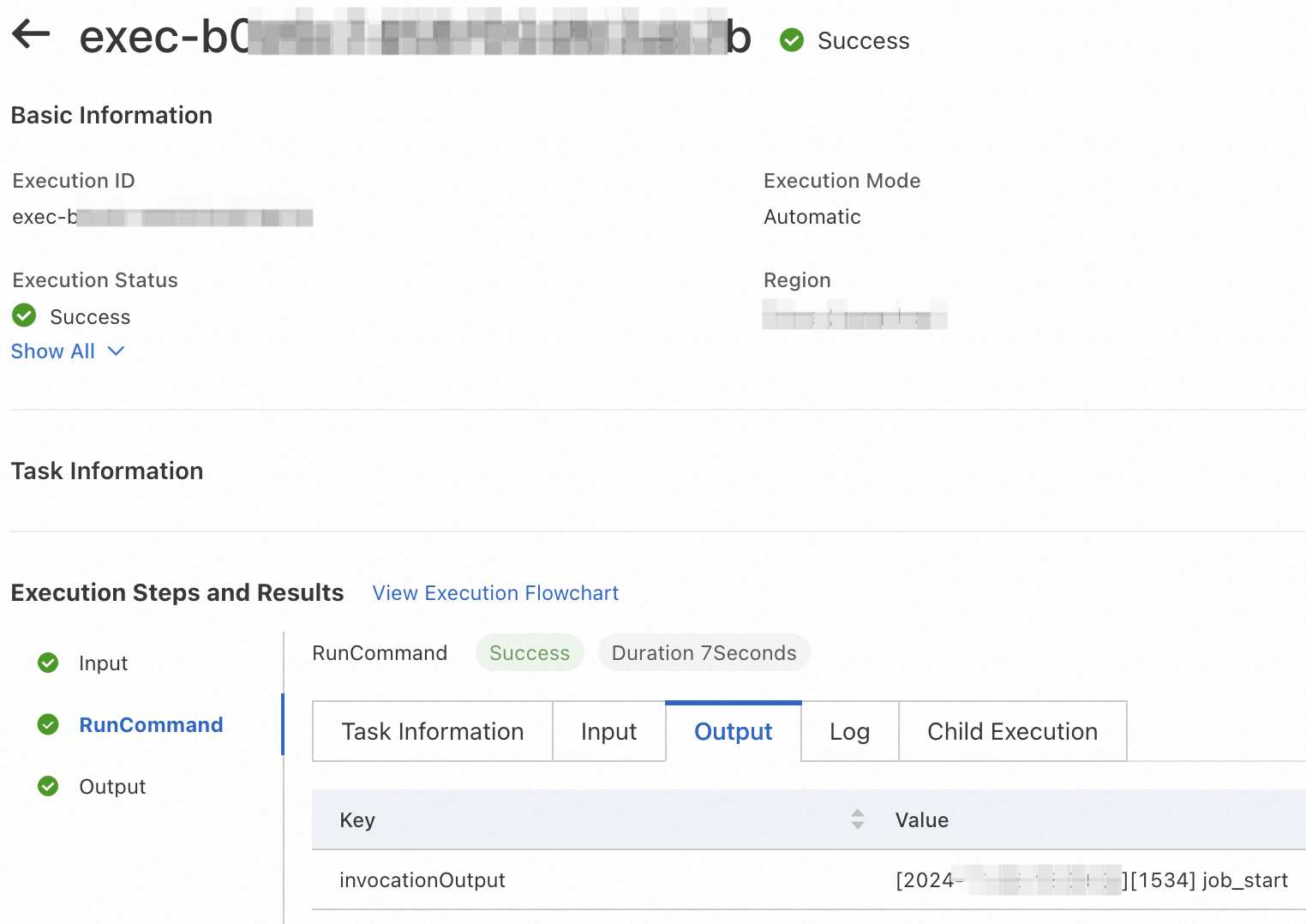
Topik ini menjelaskan cara menggunakan template kosong di konsol CloudOps Orchestration Service untuk membuat template kustom yang dapat digunakan untuk menjalankan perintah pada instance ECS tertentu. Topik ini juga mencakup langkah-langkah verifikasi template kustom.
Prosedur
Masuk ke konsol CloudOps Orchestration Service. Di panel navigasi sebelah kiri, pilih .
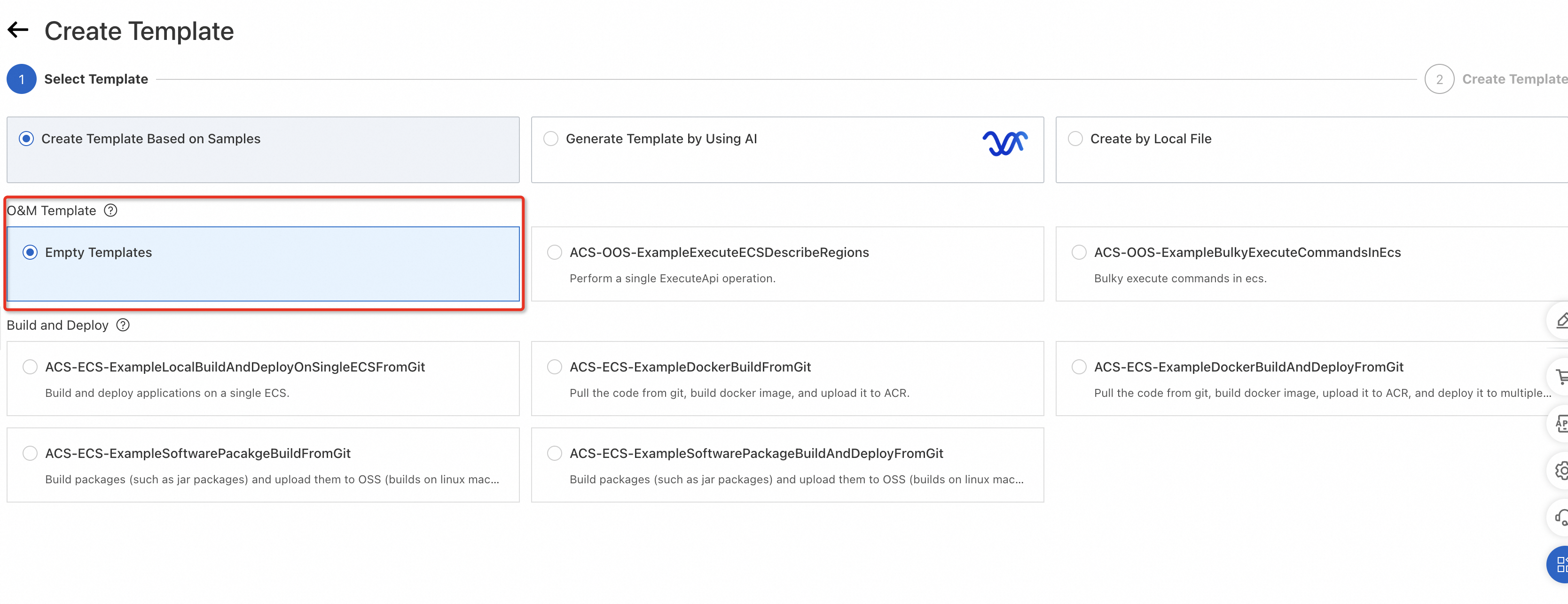
Di halaman Custom Template, klik Create Template. Pada halaman Buat Template, pilih Empty Templates, lalu klik Next Step untuk memulai pembuatan template.
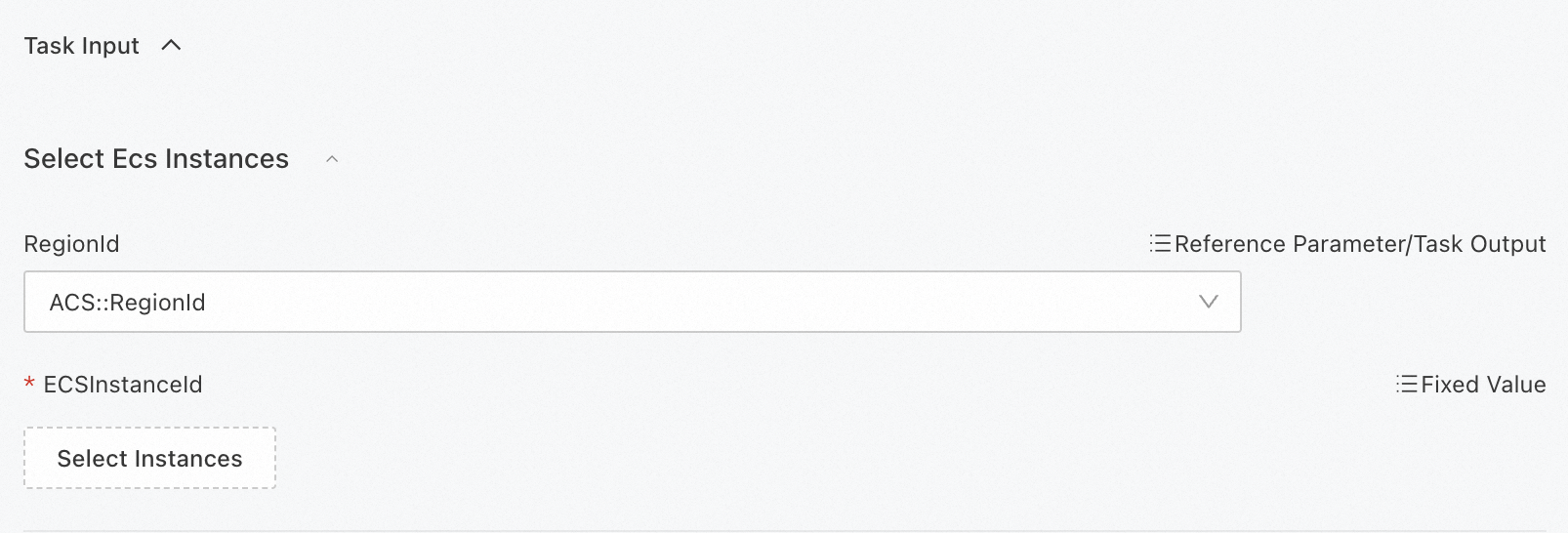
Di editor template, klik Add New Task. Pada bagian Tugas Baru, pilih ACS::ECS::RunCommand dari daftar drop-down Jenis Tugas dan konfigurasikan parameter berikut. Di bagian Masukan Tugas, klik Select Instances dan pilih instance tempat perintah akan dijalankan.
CatatanSecara default, template dibuat di editor konfigurasi proses. Jika Anda ingin membuat template di editor YAML atau JSON, Anda harus memahami sintaks template terkait. Untuk informasi lebih lanjut, lihat Sintaks Template.
ECSInstanceId: Pilih instance ECS tempat Anda ingin menjalankan perintah.
CommandType: Pilih jenis perintah yang ingin Anda jalankan.
CommandContent: Masukkan perintah yang ingin Anda jalankan pada instance yang dipilih.
Setelah mengonfigurasi template, klik Create Template. Di kotak dialog yang muncul, masukkan nama kustom dan klik OK untuk menyimpan template.
Verifikasi template
Masuk ke konsol CloudOps Orchestration Service. Di panel navigasi sebelah kiri, pilih .
Temukan template yang telah Anda buat dan klik Create Execution di kolom Aksi.

Di halaman yang muncul, klik Next Step: Parameter Settings, klik Next Step: OK, lalu klik Create.