Topik ini menjelaskan cara membuat template transkoding kustom dan mengonfigurasi parameter terkait di konsol ApsaraVideo Media Processing (MPS).
Informasi Latar Belakang
ApsaraVideo MPS menyediakan template preset untuk transkoding. Jika template preset tidak memenuhi kebutuhan bisnis Anda, Anda dapat membuat template kustom di konsol MPS atau dengan memanggil operasi API AddTemplate. Template transkoding kustom dapat digunakan saat membuat pekerjaan transkoding atau membuat alur kerja. Untuk informasi lebih lanjut tentang template preset, lihat Detail Template Preset.
Jika template kustom yang Anda buat masih tidak memenuhi kebutuhan bisnis Anda, Anda dapat mengonfigurasi parameter terkait file keluaran saat memanggil operasi API SubmitJobs untuk menyerahkan pekerjaan. Untuk informasi lebih lanjut, lihat bagian "Output" dalam Output.
Batasan
Anda dapat membuat hingga 10 template transkoding kustom di wilayah tertentu dalam akun Alibaba Cloud. Untuk membuat lebih banyak template transkoding kustom, submit a ticket untuk menghubungi layanan pelanggan Alibaba Cloud.
Prosedur
Masuk ke konsol MPS.
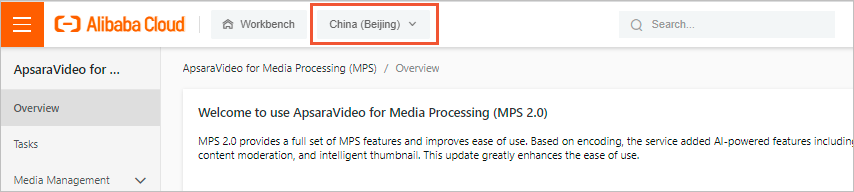
Di bilah navigasi atas, pilih wilayah.
Di panel navigasi sisi kiri, pilih . Halaman Encoding Template akan muncul.
Klik Create Transcoding Template.
Konfigurasikan parameter di bagian Basic Parameters. Tabel berikut menjelaskan parameter tersebut.
Parameter
Deskripsi
Template Name
Masukkan nama template transkoding.
Encapsulation Format
Pilih format kontainer dari daftar drop-down. Nilai default: mp4.
CatatanJika Anda mengatur parameter Format Enkapsulasi ke m3u8, Anda perlu mengonfigurasi parameter Segment Length di bagian Video Parameters. Untuk informasi lebih lanjut, lihat langkah selanjutnya dalam topik ini.
Konfigurasikan parameter di bagian Video Parameters. Jika Anda memilih Disable Video, Anda tidak perlu mengonfigurasi parameter lain di bagian ini.
CatatanJika Anda memilih Nonaktifkan Video, file keluaran tidak akan mencakup aliran video atau informasi video terkait. Opsi ini berlaku jika Anda ingin mengekstrak aliran audio dari file video. Jika file input adalah video high dynamic range (HDR), aktifkan fitur konversi HDR2SDR. Ini membantu mencegah overexposure atau underexposure pada video keluaran saat diputar di perangkat yang tidak mendukung HDR. Untuk mengaktifkan fitur konversi HDR2SDR, submit a ticket untuk menghubungi layanan pelanggan Alibaba Cloud.
Parameter
Deskripsi
Encoding Format
Pilih format encoding dari daftar drop-down. Nilai default: H.264.
Encoding Level
Pilih profil encoding dari daftar drop-down. Nilai default: Untuk Perangkat Resolusi Tinggi. Untuk informasi lebih lanjut, lihat bagian "Codec" dalam Istilah.
CatatanPerangkat iOS memberikan kompatibilitas yang buruk dengan profil encoding For High-Resolution Devices. Jika Anda ingin memainkan video keluaran di perangkat iOS, kami sarankan Anda memilih For Standard-Resolution Devices.
Bitrate
Opsional. Masukkan bitrate. Unit: Kbit/s. Nilai valid: 10 hingga 50000. Jika Anda tidak mengonfigurasi parameter ini, video keluaran memiliki bitrate yang sama dengan video input.
Constant Rate Factor (CRF)
Opsional. Nilai valid: 0 hingga 51. Nilai default saat parameter Format Encoding diatur ke H.264: 23. Nilai default saat parameter Format Encoding diatur ke H.265: 26.
CatatanJika Anda mengonfigurasi parameter ini, pengaturan parameter Bitrate tidak berlaku. Semakin tinggi nilai parameter ini, semakin rendah rasio kompresi, dan semakin rendah kualitas video keluaran. Nilai yang direkomendasikan: 23 hingga 29.
Video Width (px)
Opsional. Unit: piksel. Nilai valid: 128 hingga 4096. Jika Anda tidak mengonfigurasi parameter ini, video keluaran memiliki lebar yang sama dengan video input.
Video Height (px)
Opsional. Unit: piksel. Nilai valid: 128 hingga 4096. Jika Anda tidak mengonfigurasi parameter ini, video keluaran memiliki tinggi yang sama dengan video input.
Auto-Rotate Screen
Opsional. Tentukan apakah akan secara otomatis memutar video keluaran.
CatatanJika Anda perlu mentranskode baik video dalam mode lanskap maupun video dalam mode potret, kami sarankan Anda mengaktifkan Putar Otomatis Layar. Untuk informasi lebih lanjut tentang pengaturan resolusi, lihat Bagaimana cara mengatur resolusi untuk video keluaran?.
Frame Rate (fps)
Opsional. Unit: frame per detik. Nilai valid: 0 hingga 60, tidak termasuk 0. Jika Anda tidak mengonfigurasi parameter ini, video keluaran memiliki frame rate yang sama dengan video input kecuali jika frame rate video input melebihi 60. Dalam hal itu, frame rate video keluaran diatur ke 60.
Maximum Frames between Keyframes
Opsional. Masukkan jumlah maksimum frame antara dua keyframe berturut-turut. Nilai valid: 1 hingga 100000.
Jika Anda tidak mengonfigurasi parameter ini, keyframe ditentukan di video keluaran setiap 10 detik.
Scan Mode
Opsional. Pilih mode pemindaian dari daftar drop-down. Nilai valid: interlaced dan progressive. Jika Anda tidak mengonfigurasi parameter ini, video keluaran mengadopsi mode pemindaian yang sama dengan video input.
Buffer Size
Opsional. Unit: KB. Nilai valid: 1000 hingga 128000. Nilai default: 6000.
CatatanSemakin besar ukuran buffer, semakin tinggi kualitas video keluaran, dan semakin besar variasi dalam bitrate.
Peak Bitrate
Opsional. Unit: Kbit/s. Nilai valid: 10 hingga 50000.
Segment Length
Opsional. Parameter ini tersedia hanya jika parameter Format Enkapsulasi diatur ke m3u8. Unit: detik. Nilai valid: 1 hingga 60. Nilai default: 10. Jika Anda tidak mengonfigurasi parameter ini, nilai default digunakan.
Klik Next untuk mengonfigurasi parameter audio. Jika Anda memilih Disable Audio, Anda tidak perlu mengonfigurasi parameter lain di bagian ini.
CatatanJika Anda memilih Disable Audio, file keluaran tidak akan mencakup aliran audio atau informasi audio terkait. Opsi ini berlaku jika Anda ingin mengekstrak aliran video dari file video. Untuk informasi lebih lanjut tentang parameter audio yang terlibat dalam transkoding video, lihat Detail Parameter.
Parameter
Deskripsi
Encoding Format
Pilih format encoding dari daftar drop-down. Nilai default: AAC.
CatatanJika Anda mengatur parameter Encoding Format ke MP3, Anda tidak dapat mengatur parameter Sampling Rate ke 96000.
Jika Anda mengatur parameter Encapsulation Format ke mp3, Anda harus mengatur parameter ini ke MP3. Jika tidak, pekerjaan transkoding yang menggunakan template ini gagal.
Sampling rate
Pilih sampling rate dari daftar drop-down. Unit: Hz. Nilai default: 44100.
CatatanJika Anda mengatur codec audio ke MP3, Anda tidak dapat mengatur parameter ini ke 96000.
Jika Anda mengatur parameter Format Enkapsulasi ke flv dan codec audio ke MP3, Anda tidak dapat mengatur parameter ini ke 32000, 48000, atau 96000.
Output Bitrate
Unit: Kbit/s. Nilai valid: 8 hingga 1000. Nilai default: 128.
Audio Channels
Pilih jumlah saluran audio yang dimiliki video keluaran dari daftar drop-down. Nilai default: 2.
CatatanJika Anda mengatur codec audio ke MP3, Anda hanya dapat mengatur parameter ini ke 1 atau 2.
Jika Anda mengatur codec audio ke AAC, Anda hanya dapat mengatur parameter ini ke 1, 2, 4, 5, 6, atau 8.
Klik Next untuk melanjutkan ke konfigurasi parameter lanjutan.
Konfigurasikan parameter di langkah Advanced Parameters. Tabel berikut menjelaskan parameter tersebut.
Parameter
Deskripsi
Video Resolution Detection
Opsional. Untuk mengaktifkan fitur ini, nyalakan Video Resolution Detection.
Atur parameter Original Audio Bitrate Lower Than Template Setting menjadi Encode with Original Video atau Do Not Encode.
Video Bitrate Detection
Opsional. Untuk mengaktifkan fitur ini, nyalakan Video Bitrate Detection.
Atur parameter Original Video Bitrate Lower Than Template Setting ke Encode with Original Video atau Do Not Encode.
Audio Bitrate Detection
Opsional. Untuk mengaktifkan fitur ini, nyalakan Audio Bitrate Detection.
Atur parameter Original Audio Bitrate Lower Than Template Setting ke Encode with Original Video atau Do Not Encode.
Klik Submit.
Apa yang Harus Dilakukan Selanjutnya
Anda dapat melihat template yang dibuat di halaman Encoding Template. Jika Anda perlu memodifikasi atau menghapus template, klik Edit atau Delete di kolom Actions.
Anda dapat menggunakan template transkoding kustom saat membuat pekerjaan transkoding atau alur kerja. Untuk informasi lebih lanjut, lihat Buat pekerjaan transkoding dan Buat alur kerja.