Topik ini menjelaskan cara menjalankan tugas fine-tuning model di konsol dan membantu Anda memilih metode serta parameter fine-tuning yang tepat. Fine-tuning model mencakup tiga metode pelatihan: Supervised Fine-Tuning (SFT), Continual Pre-Training (CPT), dan Direct Preference Optimization (DPO).
Proses fine-tuning model
Langkah 1: Pilih metode fine-tuning
Buka halaman Model Fine-tuning dan klik tombol Create Training Task.
Setelah masuk ke halaman Create Training Task, pada area Training Configuration Anda dapat memilih Training Method sebagai Efficient Training atau Full-parameter Training. Panel Training Task Summary di sisi kanan halaman menampilkan ringkasan konfigurasi tugas secara real time—termasuk model, prioritas, metode penagihan, dan lainnya.
Pada bagian Basic Information, atur Job Name dan Job Priority. Prioritas pekerjaan memiliki empat tingkat: L0, L1, L2, dan L3, diurutkan dari tertinggi ke terendah. Prioritas memengaruhi urutan penjadwalan pekerjaan pelatihan; semakin tinggi prioritas, semakin awal eksekusinya.
Cara memilih antara CPT, SFT, dan DPO
CPT (Continual Pre-Training) menggunakan volume besar data tanpa label untuk meningkatkan performa model dalam industri tertentu.
SFT (Supervised Fine-Tuning) menggunakan set data dan pelatihan yang ditargetkan untuk meningkatkan performa model dalam skenario bisnis spesifik.
DPO (Direct Preference Optimization) menggunakan pasangan contoh positif dan negatif dalam set data pelatihannya. Dengan memasukkan umpan balik negatif, metode ini mengurangi halusinasi dan mengoptimalkan kasus buruk tertentu.
Ketiga metode fine-tuning yang disediakan oleh Model Studio tidak saling eksklusif, melainkan progresif dan saling melengkapi.
CPT (opsional) → SFT → DPO (opsional)
-
CPT (continual pre-training) – Melengkapi pengetahuan (Model umum memiliki pengetahuan luas namun dangkal, yang mungkin tidak memenuhi kebutuhan kedalaman dan presisi di bidang profesional):
- Model keuangan:
Mempelajari istilah keuangan - Model medis:
Menghafal patologi obat - Model hukum:
Memahami pasal hukum dan preseden
- Model keuangan:
-
SFT (supervised fine-tuning) – Belajar cara melakukan tugas:
- Bot layanan pelanggan:
Mempelajari prosedur layanan pelanggan - Asisten kode:
Mempelajari paradigma pemrograman - Pemanggilan alat (Agent):
Belajar menggunakan MCP
- Bot layanan pelanggan:
-
DPO (direct preference optimization) – Melakukan tugas dengan lebih baik:
- Keamanan dan tanggung jawab:
Menolak saran berbahaya - Keringkasan dan efektivitas:
Memberikan jawaban ringkas - Objektivitas dan netralitas:
Mengevaluasi secara adil dan objektif
- Keamanan dan tanggung jawab:
Set data SFT
Data pelatihan format SFT ChatML (Chat Markup Language) mendukung percakapan multi-putaran dan berbagai pengaturan peran.
Parameter OpenAI
namedanweighttidak didukung. Semua output assistant akan dilatih.
# Satu baris data pelatihan (dalam format JSON) memiliki struktur khas berikut saat diperluas:
{"messages": [
  {"role": "system", "content": "Input sistem 1"},
  {"role": "user", "content": "Input pengguna 1"},
  {"role": "assistant", "content": "Output model yang diharapkan 1"},
  {"role": "user", "content": "Input pengguna 2"},
  {"role": "assistant", "content": "Output model yang diharapkan 2"}
  ...
]}
Untuk informasi tentang perbedaan antara system, user, dan assistant, lihat Ikhtisar. Contoh set data pelatihan: SFT-ChatML_format_example.jsonl, SFT-ChatML_format_example.xlsx. Format XLS dan XLSX hanya mendukung percakapan satu putaran.
Semua baris assistant dalam satu entri data pelatihan mendukung parameter "loss_weight", yang mengatur tingkat kepentingan relatif baris tersebut selama pelatihan. (Rentang: 0,0 hingga 1,0. Nilai lebih besar menunjukkan kepentingan lebih tinggi.)
Parameter ini tersedia untuk pratinjau undangan. Untuk menggunakannya, hubungi manajer akun Anda.
 {"role": "assistant", "content": "Output model yang diharapkan 1", "loss_weight": 1.0},
 {"role": "assistant", "content": "Output model yang diharapkan 2", "loss_weight": 0.5}
Untuk persyaratan volume data setiap metode pelatihan, lihat Persyaratan ukuran set data.
Alibaba Cloud Model Studio merekomendasikan menggunakan fine-tuning model dalam urutan berikut: CPT (opsional) → SFT → DPO:- Pertama, kumpulkan volume besar (minimal 10 juta token) data domain-spesifik tanpa label dan jalankan CPT untuk mengubah model menjadi ahli di industri atau domain Anda.
- Sebelum meluncurkan aplikasi Anda, kumpulkan cukup (1.000+) contoh positif untuk skenario atau bisnis spesifik Anda—pasangan input dan output model yang diharapkan—dan jalankan SFT.
- Setelah aplikasi Anda diluncurkan atau memasuki operasi uji coba, kumpulkan cukup (100+) umpan balik pengguna (seperti suka, tidak suka, atau umpan balik langsung) atau kasus buruk. Konversi data ini menjadi set data pelatihan DPO dan jalankan DPO.
Jika ini pertama kalinya Anda melakukan fine-tuning model, pilih model resmi.
Jika Anda melatih ulang model karena performa buruk, pilih My Models > model yang ingin Anda latih ulang.
Setelah memilih model, beberapa model menampilkan opsi Training Modality (seperti generasi teks atau pemahaman visual). Pilih modalitas yang sesuai dengan skenario bisnis Anda. Jika didukung, opsi Thinking Mode (seperti Instruct atau Thinking) juga muncul. Pilih sesuai kebutuhan.
Pelatihan parameter penuh vs. pelatihan efisien
- Pelatihan parameter penuh memperbarui semua parameter model selama pembelajaran.
- Pelatihan efisien menggunakan Low-Rank Adaptation (LoRA), yang menguraikan matriks bobot dan hanya memperbarui komponen peringkat rendahnya.
Karena biaya kedua metode ini sama, Alibaba Cloud Model Studio merekomendasikan menggunakan pelatihan parameter penuh jika model Anda mendukungnya, karena memberikan hasil lebih baik dan efektivitas biaya lebih tinggi dibandingkan pelatihan efisien.
Langkah 2: Konfigurasikan hiperparameter
Deskripsi parameter pelatihan:
Tidak semua model mendukung semua parameter. Rujuk konsol untuk opsi yang tersedia.
Nama Parameter | Pengaturan yang direkomendasikan | Fungsi hiperparameter | |
|---|---|---|---|
Ukuran batch (batch_size) | Gunakan default | Ukuran batch menentukan berapa banyak sampel data yang diproses model sebelum memperbarui parameternya. Nilai umum adalah 16 atau 32. Rentang valid bervariasi tergantung model dan metode pelatihan. Rujuk konsol. | Panel konfigurasi parameter berisi parameter pelatihan berikut dan nilai defaultnya selain ukuran batch:
|
Tingkat pembelajaran (learning_rate) | Pelatihan efisien: ~1e-4 Pelatihan parameter penuh: ~1e-5 Pelatihan CPT: ~1e-5 | Mengontrol seberapa kuat model menyesuaikan bobotnya. Jika tingkat pembelajaran terlalu tinggi, parameter model berubah drastis, yang dapat memperburuk performa. Jika tingkat pembelajaran terlalu rendah, performa meningkat sedikit. | |
Epoch (n_epochs) | Volume data < 10.000: 3–5 epoch Volume data > 10.000: 1–2 epoch Atur berdasarkan hasil eksperimen | Jumlah kali model melalui data pelatihan. Atur berdasarkan pengalaman Anda. Lebih banyak epoch berarti waktu pelatihan lebih lama dan biaya lebih tinggi. Rentang: [1, 200]. | |
Langkah evaluasi (eval_steps) | Gunakan default | Seberapa sering mengevaluasi model selama pelatihan, diukur dalam langkah pelatihan. Digunakan untuk melacak akurasi dan loss pelatihan. Parameter ini mengontrol seberapa sering Validation Loss dan Validation Token Accuracy muncul. | |
Jadwal tingkat pembelajaran (lr_scheduler_type) | Gunakan “linear” atau “inverse_sqrt”. | Strategi untuk menyesuaikan dinamis tingkat pembelajaran selama pelatihan. Untuk detailnya, lihat Jenis jadwal tingkat pembelajaran. | |
Panjang urutan (max_length) | Atur ke nilai maksimum yang didukung oleh model | Panjang token maksimum per sampel pelatihan. Jika sampel melebihi panjang ini: SFT membuang seluruh sampel. DPO memotong token yang melebihi batas dan melatih sampel yang dipersingkat. Untuk konversi token ke string, lihat Cara mengonversi antara token dan string. Rentang: [500, 32768]. | |
Rasio pemanasan (warmup_ratio) | Gunakan default | Pecahan dari total langkah pelatihan yang digunakan untuk pemanasan tingkat pembelajaran. Pemanasan dimulai dengan tingkat pembelajaran rendah dan meningkat secara linear ke nilai target. Ini membatasi perubahan parameter di awal pelatihan, meningkatkan stabilitas. Rasio yang terlalu tinggi bertindak seperti tingkat pembelajaran rendah, menghasilkan sedikit peningkatan. Rasio yang terlalu rendah bertindak seperti tingkat pembelajaran tinggi, berpotensi menurunkan performa. Rentang: [0, 1].
| |
Peluruhan bobot (weight_decay) | Gunakan default | Kekuatan regularisasi L2. Regularisasi L2 membantu menjaga generalisasi. Nilai terlalu tinggi mengurangi efektivitas fine-tuning. Rentang: [0, 0,2]. | |
Parameter pelatihan efisien | |||
LoRA alpha (lora_alpha) | Gunakan default | Faktor penskalaan yang menyeimbangkan bobot model asli dan pembaruan peringkat rendah LoRA. Alpha lebih tinggi memberikan bobot lebih besar pada pembaruan LoRA, membuat model lebih bergantung pada informasi spesifik tugas. Alpha lebih rendah mempertahankan lebih banyak pengetahuan pra-pelatihan asli. | |
LoRA dropout (lora_dropout) | Gunakan default | Tingkat dropout yang diterapkan pada matriks peringkat rendah LoRA selama pelatihan. Nilai yang direkomendasikan meningkatkan generalisasi. Nilai terlalu tinggi mengurangi efektivitas fine-tuning. Rentang: [0, 0,2]. | |
Peringkat LoRA (lora_rank) | Atur ke nilai maksimum yang didukung oleh model | Peringkat matriks peringkat rendah LoRA. Peringkat lebih tinggi menghasilkan hasil sedikit lebih baik tetapi pelatihan lebih lambat. | |
Freeze ViT (freeze_vit) | Gunakan default | Membekukan parameter jaringan backbone vision sehingga tidak diperbarui selama pelatihan. Hanya berlaku untuk model Qwen-VL (pemahaman visual). Penagihan berbasis token hanya tersedia ketika freeze_vit diatur ke “true”. | |
CatatanParameter yang didukung bervariasi tergantung metode pelatihan:
- SFT (pelatihan efisien): Mendukung semua parameter di atas.
- DPO (pelatihan efisien): Mendukung semua parameter kecuali “freeze_vit”.
- CPT (pelatihan parameter penuh): Hanya mendukung ukuran batch, tingkat pembelajaran, epoch, langkah evaluasi, jadwal tingkat pembelajaran, dan panjang urutan. Tidak mendukung parameter LoRA, rasio pemanasan, atau peluruhan bobot.
Pengantar strategi penjadwalan tingkat pembelajaran
“Jadwal tingkat pembelajaran” adalah pengaturan pertama di bawah Konfigurasi Hiperparameter > Perluas Konfigurasi. Ini menawarkan delapan strategi.
Untuk detailnya, lihat:
Linear: Tingkat pembelajaran menurun secara linear. Kasus penggunaan: Tugas pelatihan singkat.
| Polynomial: Tingkat pembelajaran menurun sesuai fungsi polinomial yang telah ditentukan selama langkah atau epoch pelatihan. Kasus penggunaan: Peluruhan polinomial menawarkan kontrol lebih halus atas tingkat pembelajaran dan cocok untuk skenario yang melibatkan tugas lebih kompleks. Namun koefisien polinomial bawaan adalah 1, menjadikannya identik dengan Linear. Tidak direkomendasikan.
|
Cosine: Tingkat pembelajaran mengikuti kurva cosinus. Kasus penggunaan: Tugas pelatihan panjang yang memerlukan penyesuaian halus. | Cosine_with_restarts: Tingkat pembelajaran mengikuti kurva cosinus, diatur ulang ke nilai awal di akhir setiap siklus, dan memulai siklus baru. Kasus penggunaan: Menghindari optimum lokal untuk menemukan solusi global yang lebih baik. Namun, pengujian menunjukkan tingkat pembelajaran tidak benar-benar diatur ulang di dasar kurva. Tidak direkomendasikan. |
Constant: Tingkat pembelajaran tetap tidak berubah. “Rasio pemanasan” tidak berpengaruh. Kasus penggunaan: Eksplorasi performa awal. | Constant_with_warmup: Tingkat pembelajaran tetap konstan, tetapi “rasio pemanasan” diterapkan. Kasus penggunaan: Eksplorasi performa awal. |
Inverse_sqrt: Tingkat pembelajaran menurun secara proporsional terhadap akar kuadrat terbalik dari jumlah langkah pelatihan. Kasus penggunaan: Fine-tuning SFT. Menyeimbangkan efisiensi pembelajaran dan konvergensi dengan baik.
| Reduce_lr_on_plateau: Secara otomatis menurunkan tingkat pembelajaran ketika metrik yang dipantau (loss validasi atau akurasi) tidak menunjukkan peningkatan signifikan selama beberapa epoch berturut-turut. Kasus penggunaan: Ketika model kesulitan meningkatkan performa lebih lanjut, strategi ini membantu melanjutkan optimasi.
|
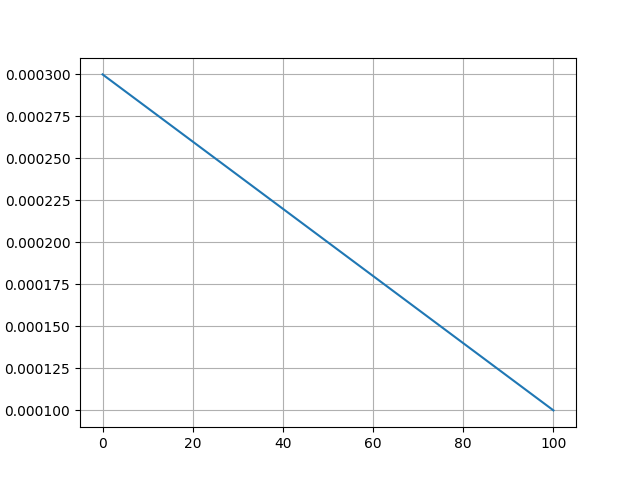
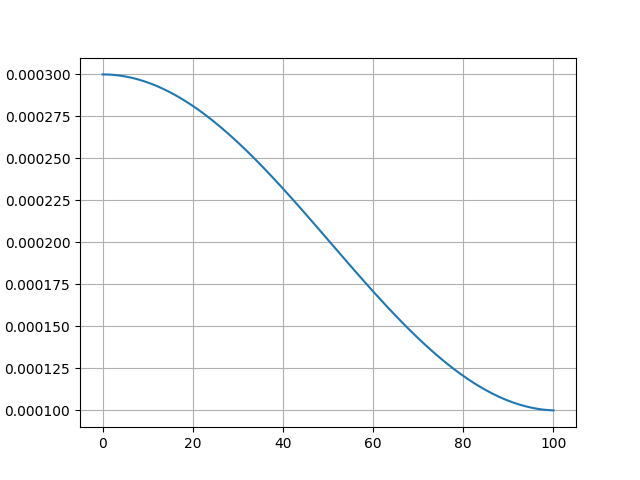
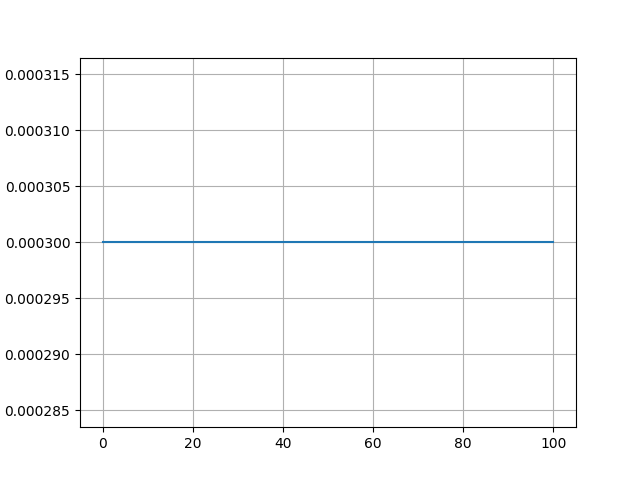
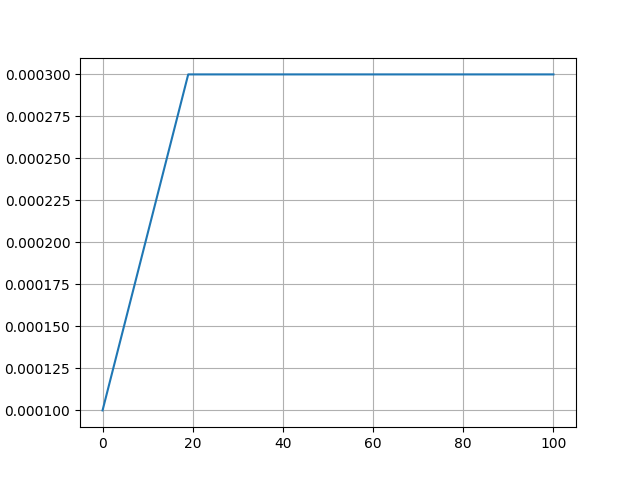
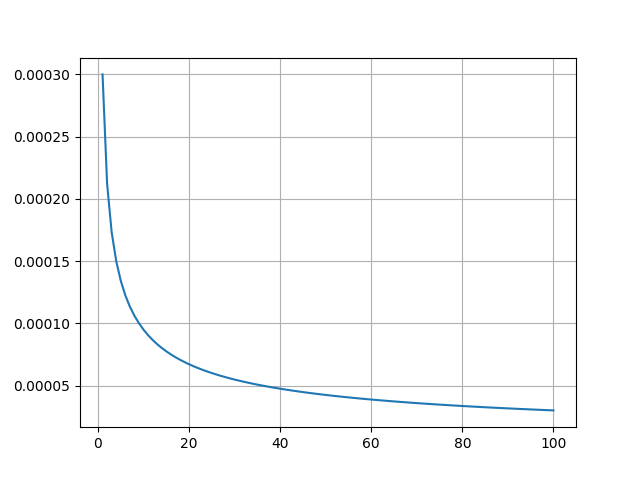
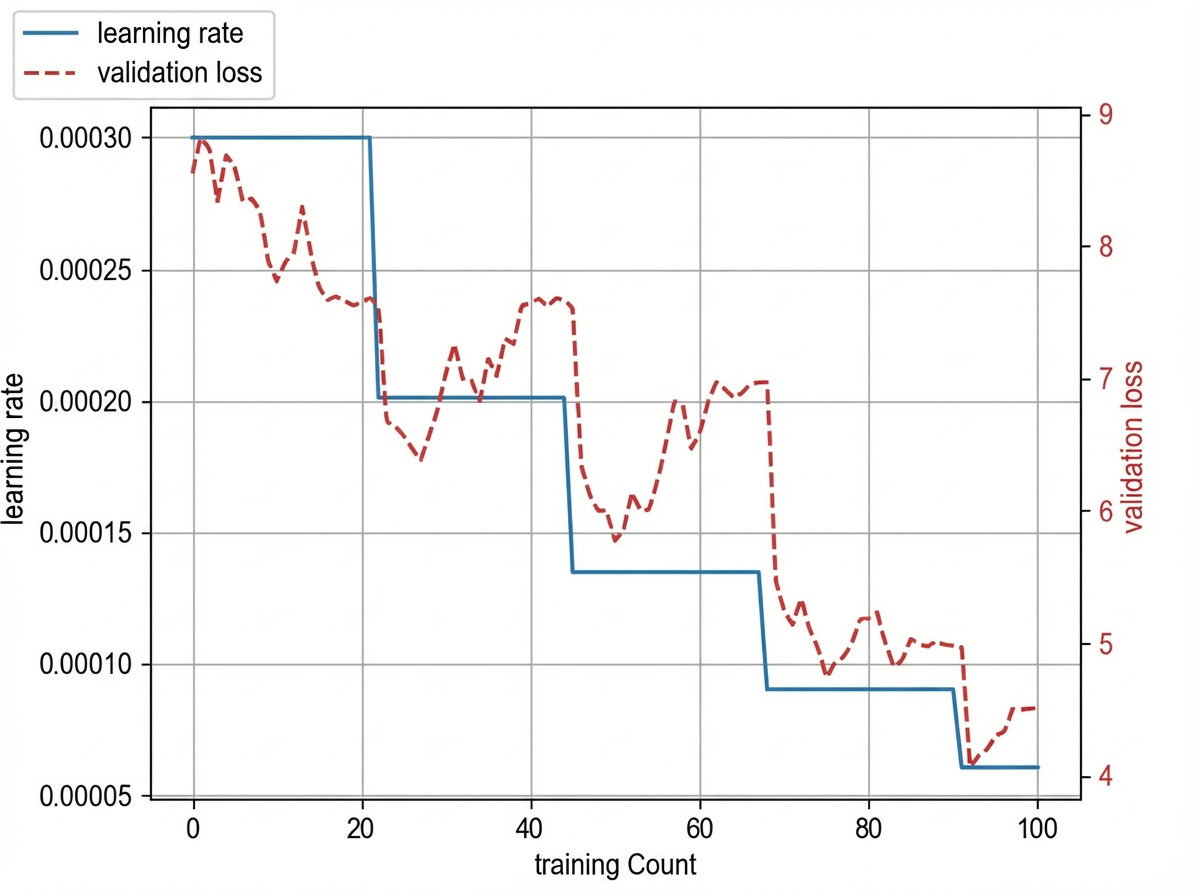
CatatanNilai lantai dan minimum tingkat pembelajaran yang ditunjukkan dalam grafik bersifat ilustratif. Nilai aktual tergantung pada konfigurasi Anda.
Langkah 3: Pilih data pelatihan
Untuk tips pembuatan set data, lihat Tips pembuatan set data. Untuk mengunggah set data fine-tuning, buka halaman Data Management.
Pada bagian Data Configuration, konfigurasikan hal berikut:
- Training set: Mendukung dua metode—Dataset Selection dan Dataset Mounting. Dataset Selection menggunakan set data fine-tuning yang diunggah sebelumnya. Dataset Mounting langsung memasang file data dari OSS.
- Mixed training: Saat diaktifkan, Anda dapat menambahkan set data pelatihan campuran tambahan. Pelatihan campuran mempertahankan kemampuan umum model selama fine-tuning, mencegah hilangnya kemampuan percakapan umum akibat overfitting terhadap data spesifik tugas. Aktifkan ini jika Anda memiliki data dari beberapa skenario bisnis.
- Validation set: Mendukung Auto Split dan Dataset Selection. Auto Split secara acak memilih 10% data pelatihan sebagai set validasi. Anda juga dapat mengunggah set validasi terpisah. Set validasi mengevaluasi performa model selama pelatihan, menampilkan Validation Loss dan Validation Token Accuracy.
Langkah 4: Konfigurasikan sumber daya pelatihan
Pada bagian Training Resource Configuration, pilih metode penagihan untuk pekerjaan pelatihan.
- Token-based billing: Menggunakan sumber daya idle bersama. Ditagih berdasarkan jumlah token yang dikonsumsi selama pelatihan. Kecepatan pelatihan tergantung pada ketersediaan sumber daya dan mungkin melibatkan antrian.
CatatanUntuk informasi penagihan dan harga detail, lihat Ikhtisar fine-tuning model – Penagihan.
Langkah 5: Output pelatihan
Pengaturan berikut berlaku untuk pelatihan SFT, DPO, dan CPT.
CatatanSetelah fine-tuning model selesai, Anda dapat mengekspor snapshot parameter di platform Model Studio. Anda kemudian dapat menerapkan model di Model Studio berdasarkan snapshot parameter ini.
Snapshot parameter yang diekspor disimpan di penyimpanan cloud dan tidak dapat diakses atau diunduh.
Di bawah Model Export, konfigurasikan:
- Model Name: Atur nama untuk model output. Setelah pelatihan selesai, checkpoint akhir secara otomatis dipublikasikan ke My Models dengan nama ini.
- Max Snapshots: Atur jumlah maksimum checkpoint yang disimpan.
- Checkpoint Interval: Atur seberapa sering menyimpan checkpoint—berdasarkan epoch (siklus pelatihan) atau step (langkah pelatihan).
- Model Encryption (Peningkatan Keamanan): Saat diaktifkan, platform mengenkripsi file model menggunakan enkripsi sisi server OSS (SSE-OSS) dengan kunci yang sepenuhnya dikelola. Algoritma enkripsi: AES256.
Langkah 6: Latih model
Klik Start Training > Konfirmasi Model Fine-tuning Billing Notice > Pelatihan dimulai.
Jika Anda mengalami izin tidak mencukupi, lihat: Apa yang harus dilakukan jika Anda tidak memiliki izin untuk fine-tuning model?
Selama pelatihan, klik tombol Logs untuk melihat log pelatihan real-time. Anda juga dapat membuka tab Metrics untuk memantau Training Loss, Validation Loss, atau Validation Token Accuracy.
Setelah pelatihan selesai, periksa tren antara Training Loss dan Validation Loss.
-
Jika Training Loss menurun sementara Validation Loss meningkat, model mengalami overfitting. Pelatihan kemungkinan gagal atau menghasilkan hasil buruk. Terapkan optimasi berikut (sesuai urutan rekomendasi) dan latih ulang:
- Gunakan augmentasi data untuk meningkatkan keragaman dan volume data.
- Kumpulkan lebih banyak data pelatihan untuk meningkatkan keragaman dan volume.
- Atur ulang hiperparameter: kurangi epoch, turunkan tingkat pembelajaran, kurangi ukuran batch, tingkatkan peluruhan bobot, naikkan dropout LoRA, atau tingkatkan rasio pemanasan.
-
Jika Training Loss menunjukkan sedikit perubahan atau meningkat (jarang terjadi), model mengalami underfitting. Pelatihan gagal. Terapkan optimasi berikut (sesuai urutan rekomendasi) dan lanjutkan pelatihan:
- Periksa kualitas data dan pastikan pembersihan data menyeluruh.
- Atur ulang hiperparameter: tingkatkan epoch, naikkan tingkat pembelajaran, tingkatkan ukuran batch, kurangi peluruhan bobot, turunkan dropout LoRA, atau kurangi rasio pemanasan.
-
Jika tidak ada masalah di atas, lanjutkan ke langkah berikutnya.
Langkah 7: Publikasikan model untuk penerapan
Hanya fine-tuning SFT yang mendukung penerbitan snapshot model antara.
Setelah pelatihan selesai, checkpoint akhir secara otomatis dipublikasikan ke My Models dengan nama yang dikonfigurasi di Langkah 5: Output pelatihan.
Untuk menerbitkan checkpoint antara, buka tab Outputs di halaman detail pekerjaan pelatihan. Lihat daftar checkpoint yang disimpan, pilih checkpoint target Anda, dan klik Publish Model.
Tab Outputs menampilkan: ID Checkpoint, info penyimpanan, status publikasi, nama model, waktu retensi tersisa, waktu pembuatan, dan aksi.
CatatanCheckpoint memiliki periode retensi. Setelah kedaluwarsa, checkpoint dihapus secara otomatis dan tidak dapat lagi dipublikasikan. Segera publikasikan snapshot yang diperlukan.
Model yang dipublikasikan muncul di halaman My Models dan dapat diterapkan.
Langkah 8: Terapkan model
Buka halaman My Models untuk dengan cepat menemukan mode penerapan yang didukung, ID model, dan detail lainnya. Setelah penerapan, evaluasi model fine-tuning Anda. Untuk detail penerapan, lihat Penerapan model.
Langkah 9: Evaluasi model
PentingJika Anda memiliki beberapa skenario bisnis atau menggunakan data pelatihan campuran, pisahkan set evaluasi Anda berdasarkan skenario dan evaluasi setiap skenario secara terpisah untuk memverifikasi bahwa fine-tuning memenuhi kebutuhan Anda.
Gunakan fitur Model Evaluation Alibaba Cloud Model Studio untuk menilai performa model kustom Anda. Untuk detailnya, lihat Pusat Bantuan: Ikhtisar evaluasi model.
FAQ
Kapan saya harus menggunakan fine-tuning model?
-
Meskipun fine-tuning model generasi teks dapat mencapai hasil luar biasa dalam skenario bisnis tertentu, metode ini memiliki keterbatasan berikut:
- Memakan waktu: Ini mencakup pembuatan set data CPT skala besar (minimal 50 juta token), pembuatan set data SFT efektif (1.000+ entri), pengumpulan cukup banyak kasus buruk (100+) untuk membangun set data DPO efektif guna penagihan penerapan model, dan kecepatan lambat iterasi optimasi model.
- Biaya tinggi: Model fine-tuning hanya dapat digunakan setelah diterapkan, dan penagihan penerapan model tinggi.
-
Alibaba Cloud Model Studio merekomendasikan agar Anda pertama kali mencoba menggunakan Rekayasa Prompt atau Function Calling untuk menyesuaikan aplikasi Anda. Fine-tuning model biasanya merupakan "pilihan terakhir" untuk meningkatkan performa model. Hal ini karena:
- Dalam banyak tugas, model mungkin awalnya berperforma buruk, tetapi menerapkan teknik prompt yang tepat dapat meningkatkan hasil tanpa memerlukan fine-tuning model.
- Mengoptimalkan prompt dan plugin secara iteratif lebih gesit dan hemat biaya dibandingkan iterasi fine-tuning model, karena fine-tuning mungkin memerlukan pengumpulan ulang, pembersihan, dan optimasi data, pengumpulan kasus buruk, serta survei pelanggan.
- Bahkan jika Anda akhirnya memutuskan untuk melakukan fine-tuning model, pekerjaan awal pada rekayasa prompt dan optimasi plugin tidak akan sia-sia. Pekerjaan awal ini dapat sepenuhnya digunakan kembali saat membangun set data fine-tuning.
Apa yang harus saya lakukan jika mendapat error izin selama fine-tuning model?
Hubungi administrator platform atau ruang kerja Anda untuk memverifikasi dan memberikan izin berikut:
-
Akun Anda harus memiliki izin halaman untuk Model Fine-tuning – Operation, Model Deployment – Operation, dan Model Evaluation – Operation di ruang kerja tempat Anda menjalankan pekerjaan fine-tuning.
Untuk detailnya, lihat: Pengelolaan izin akun. Tautan konsol: Model Studio – Account Management.
-
Ruang kerja tempat Anda menjalankan pekerjaan fine-tuning harus memiliki izin Model Training (fine-tuning) untuk model tertentu.
Untuk detailnya, lihat: Berikan izin pemanggilan, pelatihan, dan penerapan model ke sub-ruang kerja. Tautan konsol: Model Studio – Workspace Management.
Di halaman Model List dalam Business Space Management, pastikan kolom Model Training model target (misalnya, Qwen3-8B) menunjukkan status Authorized.
Apa yang harus saya lakukan jika hasil evaluasi buruk setelah fine-tuning?
- Jika menggunakan evaluasi manual, verifikasi bahwa kriteria evaluasi Anda sesuai dengan bisnis atau skenario Anda.
- Kumpulkan kasus uji dengan hasil evaluasi buruk, analisis penyebab kegagalannya, dan sesuaikan set data pelatihan Anda. Kemudian lakukan iterasi fine-tuning.
- Buat contoh DPO dari kasus yang dievaluasi buruk dan jalankan pelatihan DPO.
Dapatkah saya mengunduh model yang telah difine-tuning di Alibaba Cloud Model Studio untuk penerapan lokal?
Model yang difine-tuning di Alibaba Cloud Model Studio tidak dapat diekspor. Model tersebut hanya dapat diuji dan dipanggil setelah diterapkan di Model Studio.
Apa yang harus saya lakukan jika fine-tuning model gagal karena data pelatihan tidak mencukupi?
Jika fine-tuning gagal karena data tidak mencukupi, coba atur ulang parameter Sequence Length (max_length).
PenjelasanPanjang urutan menetapkan panjang token maksimum per sampel pelatihan. Dalam SFT (Supervised Fine-Tuning), sampel yang melebihi panjang ini dibuang. Jika panjang urutan terlalu besar, banyak sampel mungkin dibuang, menyisakan data tidak cukup untuk pelatihan dan menyebabkan kegagalan.
Solusi- Saat membuat pekerjaan pelatihan, perluas Parameter Settings dan temukan max_length (Sequence Length).
- Kurangi panjang urutan (misalnya, menjadi 8192) agar lebih banyak sampel memenuhi persyaratan panjang dan berpartisipasi dalam pelatihan.
- Kirim ulang pekerjaan pelatihan.
CatatanDi daftar pekerjaan fine-tuning model, klik Logs di samping pekerjaan yang gagal untuk melihat alasan kegagalan yang tepat.
Apa yang harus saya lakukan jika model fine-tuning masih merespons dengan identitas model dasar di Playground?
Halaman Playground di konsol Model Studio tidak mendukung pengaturan prompt sistem. Akibatnya, konfigurasi identitas dari data fine-tuning Anda tidak berlaku, dan model merespons sebagai model dasar.
Untuk memverifikasi pengaturan identitas fine-tuning Anda, gunakan salah satu metode berikut:
- Metode 1: Panggil model melalui API dan sertakan parameter
systemdalam permintaan untuk mengirimkan prompt sistem. - Metode 2: Gunakan halaman Model Debugging di konsol Model Studio untuk mengatur prompt sistem sebelum pengujian.