Topik ini menjelaskan cara menanyakan Simple Message Queue (sebelumnya MNS) log di Konsol Layanan Log. Topik ini mencakup beberapa skenario umum untuk penanyaaan waktu nyata menggunakan beberapa kata kunci untuk menjalankan penanyaaan kompleks.
Langkah 1: Buat indeks
Masuk ke Konsol Simple Log Service.
Di bagian Proyek, klik proyek yang ingin Anda kelola.
Pada tab , klik Logstore yang ingin Anda kelola.
Pada halaman query and analysis dari Logstore, klik Enable.
CatatanAnda dapat menanyakan data terbaru sekitar satu menit setelah mengklik Enable.

Setelah mengklik Enable, Indeks Teks Penuh akan otomatis diaktifkan. Di panel Search & Analysis, klik Automatic Index Generation. Simple Log Service secara otomatis menghasilkan indeks bidang berdasarkan log pertama dalam hasil pratinjau pengumpulan data.
CatatanAnda dapat mempertahankan nilai default untuk parameter lainnya. Untuk informasi lebih lanjut, lihat Buat Indeks.

Gambar berikut menunjukkan pengaturan indeks bidang yang dihasilkan.

Lihat pelacakan pesan dalam antrian
- Dalam daftar Projects, klik proyek tempat pesan berada.
- Pada halaman yang muncul, pilih , lalu klik Logstore tempat pesan disimpan.
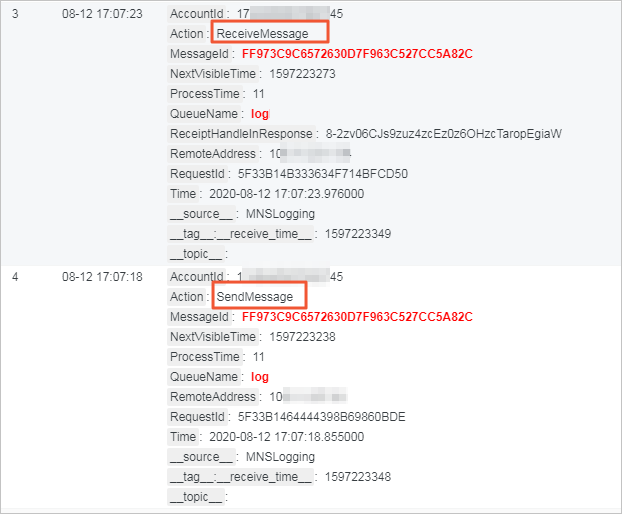
- Masukkan pernyataan pencarian.Dalam contoh ini, pelacakan pesan dalam antrian ditanyakan. Anda harus memasukkan nama antrian dan ID pesan dalam format $QueueName dan $MessageId, misalnya, log dan FF973C9C6572630D7F963C527CC5A82C.
- Di pojok kanan atas halaman, klik 15 Minutes (Relative) untuk menetapkan rentang waktu untuk penanyaan.Anda dapat memilih waktu relatif, menetapkan jangka waktu, atau menyesuaikan rentang waktu.Catatan Hasil penanyaan mungkin berisi log yang dihasilkan satu menit lebih awal atau lebih lambat dari rentang waktu yang ditentukan.
- Klik Search & Analyze.Hasil penanyaan berikut mencatat proses dari saat pesan dikirim hingga saat pesan diterima.
Lihat jumlah pesan yang dikirim ke Layanan Log dalam antrian
- Masukkan pernyataan pencarian pada halaman Search & Analysis dari Logstore tempat pesan disimpan.Dalam contoh ini, jumlah pesan yang dikirim dalam antrian ditanyakan. Anda harus memasukkan nama antrian dan operasi pengiriman dalam format $QueueName dan (SendMessage or BatchSendMessage), misalnya, log dan (SendMessage or BatchSendMessage).
- Di pojok kanan atas halaman, klik 15 Minutes (Relative) untuk menetapkan rentang waktu untuk penanyaan.Anda dapat memilih waktu relatif, menetapkan jangka waktu, atau menyesuaikan rentang waktu.Catatan Hasil penanyaan mungkin berisi log yang dihasilkan satu menit lebih awal atau lebih lambat dari rentang waktu yang ditentukan.
- Klik Search & Analyze.Gambar berikut menunjukkan hasil penanyaan. Tiga pesan antrian dikirim oleh produsen pesan ke antrian bernama log dalam rentang waktu yang ditentukan.

Lihat jumlah pesan yang dikonsumsi oleh Layanan Log dalam antrian
- Masukkan pernyataan pencarian pada halaman Search & Analysis dari Logstore tempat pesan disimpan.Dalam contoh ini, jumlah pesan yang dikonsumsi oleh Layanan Log dalam antrian ditanyakan. Anda harus memasukkan nama antrian dan operasi konsumsi dalam format $QueueName dan (ReceiveMessage or BatchReceiveMessage), misalnya, log dan (ReceiveMessage or BatchReceiveMessage).
- Di pojok kanan atas halaman, klik 15 Minutes (Relative) untuk menetapkan rentang waktu untuk penanyaan.Anda dapat memilih waktu relatif, menetapkan jangka waktu, atau menyesuaikan rentang waktu.Catatan Hasil penanyaan mungkin berisi log yang dihasilkan satu menit lebih awal atau lebih lambat dari rentang waktu yang ditentukan.
- Klik Search & Analyze.
Gambar berikut menunjukkan hasil penanyaan. Dua belas pesan antrian dikonsumsi dalam rentang waktu yang ditentukan.

Lihat jumlah pesan yang dihapus dari antrian
- Masukkan pernyataan pencarian pada halaman Search & Analysis dari Logstore tempat pesan disimpan.Dalam contoh ini, jumlah pesan yang dihapus dari antrian ditanyakan. Anda harus memasukkan nama antrian dan operasi hapus dalam format $QueueName dan (DeleteMessage or BatchDeleteMessage), misalnya, log dan (DeleteMessage or BatchDeleteMessage).
- Di pojok kanan atas halaman, klik 15 Minutes (Relative) untuk menetapkan rentang waktu untuk penanyaan.Anda dapat memilih waktu relatif, menetapkan jangka waktu, atau menyesuaikan rentang waktu.Catatan Hasil penanyaan mungkin berisi log yang dihasilkan satu menit lebih awal atau lebih lambat dari rentang waktu yang ditentukan.
- Klik Search & Analyze.
Gambar berikut menunjukkan hasil penanyaan. Enam puluh satu pesan antrian dihapus dalam rentang waktu yang ditentukan.

Lihat pelacakan pesan dalam topik
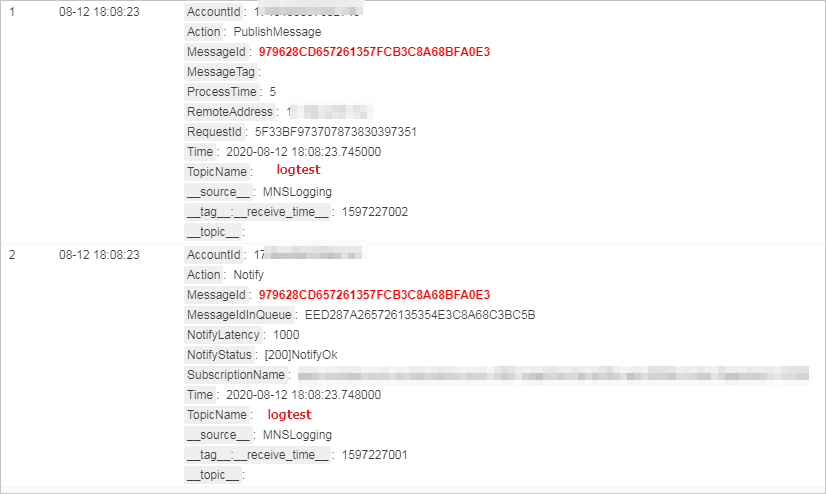
- Masukkan pernyataan pencarian pada halaman Search & Analysis dari Logstore tempat pesan disimpan.Dalam contoh ini, pelacakan pesan dalam topik ditanyakan. Anda harus memasukkan nama topik dan MessageId dalam format $TopicName dan $MessageId, misalnya, logtest dan 979628CD657261357FCB3C8A68BFA0E3.
- Di pojok kanan atas halaman, klik 15 Minutes (Relative) untuk menetapkan rentang waktu untuk penanyaan.Anda dapat memilih waktu relatif, menetapkan jangka waktu, atau menyesuaikan rentang waktu.Catatan Hasil penanyaan mungkin berisi log yang dihasilkan satu menit lebih awal atau lebih lambat dari rentang waktu yang ditentukan.
- Klik Search & Analyze.Hasil penanyaan berikut mencatat proses dari saat pesan dikirim hingga saat pesan diterima.
Lihat jumlah pesan yang dipublikasikan dalam topik
- Masukkan pernyataan pencarian pada halaman Search & Analysis dari Logstore tempat pesan disimpan.Dalam contoh ini, jumlah pesan yang dipublikasikan dalam topik ditanyakan. Anda harus memasukkan nama topik dan operasi publikasi dalam format $TopicName dan PublishMessage, misalnya, logtest dan PublishMessage.
- Di pojok kanan atas halaman, klik 15 Minutes (Relative) untuk menetapkan rentang waktu untuk penanyaan.Anda dapat memilih waktu relatif, menetapkan jangka waktu, atau menyesuaikan rentang waktu.Catatan Hasil penanyaan mungkin berisi log yang dihasilkan satu menit lebih awal atau lebih lambat dari rentang waktu yang ditentukan.
- Klik Search & Analyze.Gambar berikut menunjukkan hasil penanyaan. Tiga pesan dipublikasikan ke topik logtest dalam rentang waktu yang ditentukan.

Lihat jumlah pesan yang diproses oleh klien
- Masukkan pernyataan pencarian pada halaman Search & Analysis dari Logstore tempat pesan disimpan.Dalam contoh ini, jumlah pesan yang diproses oleh klien ditanyakan. Anda harus memasukkan alamat IP klien dalam format $ClientIP, misalnya, 10.10.10.0.
Jika Anda perlu menanyakan log operasi jenis tertentu, Anda dapat menggunakan beberapa kata kunci, misalnya, $ClientIP dan (SendMessage or BatchSendMessage).
- Di pojok kanan atas halaman, klik 15 Minutes (Relative) untuk menetapkan rentang waktu untuk penanyaan.Anda dapat memilih waktu relatif, menetapkan jangka waktu, atau menyesuaikan rentang waktu.Catatan Hasil penanyaan mungkin berisi log yang dihasilkan satu menit lebih awal atau lebih lambat dari rentang waktu yang ditentukan.
- Klik Search & Analyze.Gambar berikut menunjukkan hasil penanyaan. Klien memproses 66 pesan dalam rentang waktu yang ditentukan.
