MaxCompute memungkinkan Anda menjadwalkan pekerjaan menggunakan Azkaban. Ini membantu menyelesaikan analisis data berfrekuensi tinggi secara efisien. Topik ini menjelaskan cara menggunakan Azkaban untuk menjadwalkan pekerjaan SQL dengan menjalankan perintah pada klien MaxCompute.
Informasi latar belakang
Azkaban adalah sistem yang digunakan untuk menjadwalkan berbagai jenis pekerjaan, termasuk pekerjaan Command, Hadoop MapReduce, Hive, Spark, dan Pig. Pekerjaan yang paling umum digunakan adalah pekerjaan Command. Azkaban juga mendukung penggunaan Plugin kustom. Untuk informasi lebih lanjut tentang Azkaban, lihat Azkaban.
Untuk menjadwalkan pekerjaan, Anda perlu mengemas file yang diperlukan ke dalam file ZIP. File tersebut mencakup file data sumber dan file skrip untuk membuat tabel, mengimpor data, serta menanyakan data. Kemudian, unggah file ZIP ke Azkaban.
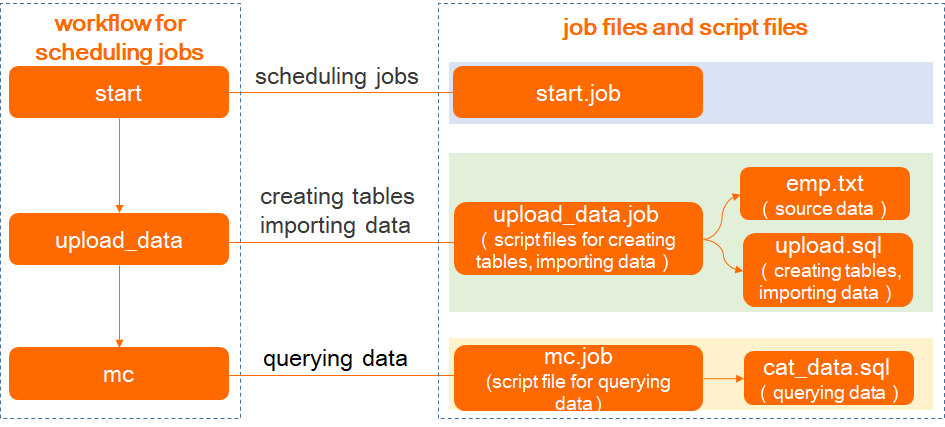
Topik ini menunjukkan cara menggunakan fitur penjadwalan pekerjaan Azkaban untuk menerapkan logika SQL dalam membuat tabel, mengimpor data, dan menanyakan data. Gambar berikut menunjukkan alur kerja untuk penjadwalan pekerjaan beserta file pekerjaan dan file skrip yang digunakan untuk setiap pekerjaan.
Prasyarat
- Klien MaxCompute telah diunduh dan diinstal.
Untuk informasi lebih lanjut tentang cara menginstal dan mengonfigurasi klien MaxCompute, lihat Instal dan Konfigurasikan Klien MaxCompute.
- Azkaban telah diunduh dan diinstal.
Untuk informasi lebih lanjut, lihat Memulai.
Prosedur
- Langkah 1: Siapkan file yang diperlukan dan kemas mereka ke dalam file ZIP.Siapkan file data sumber dan file skrip yang diperlukan untuk penjadwalan pekerjaan, lalu kemas mereka ke dalam file ZIP.
- Langkah 2: Unggah file ZIP ke Azkaban.Buat proyek Azkaban, unggah file ZIP ke Azkaban menggunakan proyek tersebut, dan buat alur kerja penjadwalan pekerjaan.
- Langkah 3: Jalankan alur kerja.Jalankan alur kerja penjadwalan pekerjaan.
- Langkah 4: Tanyakan hasil eksekusi alur kerja.Tanyakan hasil eksekusi alur kerja.
Langkah 1: Siapkan file yang diperlukan dan kemas mereka ke dalam file ZIP
- Siapkan file yang diperlukan dan kemas mereka ke dalam file ZIP.File berikut diperlukan dalam topik ini:
- File data sumber. File ini dalam format TXT. Dalam topik ini, file emp.txt disiapkan. File ini berisi data berikut:
7369,SMITH,CLERK,7902,1980-12-17 00:00:00,800,,20 7499,ALLEN,SALESMAN,7698,1981-02-20 00:00:00,1600,300,30 7521,WARD,SALESMAN,7698,1981-02-22 00:00:00,1250,500,30 7566,JONES,MANAGER,7839,1981-04-02 00:00:00,2975,,20 7654,MARTIN,SALESMAN,7698,1981-09-28 00:00:00,1250,1400,30 7698,BLAKE,MANAGER,7839,1981-05-01 00:00:00,2850,,30 7782,CLARK,MANAGER,7839,1981-06-09 00:00:00,2450,,10 7788,SCOTT,ANALYST,7566,1987-04-19 00:00:00,3000,,20 7839,KING,PRESIDENT,,1981-11-17 00:00:00,5000,,10 7844,TURNER,SALESMAN,7698,1981-09-08 00:00:00,1500,0,30 7876,ADAMS,CLERK,7788,1987-05-23 00:00:00,1100,,20 7900,JAMES,CLERK,7698,1981-12-03 00:00:00,950,,30 7902,FORD,ANALYST,7566,1981-12-03 00:00:00,3000,,20 7934,MILLER,CLERK,7782,1982-01-23 00:00:00,1300,,10 7948,JACCKA,CLERK,7782,1981-04-12 00:00:00,5000,,10 7956,WELAN,CLERK,7649,1982-07-20 00:00:00,2450,,10 7956,TEBAGE,CLERK,7748,1982-12-30 00:00:00,1300,,10 - File skrip untuk membuat tabel dan mengunggah data. File ini dalam format SQL. Dalam topik ini, file upload.sql disiapkan. File ini berisi konten berikut:
drop table if exists azkaban_emp; create table azkaban_emp (empno bigint, ename string, job string, mgr bigint, hiredate datetime, sal bigint, comm bigint, deptno bigint) lifecycle 1; tunnel upload emp.txt azkaban_emp; - File skrip untuk menanyakan data. File ini dalam format SQL. Dalam topik ini, file cat_data.sql disiapkan. File ini berisi konten berikut:
select * from azkaban_emp; - File untuk memulai pekerjaan. File ini dalam format job. Dalam topik ini, file start.job disiapkan. File ini berisi konten berikut:
#start type=command command=echo 'job start' - File untuk mengunggah data pekerjaan. File ini dalam format job. Dalam topik ini, file upload_data.job disiapkan. File ini berisi konten berikut:
#upload_data type=command dependencies=start command=D:/odpscmd_public/bin/odpscmd.bat -f 'upload.sql'commandmenunjukkan direktori instalasi lokal klien MaxCompute. Dalam topik ini,D:/odpscmd_public/bin/odpscmd.batdigunakan. - File untuk menanyakan data pekerjaan. File ini dalam format job. Dalam topik ini, file mc.job disiapkan. File ini berisi konten berikut:
#mc.job type=command command=D:/odpscmd_public//bin/odpscmd -f 'cat_data.sql' dependencies=upload_datacommandmenunjukkan direktori instalasi lokal klien MaxCompute. Dalam topik ini,D:/odpscmd_public/bin/odpscmd.batdigunakan.
- File data sumber. File ini dalam format TXT. Dalam topik ini, file emp.txt disiapkan. File ini berisi data berikut:
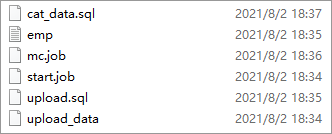
- Kemas file yang Anda siapkan ke dalam file ZIP.Dalam topik ini, file sebelumnya dikemas ke dalam file demo1.zip. Gambar berikut menunjukkan file dalam file demo1.zip.
Langkah 2: Unggah file ZIP ke Azkaban
- Masuk ke Azkaban.Untuk informasi lebih lanjut, lihat UserManager.
- Buat proyek Azkaban.Untuk informasi lebih lanjut tentang cara membuat proyek Azkaban, lihat Buat Proyek.
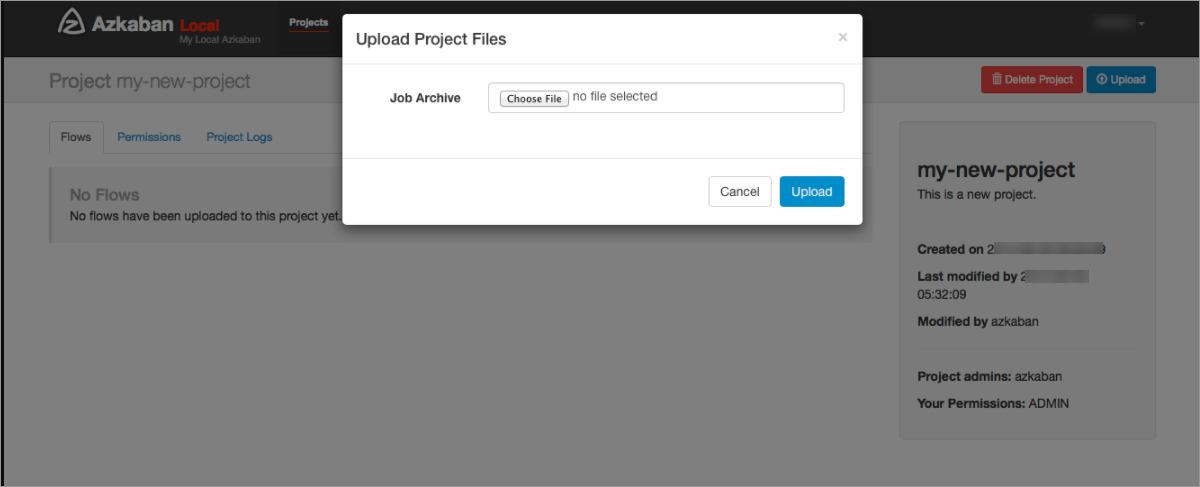
- Unggah file ZIP yang dihasilkan di Langkah 1 ke proyek Azkaban.Untuk informasi lebih lanjut tentang cara mengunggah file ZIP, lihat Unggah Proyek.
 Setelah file ZIP diunggah, Anda dapat melihat alur kerja pada tab Graph. Untuk informasi lebih lanjut tentang cara melihat alur kerja, lihat Tampilan Alur Kerja.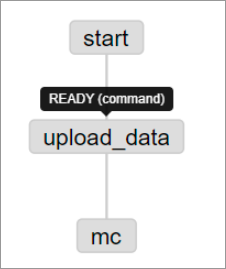
Langkah 3: Jalankan alur kerja
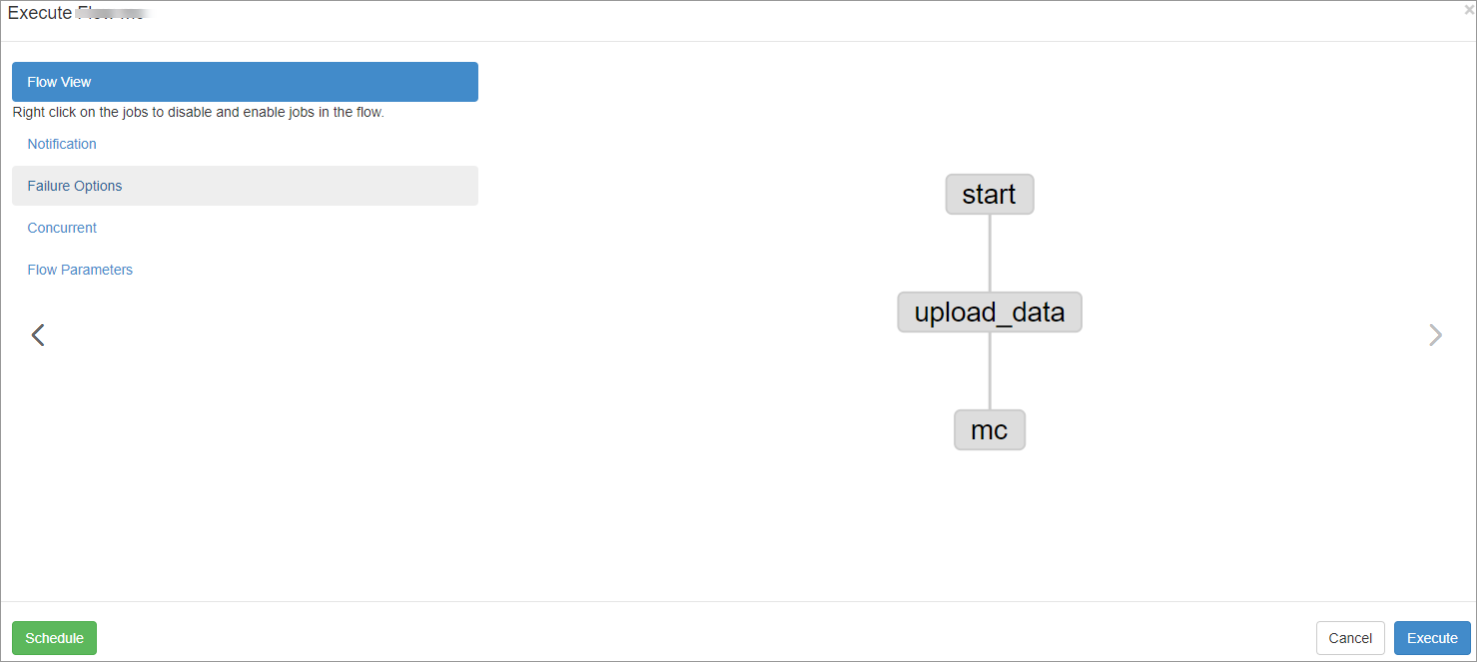
Setelah alur kerja dibuat, klik Schedule/Execute Flow di pojok kanan atas. Dalam kotak dialog yang muncul, klik Execute di panel Flow View untuk menjadwalkan pekerjaan.
Untuk informasi lebih lanjut tentang cara menjalankan alur kerja, lihat Menjalankan Tampilan Alur Kerja.
Langkah 4: Tanyakan hasil eksekusi alur kerja
Setelah alur kerja dijalankan, Anda dapat melihat hasil eksekusi setiap pekerjaan pada tab Job List halaman Execution. Anda juga dapat menemukan pekerjaan pada tab Daftar Pekerjaan dan klik Details di kolom Detail untuk menanyakan detail pekerjaan ini.
Untuk informasi lebih lanjut tentang cara melihat hasil eksekusi alur kerja, lihat Eksekusi.
