Client MaxCompute (odpscmd) berjalan di komputer lokal Anda dan merupakan cara sederhana serta efisien untuk menjalankan perintah serta mengelola layanan MaxCompute. Topik ini menjelaskan cara menginstal dan memulai client MaxCompute. Startup yang berhasil berarti Anda telah terhubung ke proyek MaxCompute.
Catatan penggunaan
Kompatibilitas versi
Mulai dari v0.28.0, client MaxCompute mendukung JDK 1.9. Versi sebelum v0.28.0 hanya mendukung JDK 1.8. Setelah menginstal client, Anda dapat melihat versi client tersebut di command-line interface (CLI).
-
Encoding: Client menggunakan encoding UTF-8 secara default. Jika lingkungan lokal Anda menggunakan encoding yang berbeda, karakter Tionghoa dalam hasil kueri atau file yang diupload mungkin muncul sebagai teks rusak (garbled). Hal ini dapat terjadi saat melakukan kueri pada tabel MaxCompute atau mengupload file data lokal dengan perintah Tunnel.
Instal dan konfigurasi odpscmd
Mulai dari v0.27.0, odpscmd mendukung tipe data MaxCompute V2.0. Untuk daftar lengkap tipe yang didukung, lihat Tipe data MaxCompute V2.0.
-
Unduh paket client MaxCompute dari GitHub. Unduh
odpscmd_public.zipterbaru dari halaman releases.Jika tautan GitHub tidak dapat diakses, unduh paket tersebut dari OSS sebagai gantinya.
-
Ekstrak paket tersebut. Direktori hasil ekstraksi berisi empat folder:
bin,conf,lib, danplugins. -
Di folder
conf, buka fileodps_config.inidan konfigurasikan parameter berikut. File ini menggunakan#untuk komentar. Tabel berikut menjelaskan parameter-parameter tersebut.Parameter Wajib Deskripsi Contoh project_nameYa Proyek MaxCompute yang akan diakses. Jika ruang kerja Anda berada dalam mode standar, bedakan antara nama proyek produksi dan pengembangan ( _dev). Untuk menemukan nama proyek Anda: login ke Konsol MaxCompute, pilih wilayah Anda, lalu buka Manage Configurations > Projects. Lihat Perbedaan antara mode ruang kerja.doc_test_devaccess_idYa ID AccessKey Akun Alibaba Cloud atau Pengguna RAM Anda. Dapatkan dari halaman AccessKey management. — access_keyYa Rahasia AccessKey yang sesuai dengan ID AccessKey Anda. — end_pointYa Titik akhir layanan MaxCompute. Atur berdasarkan wilayah dan jenis jaringan proyek Anda. Untuk daftar titik akhir berdasarkan wilayah dan jaringan, lihat Endpoint. Ini harus merupakan titik akhir MaxCompute, bukan titik akhir Tunnel. Titik akhir yang salah menyebabkan error koneksi. http://service.cn-hangzhou.maxcompute.aliyun.com/apilog_view_hostTidak URL LogView untuk melihat informasi waktu proses pekerjaan dan troubleshooting kegagalan. Kami merekomendasikan mengatur parameter ini. Tanpa parameter ini, Anda tidak dapat dengan cepat menemukan masalah saat pekerjaan gagal. Nilai tetap: http://logview.odps.aliyun.com.http://logview.odps.aliyun.comhttps_checkTidak Apakah akan menggunakan HTTPS untuk permintaan. TrueatauFalse. Default:False.Truedata_size_confirmTidak Ukuran maksimum data masukan dalam GB. Tidak ada batasan. Disarankan: 100.100update_urlTidak Parameter cadangan. Biarkan kosong. — use_instance_tunnelTidak Apakah akan menggunakan InstanceTunnel untuk mengunduh hasil kueri SQL. TrueatauFalse. Default:False.Trueinstance_tunnel_max_recordTidak Jumlah maksimum catatan yang dikembalikan untuk hasil kueri SQL ketika use_instance_tunnelbernilaiTrue. Maksimum:10000.10000tunnel_endpointTidak Titik akhir publik untuk layanan Tunnel. Jika tidak diatur, Tunnel akan melakukan auto-routing berdasarkan wilayah dan jenis jaringan titik akhir MaxCompute Anda. Jika diatur, Tunnel akan menggunakan titik akhir tersebut dan tidak melakukan auto-routing. Untuk daftar titik akhir Tunnel berdasarkan wilayah dan jaringan, lihat Endpoint. http://dt.cn-hangzhou.maxcompute.aliyun.comset.<key>Tidak Atur properti untuk proyek MaxCompute Anda. Untuk daftar properti yang tersedia, lihat Daftar properti. set.odps.sql.decimal.odps2=true
Jalankan client MaxCompute
Metode 1: Klik ganda skrip
Di folder bin direktori instalasi Anda:
-
Windows: Klik ganda
odpscmd.bat. -
macOS: Klik ganda
odpscmd.
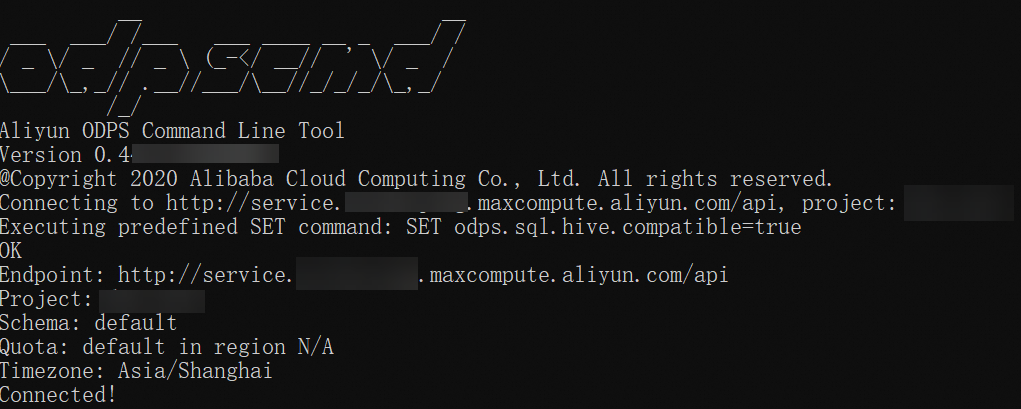
Saat client dimulai dan terhubung berhasil, Anda akan melihat pesan konfirmasi.
Metode 2: Jalankan dari command line
Buka folder bin di jendela command-line Anda, lalu jalankan:
-
Windows:
odpscmd -
Linux atau macOS:
sh odpscmd -
Ubuntu:
./odpscmd(menjalankansh odpscmdmenghasilkan error di Ubuntu)
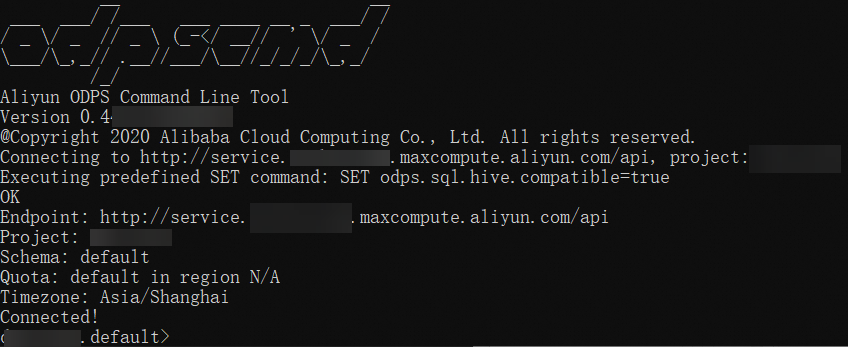
Saat client dimulai dan terhubung berhasil, Anda akan melihat pesan konfirmasi.
Saat menjalankan dari command line, Anda dapat memberikan parameter startup untuk menjalankan perintah secara langsung. Lihat Parameter startup.
Langkah selanjutnya
Buat tabel di proyek MaxCompute.
Impor data dan unggah sumber daya, seperti file dan paket JAR.
Dokumentasi terkait
Untuk detail mengenai sintaksis perintah yang didukung oleh klien MaxCompute, lihat Perintah Umum atau Pernyataan SQL dan fungsi.
Untuk instruksi terperinci tentang penggunaan klien MaxCompute dan informasi mengenai kesalahan konfigurasi umum, lihat Menghubungkan ke proyek menggunakan klien MaxCompute (odpscmd).