Gunakan fitur analisis biaya MaxCompute untuk menganalisis biaya dan penggunaan Anda dari berbagai dimensi, seperti detail, proporsi, dan tren.
Ikhtisar
Fitur analisis biaya di MaxCompute menyediakan analisis mendalam mengenai biaya, penggunaan komputasi, dan penggunaan penyimpanan Anda. Anda dapat menyelidiki lebih dalam dari ikhtisar biaya ke Catatan Penggunaan untuk optimasi biaya berbasis data, yang sangat berguna untuk kontrol biaya detail halus.
Gambar berikut menunjukkan alur kerja analisis biaya.
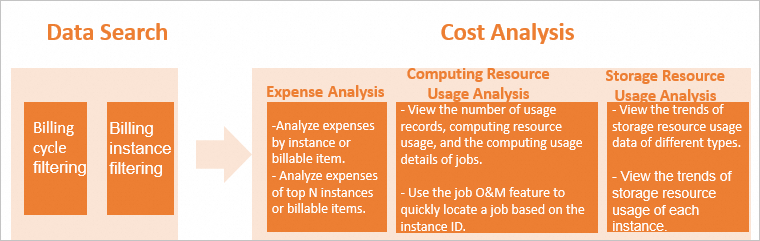
Pencarian data
Filter berdasarkan siklus penagihan dan instans penagihan untuk mencari data.
Analisis biaya
Analisis biaya mencakup tiga dimensi berikut:
Analisis total biaya dalam siklus penagihan tertentu berdasarkan instans atau item yang dapat ditagih. Lihat proporsi biaya, tren biaya harian, dan informasi penagihan detail untuk setiap instans atau item yang dapat ditagih guna mengidentifikasi dengan cepat sumber kenaikan biaya mendadak—baik dari siklus penagihan, instans, atau item yang dapat ditagih tertentu—dan menyederhanakan audit biaya.
Lihat jumlah catatan penggunaan, jumlah penggunaan, dan informasi komputasi pekerjaan detail untuk satu atau beberapa instans dalam siklus penagihan tertentu. Misalnya, untuk menyelidiki lonjakan biaya mendadak pada instans (proyek) tertentu:
Periksa tren catatan penggunaan untuk melihat apakah lonjakan disebabkan oleh peningkatan jumlah pekerjaan.
Bandingkan tren penggunaan komputasi untuk menentukan apakah lonjakan penggunaan menjadi penyebabnya.
Menyelidiki lebih dalam ke detail pekerjaan untuk melihat penggunaan pekerjaan tertentu dan mengidentifikasi pekerjaan mana yang menyebabkan kenaikan biaya.
Analisis penggunaan penyimpanan
Lihat tren harian berbagai jenis penyimpanan untuk satu atau beberapa instans dalam satu siklus penagihan, serta tren penyimpanan harian untuk setiap instans. Hal ini membantu Anda melihat tren volume penyimpanan dan ukuran penyimpanan rata-rata harian dengan cepat. Nilai penyimpanan harian adalah jumlah penggunaan terukur harian suatu instans dibagi 24. Oleh karena itu, penggunaan harian tidak mencerminkan jumlah penyimpanan real-time.
Catatan
Saat ini, analisis biaya hanya mendukung komputasi dan penyimpanan pay-as-you-go. Data biaya didasarkan pada Catatan Penggunaan, yaitu biaya harga daftar yang dihitung menggunakan rumus penagihan. Karena presisi dan transformasi untuk desensitisasi, hasil statistik mungkin memiliki sedikit perbedaan dengan tagihan aktual Anda. Untuk informasi lebih lanjut mengenai detail penggunaan, lihat Catatan Penggunaan. Selain itu, data hari ini mungkin tampak lebih rendah dari yang diharapkan karena latensi pengukuran atau data yang belum lengkap.
Untuk informasi mengenai aturan penagihan komputasi pay-as-you-go, lihat Harga komputasi (pay-as-you-go). Untuk informasi mengenai aturan penagihan penyimpanan pay-as-you-go, lihat Harga penyimpanan (pay-as-you-go).
Nama item yang dapat ditagih dalam Analisis pengeluaran berasal dari klasifikasi pengukuran dan berbeda dari nama pada tagihan Anda. Untuk pemetaannya, lihat Analisis pengeluaran.
Fitur analisis biaya menggunakan RAM untuk otentikasi. Secara default, Pengguna RAM dan Peran RAM tidak memiliki izin yang diperlukan. Berikan izin yang diperlukan di Konsol RAM sebelum menggunakan fitur ini. Untuk informasi lebih lanjut, lihat Izin RAM.
Pencarian data
Anda dapat melihat data dari 12 bulan terakhir. Catatan data dimulai sejak 7 Mei 2023.
Masuk ke Konsol MaxCompute dan pilih Wilayah di pojok kiri atas.
Pada panel navigasi kiri, pilih Observation O&M > Cost Analysis.
Pada halaman Cost Analysis, pilih Billing Cycle.
Secara default, analisis biaya menampilkan data selama 7 hari terakhir, termasuk hari ini. Anda dapat memilih siklus penagihan khusus dengan rentang maksimum 31 hari.
(Opsional) Pada daftar drop-down Billing Instance, pilih Billing Instance.
Billing Instance adalah unit tempat tagihan dihasilkan. Ini sesuai dengan instans dalam detail biaya dan penagihan Anda dan biasanya berupa nama proyek. Secara default, semua instans disertakan. Anda dapat memilih satu atau beberapa Billing Instance tertentu untuk dianalisis.
CatatanInstans dengan total biaya nol dalam siklus penagihan yang dipilih tidak muncul dalam daftar pilihan.
Analisis pengeluaran
Pada halaman Cost Analysis, klik tab Expense Analysis.
Pada tab Expense Analysis, analisis biaya dari perspektif berikut:
By Instance:
Total Costs in Billing Cycle: Grafik lingkaran menunjukkan total biaya untuk siklus penagihan yang dipilih. Arahkan kursor ke grafik untuk melihat proporsi biaya dari N instans teratas (maksimal 7 teratas ditambah lainnya). Perhatikan bahwa data mungkin memiliki sedikit perbedaan dari tagihan aktual Anda karena presisi dan transformasi untuk desensitisasi.
Daily Billing Statistics: Grafik kolom bertumpuk menunjukkan biaya harian dari awal hingga akhir siklus penagihan. Arahkan kursor ke kolom untuk melihat biaya dan proporsinya dari N instans teratas pada hari tersebut (maksimal 7 teratas ditambah lainnya), diurutkan secara menurun. Grafik ini membantu Anda melacak tren biaya harian untuk satu atau beberapa instans dengan cepat.
Daftar detail: Daftar ini menunjukkan biaya harian dan total biaya untuk setiap instans dalam siklus penagihan. Anda dapat mengklik View Details pada kolom Details untuk suatu instans guna melihat biaya dan proporsi biaya dari item yang dapat ditagihnya. Hal ini membantu Anda mengidentifikasi dengan cepat item yang dapat ditagih dengan biaya tertinggi untuk instans tersebut.
By Billable Item:
Total Costs in Billing Cycle: Grafik lingkaran menunjukkan total biaya untuk siklus penagihan yang dipilih. Arahkan kursor ke grafik untuk melihat proporsi biaya dari N item yang dapat ditagih teratas (maksimal 7 teratas ditambah lainnya). Perhatikan bahwa data mungkin memiliki sedikit perbedaan dari tagihan aktual Anda karena presisi dan transformasi untuk desensitisasi.
Daily Billing Statistics: Grafik kolom bertumpuk menunjukkan biaya harian dari awal hingga akhir siklus penagihan. Arahkan kursor ke kolom untuk melihat biaya dan proporsinya dari N item yang dapat ditagih teratas pada hari tersebut (maksimal 7 teratas ditambah lainnya), diurutkan secara menurun. Dengan menggabungkan grafik ini dengan filter instans di bagian atas, Anda dapat melacak tren biaya harian untuk item yang dapat ditagih tertentu dalam satu atau beberapa instans dengan cepat.
Daftar detail: Daftar ini menunjukkan biaya harian dan total biaya untuk setiap item yang dapat ditagih dalam siklus penagihan. Anda dapat mengklik View Details pada kolom Details untuk suatu item yang dapat ditagih guna melihat instans mana saja yang berkontribusi terhadap biayanya, beserta biaya dan proporsi biaya masing-masing instans. Hal ini membantu Anda mengidentifikasi dengan cepat instans dengan biaya tertinggi untuk item yang dapat ditagih tertentu.
CatatanKolom Specifications Type dalam daftar detail mencakup nilai-nilai berikut:
OdpsStandard: edisi standar pay-as-you-go. Untuk informasi lebih lanjut, lihat Edisi Standar Pay-as-you-go.
OdpsSpot: edisi spot pay-as-you-go. Untuk informasi lebih lanjut, lihat Edisi Spot.
OdpsPlusStandard: resource komputasi berlangganan. Untuk informasi lebih lanjut, lihat Edisi Standar Berlangganan.
Nama item yang dapat ditagih dalam Analisis Biaya didasarkan pada nama tipe dalam Catatan Penggunaan dan berbeda dari nama dalam tagihan detail di Pusat Pengguna. Pemetaannya adalah sebagai berikut:
Nama item analisis | Nama Pusat Pengguna | Kode Pusat Pengguna |
ComputationSql |
|
|
LogicalOSS | Logical size of OSS external tables (pay-as-you-go) | mc_extable_LogicalOSS |
LogicalOTS | Logical size of Tablestore external tables (pay-as-you-go) | mc_extable_LogicalOTS |
LogicalHOLO | Logical size of Hologres external tables (pay-as-you-go) | mc_extable_LogicalHOLO |
LogicalJDBC | Logical size of JDBC external tables (pay-as-you-go) | mc_extable_LogicalJDBC |
LogicalHDFS | Logical size of HDFS external tables (pay-as-you-go) | mc_extable_LogicalHDFS |
LogicalOSSHDFS | Logical size of OSSHDFS external tables (pay-as-you-go) | mc_extable_LogicalOSSHDFS |
LogicalHBase | Logical size of HBase external tables (pay-as-you-go) | mc_extable_LogicalHBase |
PhysicalUnstructuredOSS | ObjectTable external tables (pay-as-you-go) | mc_extable_OT |
spark |
|
|
MapReduce |
|
|
Storage |
|
|
RecycleBinStorage |
|
|
Analisis penggunaan komputasi
Pada halaman Cost Analysis, klik tab Computing Resource Usage Analysis.
Pada tab Expense Analysis, analisis penggunaan komputasi Anda:
Number of Usage Records:
Grafik garis menunjukkan tren jumlah total catatan untuk setiap tipe data dalam Catatan Penggunaan. Jumlah catatan penggunaan sesuai dengan jumlah pekerjaan. Jika suatu pekerjaan melibatkan tabel internal dan eksternal, dua catatan penggunaan akan dihasilkan.
Computing Resource Usage:
Grafik garis menunjukkan tren penggunaan komputasi untuk setiap tipe pekerjaan. Penggunaan dihitung dengan salah satu dari tiga cara berikut:
Data yang dipindai (Satuan: GB): Untuk tipe pekerjaan seperti ComputationSql, penggunaan komputasi dihitung sebagai
data scanned * complexityuntuk setiap pekerjaan.Ukuran data logis (Satuan: GB): Untuk tipe pekerjaan seperti LogicalOSS dan LogicalOTS, ukuran logis adalah ukuran data sebelum kompresi dan encoding.
Jam-CU (Satuan: Jam-CU): Untuk item yang dapat ditagih seperti MapReduce dan spark, penagihan didasarkan pada Jam-CU.
Daftar detail penggunaan:
Daftar ini menunjukkan penggunaan pekerjaan detail, diurutkan berdasarkan penggunaan secara menurun secara default, membantu Anda mengidentifikasi dengan cepat N pekerjaan teratas berdasarkan konsumsi. Anda dapat melihat detail untuk pekerjaan individual (berdasarkan ID instans) atau untuk semua pekerjaan yang dibuat dari skrip yang sama (berdasarkan Signature). Pekerjaan yang dijalankan dari skrip yang sama memiliki Signature yang sama.
By Instance ID:
Daftar ini mencakup informasi berikut: Instance ID, Specifications Type, Metering Type, Job Owner, Project, Submitted At, End Time, Signature, dan Computing Resource Usage.
Klik Instance ID untuk menuju ke halaman Jobs guna mendapatkan informasi lebih lanjut mengenai pekerjaan tersebut. Specifications Type sesuai dengan edisi layanan yang dibeli dan mencakup hal berikut:
OdpsStandard: edisi standar pay-as-you-go. Untuk informasi lebih lanjut, lihat Edisi Standar Pay-as-you-go.
OdpsSpot: edisi spot pay-as-you-go. Untuk informasi lebih lanjut, lihat Edisi Spot.
OdpsPlusStandard: resource komputasi berlangganan. Untuk informasi lebih lanjut, lihat Edisi Standar Berlangganan.
By Signature:
Daftar ini mencakup informasi berikut: Signature, associated instance IDs, dan total computing usage.
Arahkan kursor ke kolom associated instance IDs untuk Signature tertentu guna menampilkan semua ID instans. Anda dapat mengklik ID tersebut untuk menuju ke halaman Jobs guna mendapatkan informasi lebih lanjut mengenai pekerjaan tersebut.
Analisis penggunaan penyimpanan
Pada halaman Cost Analysis, klik tab Storage Resource Usage Analysis.
Pada tab Storage Resource Usage Analysis, analisis penggunaan penyimpanan Anda:
Storage trend by type (GB):
Grafik garis menunjukkan tren ukuran penyimpanan untuk berbagai jenis penyimpanan, termasuk total, standar, dan backup storage, untuk satu atau beberapa instans selama siklus penagihan yang dipilih.
Storage usage by instance (GB):
Grafik kolom bertumpuk menunjukkan tren ukuran penyimpanan harian untuk setiap instans berdasarkan jenis penyimpanan.
Daftar detail:
Daftar ini menunjukkan detail ukuran penyimpanan harian untuk setiap jenis penyimpanan.
Dokumen terkait
Untuk mengoptimalkan biaya dan meningkatkan pemanfaatan resource, lihat Optimalkan konfigurasi resource komputasi.