Anda dapat menghubungkan Proyek MaxCompute ke Quick BI untuk analisis real-time. Quick BI mendukung operasi drag-and-drop dan menyediakan berbagai pilihan visualisasi guna menganalisis data, mengeksplorasi data, serta membuat laporan. Topik ini menjelaskan cara menghubungkan Quick BI ke Proyek MaxCompute untuk melakukan analisis data visual.
Latar Belakang
Quick BI adalah platform analitik data big data yang mudah digunakan dan berkinerja tinggi, dirancang khusus untuk pengguna cloud. Platform ini memungkinkan pengguna bisnis memvisualisasikan data dan mendorong operasional berbasis data.
Prasyarat
Sebelum memulai, pastikan Anda telah memenuhi prasyarat berikut:
Anda memiliki Proyek MaxCompute. Untuk informasi selengkapnya, lihat Buat Proyek MaxCompute.
Anda memiliki ID AccessKey dan AccessKey Secret untuk mengakses Proyek MaxCompute. Anda dapat memperolehnya dari halaman AccessKey Pair.
Layanan Quick BI telah diaktifkan. Contoh ini menggunakan Edisi Standar Quick BI (Edisi Personal).
Langkah 1: Hubungkan Quick BI ke MaxCompute
Masuk ke Konsol Quick BI.
Ikuti langkah-langkah berikut untuk menambahkan sumber data.
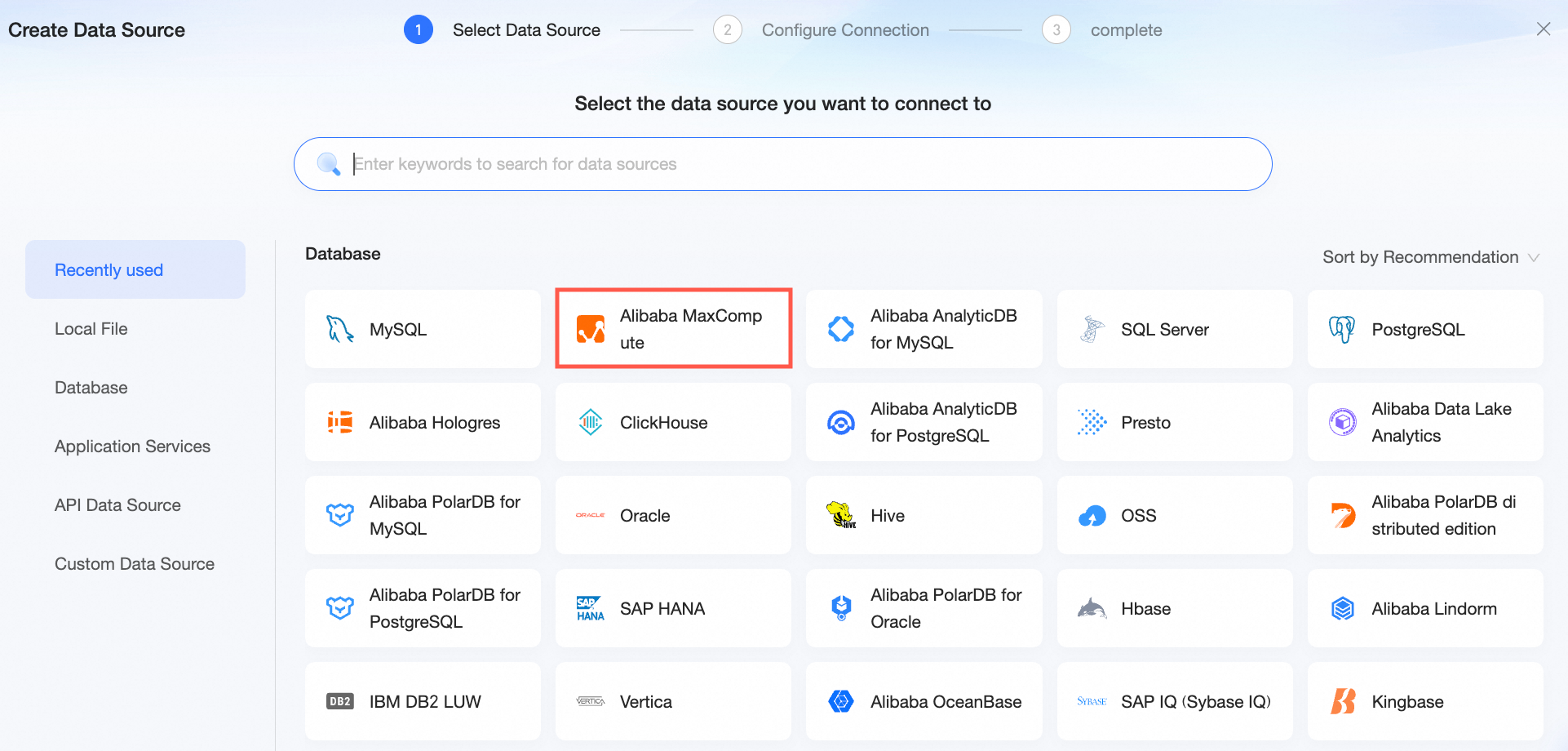
Navigasikan ke halaman pembuatan sumber data dari titik masuk pembuatan sumber data.
Pilih sumber data Alibaba MaxCompute.
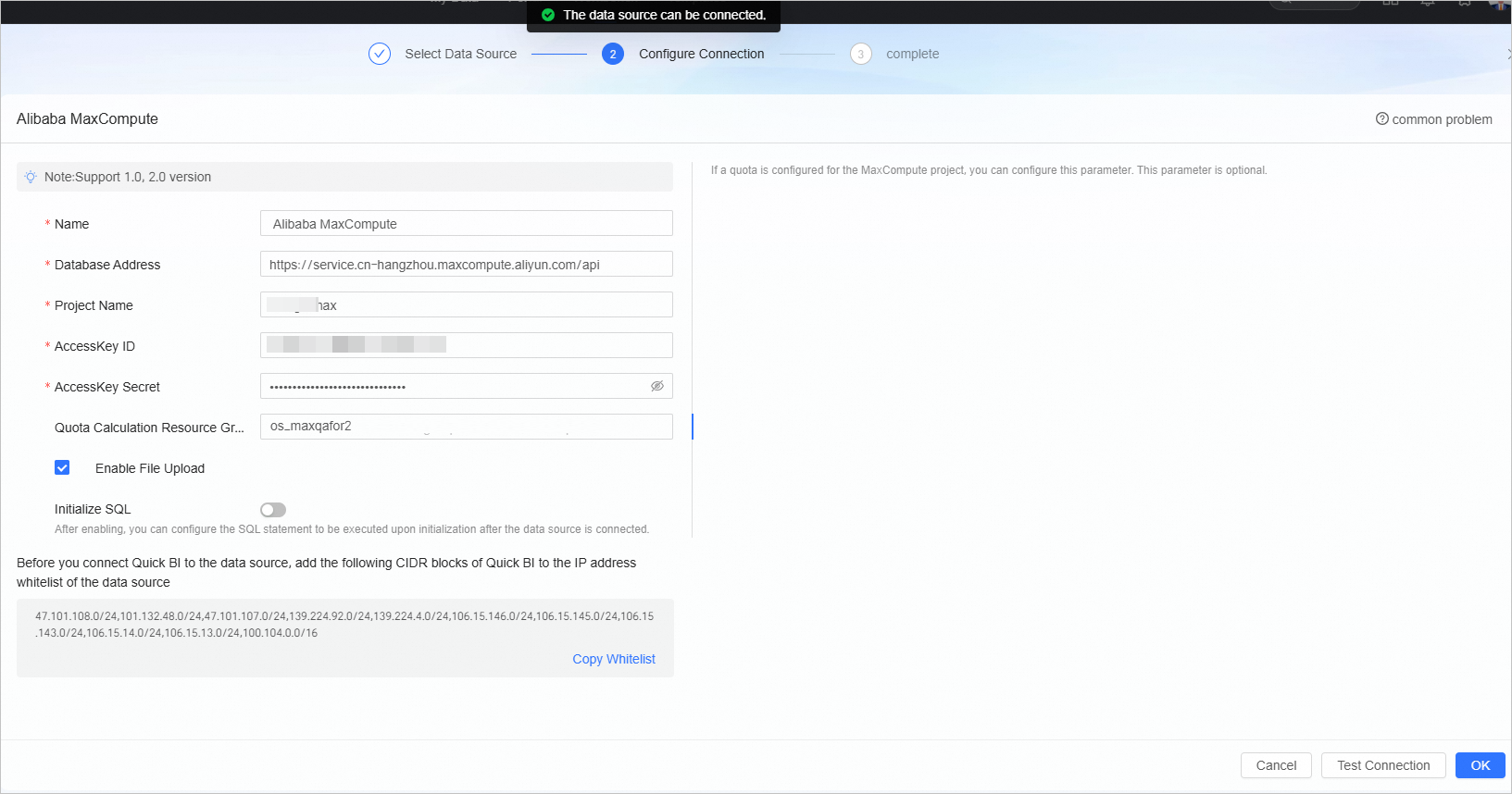
Pada kotak dialog Configure Connection, konfigurasikan parameter berikut.
Parameter
Deskripsi
Name
Nama tampilan sumber data dalam daftar konfigurasi.
Masukkan nama yang valid. Nama tidak boleh mengandung karakter khusus atau spasi di awal maupun akhir.
Database Address
Titik akhir Proyek MaxCompute. Quick BI terhubung ke layanan MaxCompute menggunakan titik akhir jaringan pribadi Alibaba Cloud endpoint.
Project Name
Nama Proyek MaxCompute tujuan.
Ini adalah nama Proyek MaxCompute, bukan ruang kerja DataWorks. Masuk ke Konsol MaxCompute dan pilih Wilayah di pojok kiri atas. Di panel navigasi sebelah kiri, pilih , lalu Anda dapat melihat nama Proyek MaxCompute yang spesifik.
AccessKey ID dan AccessKey Secret
ID AccessKey dan AccessKey Secret yang memiliki izin untuk mengakses Proyek MaxCompute tujuan.
Pastikan akun tersebut memiliki izin CreateInstance dan List pada proyek, serta izin Describe pada tabel. Jika Anda perlu mengunggah file, akun tersebut juga harus memiliki izin CreateTable dan Write pada proyek. Anda dapat memperoleh kredensial tersebut dari halaman AccessKey Pair.
Quota Resource Group
Jika Anda menggunakan fitur MaxQA, masukkan nama kuota MaxQA.
Jika tersedia Quota Resource Groups lain untuk Proyek MaxCompute, tentukan salah satu sesuai kebutuhan.
Jika parameter ini dibiarkan kosong, akselerasi kueri akan menggunakan fitur MaxCompute MCQA 1.0 secara default.
Parameter ini bersifat opsional.
Enable File Upload
Jika diaktifkan, Anda dapat mengunggah file. Opsi ini diaktifkan secara default.
Initialize SQL
Jika diaktifkan, Anda dapat memberikan pernyataan SQL yang akan dijalankan setiap kali koneksi diinisialisasi.
Hanya pernyataan SET yang diizinkan, dan harus dipisahkan dengan tanda titik koma (;).
Klik Test Connection untuk menguji koneksi.
 Catatan
Untuk informasi mengenai masalah izin sumber data, lihat Solusi dan kesalahan umum saat menghubungkan ke sumber data MaxCompute di Quick BI.
Setelah pengujian koneksi berhasil, klik OK untuk menambahkan sumber data.
CatatanQuick BI menambahkan dan memperbarui sumber data cloud MaxCompute secara asinkron. Sinkronisasi data awal mungkin memerlukan waktu 1 hingga 5 menit.
Sumber data baru kemudian akan muncul dalam daftar sumber data.
Langkah 2: Kueri dan analisis data
Di Konsol Quick BI, Anda dapat melakukan kueri dan menganalisis data dari Proyek MaxCompute menggunakan sumber data baru tersebut.
-
Tambahkan tabel atau kueri SQL kustom dari sumber data MaxCompute Anda. Buat set data.
-
Untuk menambahkan grafik visual dan menganalisis data, lihat Buat Dasbor dan Ikhtisar grafik visual.
-
Lakukan drill down pada data untuk analisis mendalam. Langkah 3: Konfigurasikan dan tampilkan data drill-down.