Studio produksi mode daftar putar digunakan untuk menggabungkan beberapa program video secara cepat. Fitur ini memungkinkan Anda membuat saluran langsung berbasis daftar putar guna memperkaya skenario dan format konten live streaming Anda. Anda dapat membuat, mengambil, memperbarui, dan menghapus daftar putar serta mengedit konten program. Topik ini menjelaskan cara menggunakan studio produksi mode daftar putar untuk live streaming.
Prasyarat
Layanan studio produksi telah diaktifkan. Untuk informasi selengkapnya, lihat Aktifkan layanan studio produksi.
Nama domain yang dipercepat telah ditambahkan dan rekaman CNAME (Canonical Name) telah dikonfigurasi untuk nama domain tersebut. Untuk informasi selengkapnya, lihat Tambahkan nama domain yang dipercepat dan Konfigurasikan rekaman CNAME untuk domain streaming.
(Opsional) Jika Anda ingin memilih sumber video dari Konsol ApsaraVideo Live, domain streaming untuk sumber video tersebut telah ditambahkan dan rekaman CNAME telah dikonfigurasi. Untuk informasi selengkapnya, lihat Tambahkan domain streaming dan Konfigurasikan rekaman CNAME untuk domain streaming.
(Opsional) Jika Anda ingin memilih sumber video dari Pustaka Media, nama domain untuk ApsaraVideo VOD telah ditambahkan dan rekaman CNAME telah dikonfigurasi. Untuk informasi selengkapnya, lihat Tambahkan nama domain untuk ApsaraVideo VOD dan Konfigurasikan rekaman CNAME untuk nama domain ApsaraVideo VOD.
(Opsional) Jika Anda ingin menggunakan fitur perekaman langsung, layanan penyimpanan rekaman telah diaktifkan. Untuk informasi selengkapnya, lihat Rekam aliran langsung ke OSS.
Anda telah membaca panduan pengembangan. Untuk informasi selengkapnya, lihat Panduan pengembangan.
Informasi latar belakang
Studio produksi mode daftar putar digunakan untuk menggabungkan beberapa program video secara cepat dan membuat saluran langsung berbasis daftar putar. Anda dapat membuat, mengambil, memperbarui, dan menghapus daftar putar serta mengedit konten program. Layanan ini dapat dipanggil secara fleksibel dan dikonfigurasi dengan mudah untuk menerapkan berbagai skenario bisnis secara efisien. Topik ini membantu Anda memahami seluruh proses, mulai dari mengakses studio produksi mode daftar putar hingga memulai siaran langsung real-time.
Layanan studio produksi menyediakan serangkaian operasi API yang memungkinkan Anda menambahkan, mengedit, memodifikasi, mengkueri, dan menghentikan program dalam studio produksi mode daftar putar. Topik ini menjelaskan cara menggunakan operasi API tersebut untuk mengintegrasikan layanan studio produksi mode daftar putar secara cepat.
Anda dapat menambahkan hingga 1.000 program ke setiap studio produksi mode daftar putar.
Operasi konsol
Konsol memungkinkan Anda menambahkan file media seperti video VOD, gambar, dan aliran langsung. Anda juga dapat mengatur durasi pemutaran dan urutan daftar putar. Setelah menambahkan konten secara batch, Anda dapat segera memulai streaming serta menyesuaikan urutan daftar putar atau menambah dan menghapus konten secara real time.
Masuk ke Konsol ApsaraVideo Live. Di panel navigasi sebelah kiri, pilih .
Temukan studio produksi mode daftar putar Anda, lalu di kolom Actions, klik Open.
Saat pertama kali memasuki instans studio produksi, panel konfigurasi akan muncul. Setelah menyelesaikan konfigurasi, klik OK.
Jika Anda pernah memasuki studio produksi sebelumnya, Anda dapat mengklik Live Stream Settings di pojok kanan atas halaman untuk membuka panel konfigurasi dan memodifikasi pengaturan.
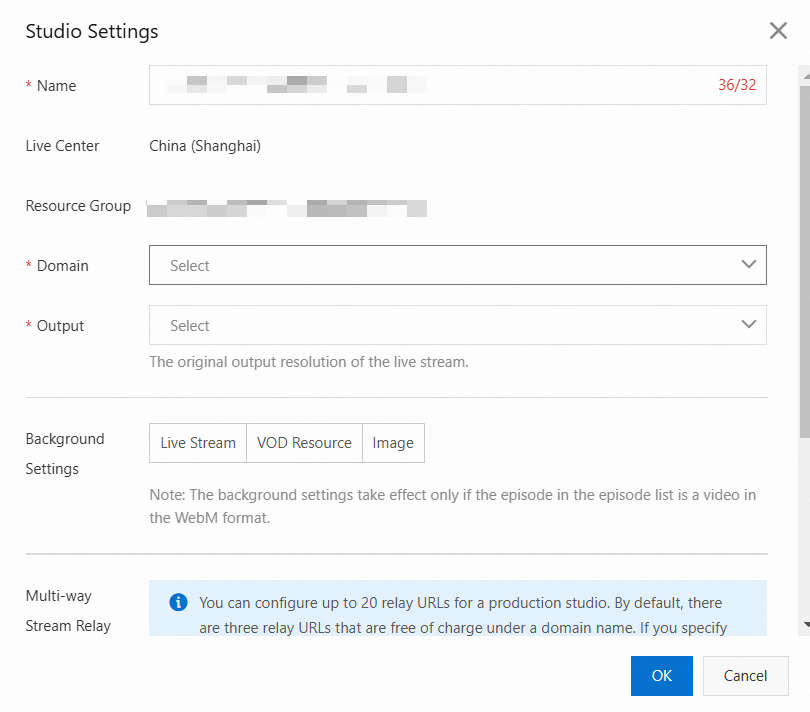
Item Konfigurasi
Prosedur
Domain
Klik kotak teks Domain. Dari daftar drop-down Domain, pilih nama domain ApsaraVideo Live yang ingin Anda gunakan dan yang telah dikonfigurasi rekaman CNAME-nya.
Output
Dari daftar drop-down Output, pilih resolusi untuk aliran output. Opsi yang tersedia meliputi Low Definition, Standard Definition, High Definition, Ultra High Definition 1080p (1920 × 1080), Portrait Low Definition, Portrait Standard Definition, Portrait High Definition, dan Portrait Ultra High Definition 1080p (1080 × 1920).
Background Settings
Pengaturan ini memungkinkan Anda menetapkan aliran langsung, resource VOD, atau gambar sebagai latar belakang daftar putar.
Live Stream
Select from ApsaraVideo Live Console: Setelah memilih nama domain, daftar semua aliran langsung di bawah domain tersebut akan ditampilkan secara otomatis. Pilih URL ingest yang ingin Anda tambahkan ke instans studio produksi saat ini.
Enter Streaming URL: Masukkan URL aliran langsung yang valid. URL dapat dalam format RTMP, FLV, atau RTS.
VOD Resource
Klik Select. Dari daftar file video di pustaka aset media, pilih video.
Image
Select From Media Library: Klik Select Image. Dari daftar file gambar di pustaka aset media, pilih gambar.
Local Upload: Anda dapat mengunggah gambar lokal. Gambar harus dalam format JPG atau PNG dan ukurannya tidak boleh melebihi 10 MB. Gambar yang diunggah akan disimpan di pustaka aset media ApsaraVideo VOD.
CatatanPengaturan latar belakang hanya berlaku ketika video VOD dalam daftar putar berformat WebM.
Multi-way Stream Relay
(Opsional) Klik Add URL untuk menetapkan alamat restreaming.
PentingSetelah menambahkan atau menghapus alamat restreaming, Anda harus memutuskan dan merestart output PGM agar pengaturan berlaku.
Penggunaan platform pihak ketiga akan dikenakan biaya restreaming tambahan. Secara default, Anda mendapatkan tiga alamat restreaming gratis untuk setiap nama domain. Jika Anda menggunakan lebih dari tiga alamat, Anda akan dikenai biaya untuk alamat tambahan tersebut. Standar penagihan sama dengan penagihan restreaming di Konsol ApsaraVideo Live. Untuk informasi selengkapnya, lihat Penagihan restreaming di Live Center.
Di bawah Playlist, klik Add untuk mengonfigurasi pengaturan.
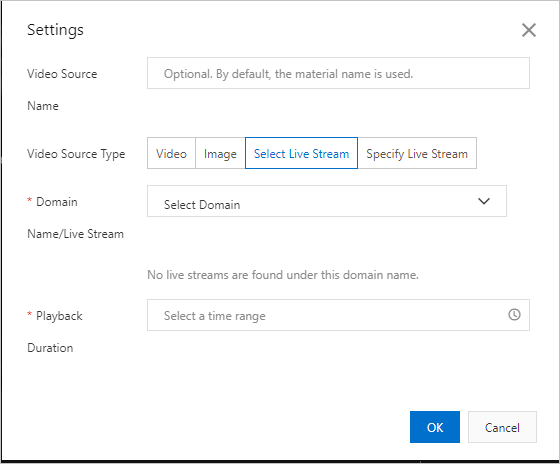
Pengaturan
Deskripsi
Video Source Name
Opsional. Secara default, nama file sumber akan digunakan.
Video Source Type
Jenis yang tersedia adalah:
Video
Image
Select Live Stream
Enter Live Stream
Video
Jika Anda menetapkan Video Source Type ke Video, klik Select untuk menambahkan video VOD dari pustaka aset media. Anda dapat mengatur jumlah loop atau durasi loop.
Image
Jika Anda menetapkan Video Source Type ke Image, klik Select Image untuk menambahkan gambar dari pustaka aset media. Anda harus mengatur durasi pemutaran.
Domain Name/Live Stream/Streaming URL
Jika Anda menetapkan Video Source Type ke Select Live Stream atau Specify Live Stream, pilih aliran langsung online dari Live Center atau masukkan URL aliran langsung. URL dapat dalam format RTMP, FLV, atau RTS. Anda dapat mengatur durasi pemutaran.
Loop
Pengaturan loop bervariasi tergantung jenis sumber video. Atur jumlah loop dan durasi pemutaran sesuai kebutuhan.
Setelah mengonfigurasi pengaturan, klik OK.
Klik Start. Anda dapat mengelola siaran langsung yang sedang berlangsung menggunakan pengaturan berikut.
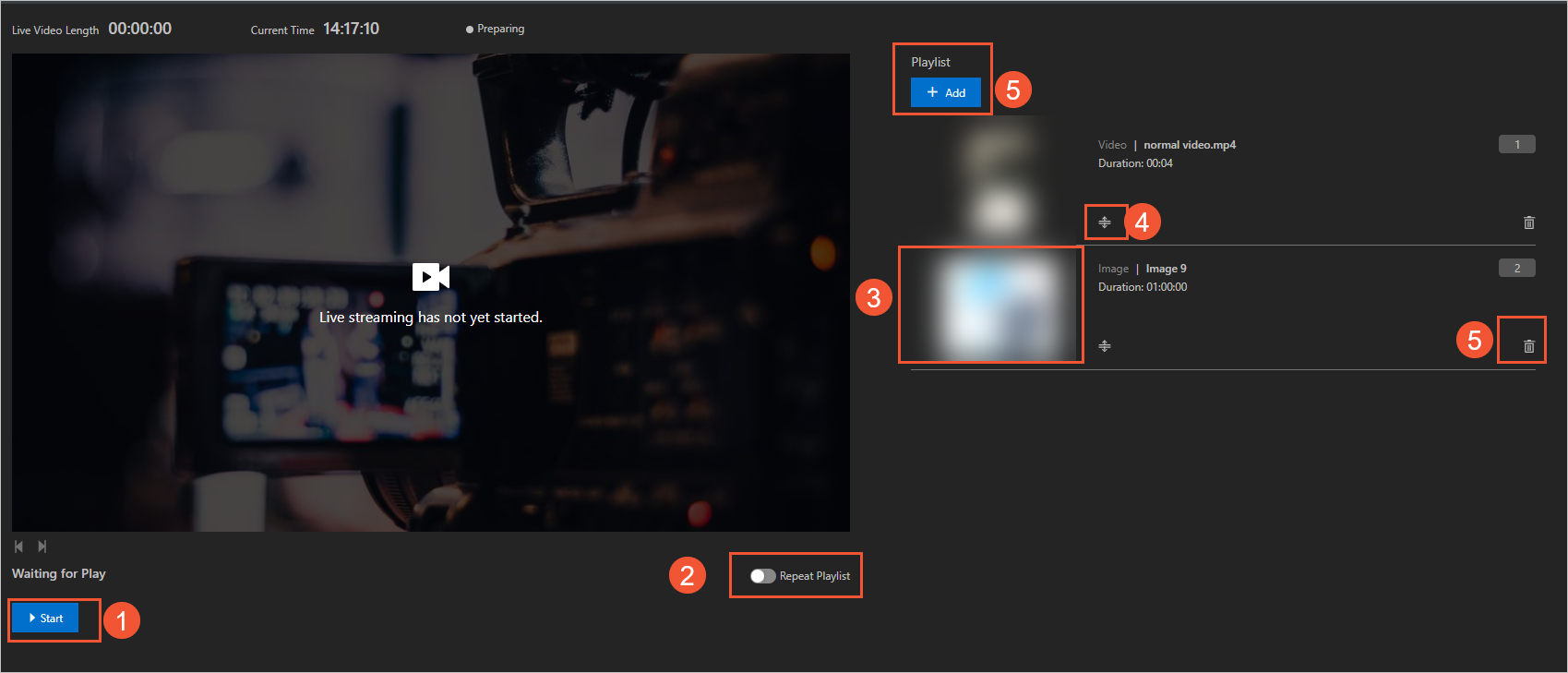
Pengaturan
Prosedur
①
Memulai atau menghentikan siaran langsung kapan saja.
②
Mengatur jumlah loop untuk seluruh daftar putar.
③
Beralih ke program tertentu.
④
Menyesuaikan urutan daftar putar.
⑤
Menambah atau menghapus program individual.
Operasi API
Anda dapat memanggil operasi API untuk mengintegrasikan dan menggunakan layanan studio produksi mode daftar putar secara cepat. Prosesnya adalah sebagai berikut:
Buat dan konfigurasikan studio produksi mode daftar putar baru. Untuk informasi selengkapnya, lihat CreateCaster dan SetCasterConfig.
Tambahkan program ke daftar putar atau hapus program dari daftar putar. Untuk informasi selengkapnya, lihat AddShowIntoShowList dan RemoveShowFromShowList.
(Opsional) Kueri detail daftar putar dan modifikasi properti daftar putar. Untuk informasi selengkapnya, lihat DescribeShowList dan ModifyShowList.
Mulai studio produksi mode daftar putar. Untuk informasi selengkapnya, lihat StartCaster.
Hentikan studio produksi mode daftar putar. Untuk informasi selengkapnya, lihat StopCaster.
(Opsional) Buat Tugas terjadwal untuk memulai dan menghentikan daftar putar secara otomatis. Untuk informasi selengkapnya, lihat InitializeAutoShowListTask.