Media Production Studio dalam Mode umum menyediakan pencampuran multi-aliran, pengemasan grafis, dan subtitle siaran langsung untuk berbagai skenario live streaming. Panduan ini memandu Anda melalui proses penyiapan dan produksi live stream dalam Mode umum.
Prasyarat
-
Anda telah mengaktifkan Media Production Studio. Untuk informasi selengkapnya, lihat Activate Media Production Studio.
-
Anda telah menambahkan nama domain untuk produksi dan mengonfigurasi rekaman CNAME-nya. Untuk informasi selengkapnya, lihat Add an accelerated domain name dan Configure a CNAME record for live streaming.
-
(Opsional) Untuk memilih sumber video dari konsol ApsaraVideo Live, tambahkan nama domain streaming dan konfigurasikan rekaman CNAME-nya. Untuk informasi selengkapnya, lihat Add a live streaming domain name dan Configure a CNAME record for live streaming.
-
(Opsional) Untuk memilih sumber video dari pustaka media, tambahkan nama domain ApsaraVideo VOD dan konfigurasikan rekaman CNAME-nya. Untuk informasi selengkapnya, lihat Add an ApsaraVideo VOD domain name dan Configure a CNAME record for ApsaraVideo VOD.
-
(Opsional) Untuk menggunakan fitur perekaman siaran langsung, aktifkan layanan penyimpanan untuk rekaman. Untuk informasi selengkapnya, lihat Record live streams to OSS.
-
Anda telah membaca panduan pengembangan API. Untuk informasi selengkapnya, lihat Development guide.
Latar Belakang
-
Untuk daftar pusat siaran langsung yang didukung, lihat Service regions. Dukungan untuk pusat tambahan akan ditambahkan di masa mendatang.
-
Layanan produksi menyediakan API untuk mengelola studio, sumber media input, tata letak, komponen, daftar rundown, scene, audio, saluran, dan resource cadangan. Bagian berikut menjelaskan cara mengintegrasikan Mode umum menggunakan API tersebut.
Alur kerja
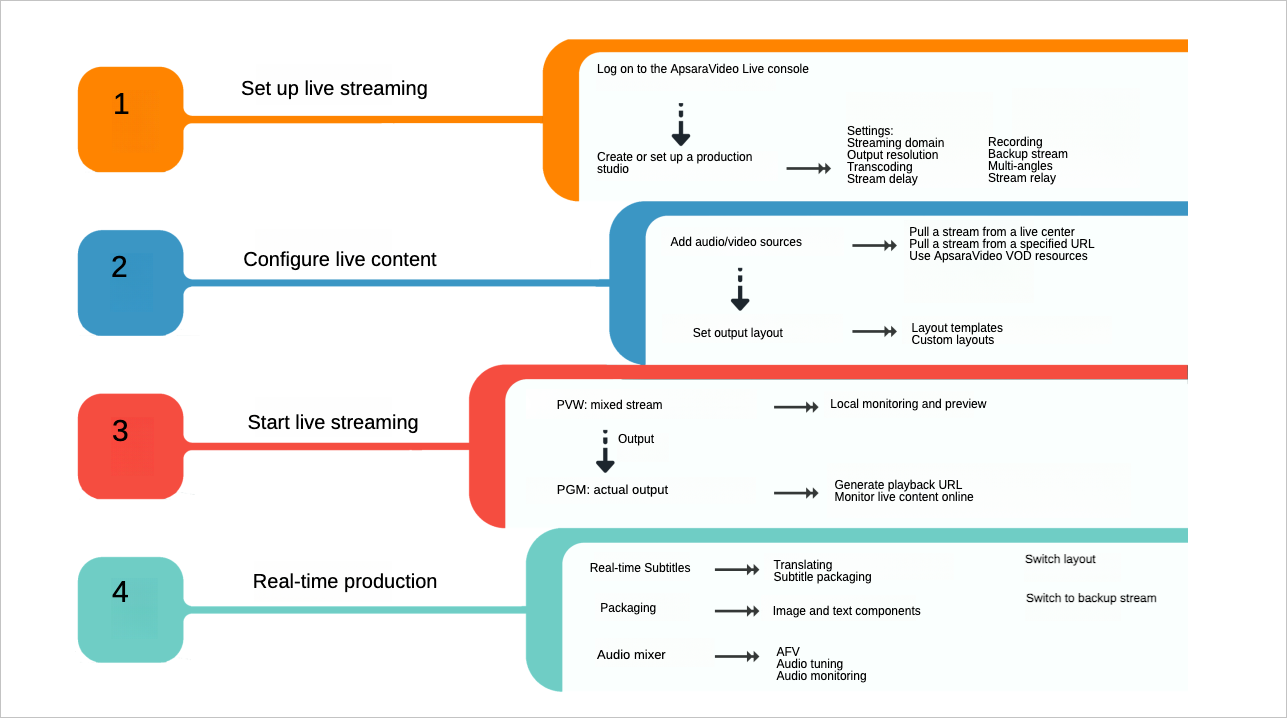
Alur kerja produksi dalam Mode umum mencakup tahapan berikut:
-
Siapkan live streaming: Gunakan konsol Media Production Studio untuk mengonfigurasi pengaturan nama domain streaming, kualitas output, transkoding, dan perekaman.
-
Konfigurasikan live stream: Tambahkan aset audio dan video serta atur tata letak output untuk aset yang ditambahkan.
-
Mulai live stream: Saat aliran dimulai, gunakan PVW untuk melihat pratinjau output campuran dan gunakan PGM untuk mengirim output akhir ke audiens Anda.
-
Proses secara real-time: Selama produksi, gunakan fitur seperti subtitle siaran langsung, pengemasan grafis, dan mixer audio untuk menyesuaikan konten dan efek.
Konsol
Pengaturan live stream
-
Login ke ApsaraVideo Live console. Di panel navigasi sebelah kiri, pilih .
-
Temukan studio produksi yang telah Anda buat dan klik Open pada kolom Actions.
-
Saat Anda membuka studio produksi yang baru dibuat, panel Studio Settings akan muncul secara otomatis. Setelah mengonfigurasi pengaturan, klik OK.
Jika ini bukan pertama kalinya, Anda juga dapat mengklik Live Stream Settings di pojok kanan atas halaman untuk membuka panel dan mengonfigurasi studio.
Pada panel Studio Settings, masukkan Name untuk studio, lalu pilih Live Center, misalnya China (Shanghai), dan resource group.
Parameter
Deskripsi
Domain Name
Pada daftar drop-down Domain Name, pilih nama domain yang telah dikonfigurasi rekaman CNAME-nya.
Output
Dari daftar drop-down Output, pilih resolusi asli untuk live stream. Nilai yang valid: Low Definition, Standard Definition, High Definition, Ultra High Definition 1080p (1920 × 1080), Portrait Low Definition, Portrait Standard Definition, Portrait High Definition, dan Portrait Ultra High Definition 1080p (1080 × 1920).
Transcoding Specifications
-
Low Definition
-
Standard Definition
-
High Definition
-
Ultra High Definition 1080p (1920 × 1080)
Setelah mengonfigurasi output, Anda dapat mengatur spesifikasi transkoding untuk live stream. Pilih kotak centang untuk spesifikasi transkoding yang diinginkan, seperti Low Definition, Standard Definition, High Definition, atau Ultra High Definition 1080p (1920 × 1080). Anda dapat memilih beberapa spesifikasi.
CatatanAnda dapat memilih beberapa spesifikasi transkoding, tetapi resolusinya tidak boleh melebihi resolusi aliran asli. Misalnya, jika Anda memilih Low Definition, pemirsa dapat beralih antara Original Quality dan Low Definition selama pemutaran.
Recording Settings
(Opsional) Aktifkan sakelar Recording Settings untuk mengaktifkan perekaman.
Anda dapat memilih perekaman otomatis, yang dimulai bersamaan dengan live stream, atau perekaman manual, yang memungkinkan Anda memulai dan menghentikan perekaman sesuai kebutuhan.
-
Tentukan lokasi penyimpanan untuk rekaman live stream.
CatatanLokasi penyimpanan harus berada di wilayah yang sama dengan instans Media Production Studio. Perekaman lintas-wilayah tidak didukung.
-
Pilih format penyimpanan untuk file rekaman. Anda dapat memilih beberapa format.
-
Tentukan interval perekaman. Misalnya, jika Anda mengaturnya menjadi 10 menit, file rekaman baru akan dihasilkan setiap 10 menit.
Stream Delay
(Opsional) Aktifkan sakelar Stream Delay untuk mengatur penundaan output. Rentangnya adalah 15s–300s.
Standby Video
(Opsional)
-
Live Stream: Pilih Select from ApsaraVideo Live Console atau Enter a live URL. untuk menentukan video cadangan.
-
VOD Resource: Klik Select dan pilih video VOD dari daftar. Video ini akan digunakan sebagai placeholder sebelum live stream dimulai atau jika aliran terputus.
PentingSemua aset dari ApsaraVideo VOD (sumber VOD, video cadangan) harus berada di wilayah yang sama dengan instans Media Production Studio. Media Production Studio tidak mendukung pemilihan video VOD dari wilayah berbeda. Misalnya, jika Anda menggunakan Media Production Studio di China (Shanghai), aset Anda juga harus disimpan di ApsaraVideo VOD di China (Shanghai).
-
Image: Klik Select From Media Library atau Local Upload untuk menentukan gambar cadangan. Format yang didukung adalah JPG dan PNG, dengan ukuran file maksimum 10 MB.
Multi-way Stream Relay
(Opsional) Klik Add URL untuk mengatur tujuan relay.
Penting-
Setelah Anda menambahkan atau menghapus URL relay, Anda harus melakukan restart output PGM agar perubahan diterapkan.
-
Relay ke platform pihak ketiga dikenai biaya relay aliran tambahan. Secara default, Anda mendapatkan tiga URL relay gratis per nama domain. URL tambahan dikenai biaya. Standar penagihan sama dengan penagihan relay aliran pusat siaran langsung. Untuk informasi selengkapnya, lihat Live center stream relay billing.
-
Konten siaran langsung
-
Klik + Add Media File untuk membuka panel Add Resource. Tambahkan live stream atau video VOD sebagai sumber video Anda.
Metode
Deskripsi
Live Stream
-
Select Live Stream: Pilih nama domain untuk menampilkan daftar live stream-nya. Lalu, pilih URL ingest untuk ditambahkan ke studio.
-
Enter Streaming URL: Masukkan URL streaming yang valid. Format RTMP, FLV, dan RTS didukung.
VOD
-
Klik Select, pilih video dari pustaka media, lalu atur pemutaran ke Once atau Loop.
-
(Opsional) Atur waktu mulai pemutaran. Pengaturan ini diterapkan saat Anda menyinkronkan aset ke PGM.
-
Klik OK untuk menambahkan video.
CatatanUntuk menggunakan aset VOD dari VOD, Anda harus terlebih dahulu membuka konsol ApsaraVideo VOD, memilih More dari daftar drop-down, lalu memilih Use for Live Production. Aset tersebut hanya tersedia di Media Production Studio setelah diunggah dan diproses sebelumnya. Untuk informasi lebih lanjut tentang aturan preprocessing dan penagihan, lihat halaman ApsaraVideo VOD pricing.
Image
-
Select From Media Library: Klik Select Image dan pilih gambar dari daftar pustaka media.
-
Local Upload: Unggah gambar dari mesin lokal Anda. Format yang didukung adalah JPG dan PNG, dengan ukuran file maksimum 10 MB. Gambar yang diunggah akan disimpan di pustaka media ApsaraVideo VOD.
Local Stream Ingest
Metode ingest:
-
Screen Sharing: Bagikan layar Anda. Anda dapat memilih jendela aplikasi atau seluruh desktop sebagai sumber input.
-
Camera Streaming: Gunakan kamera lokal Anda sebagai sumber input.
Resolusi: Pilih resolusi yang sesuai.
-
-
Atur tata letak layar output.
-
Klik +Layout. Pada jendela pop-up Add Layout, pilih Layout Type, seperti single pane, side-by-side, top-and-bottom, atau quad view. Pada bagian Set Video, tetapkan sumber video untuk setiap area layar, seperti A dan B, lalu klik OK.
CatatanSumber video dalam tata letak harus unik dan tidak boleh kosong.
-
Setelah menambahkan tata letak, mulai live stream dan klik tata letak tersebut. Ini akan menerapkan Layout yang dipilih (seperti side-by-side atau picture-in-picture) ke output PGM.
-
Mulai live stream
-
Klik Start Live Streaming. Area PVW menampilkan konten campuran dari sumber video.
Penting-
Penagihan dimulai saat Anda mengklik Start Live Streaming dan terus berjalan meskipun Anda menutup halaman web. Instans Media Production Studio tetap berjalan dan dikenai biaya. Untuk menghentikan layanan dan penagihan, Anda harus mengklik Stop.
-
Area PVW digunakan untuk melihat pratinjau dan menyesuaikan aliran. Konten ini tidak terlihat oleh audiens. Setelah melihat pratinjau, Anda dapat mengklik Synchronize to PGM untuk membuat konten tersebut siaran langsung bagi pemirsa.
-
-
Klik Synchronize to PGM untuk mengirim konten live akhir ke audiens Anda.
Produksi real-time
Saat aliran sedang siaran langsung, Anda dapat menggunakan fitur berikut untuk menyesuaikan konten dan efek secara real-time.
-
Geser Volume Slider ke atas atau ke bawah untuk menyesuaikan volume program.
-
Audio Follows Video (dipilih): PVW hanya menampilkan video tanpa audio. Saat Anda memilih Audio Follows Video dan mengklik Synchronize to PGM, audio dari sumber PVW akan dikirim ke output PGM. Audio dari sumber lain dibisukan secara default. Anda dapat menggunakan mixer audio untuk mengelola output audio untuk semua sumber video.
-
Audio Follows Video (tidak dipilih): Saat beralih dari PVW ke PGM, jika Audio Follows Video tidak dipilih, audio dari sumber video PVW tidak akan dikirim ke output PGM.
Klik ikon gear di atas sumber video untuk mengakses pengaturannya.
-
-
Atur gaya subtitle dan aktifkan terjemahan bilingual.
Subtitle siaran langsung menggunakan pengenalan ucapan real-time untuk mengubah audio menjadi teks di layar. Teks yang dikenali juga dapat diterjemahkan secara real-time, dan Anda dapat menampilkan bahasa sumber, bahasa target, atau keduanya.
Terjemahan didukung antara Bahasa Tionghoa, Inggris, Spanyol, dan Rusia. Terjemahan real-time membuat konten dapat diakses oleh audiens global, yang sangat berguna untuk e-commerce lintas batas dan acara internasional.
-
Klik Live Subtitles untuk membuka jendela komponen subtitle.
-
Atur nama komponen, gaya font, ukuran, posisi, sumber video, bahasa sumber, dan bahasa terjemahan. Anda dapat melihat pratinjau efeknya di panel kiri. Setelah menyelesaikan pengaturan, klik OK untuk menyimpan. Di jendela Komponen Subtitle, Anda dapat mengonfigurasi parameter berikut: Name, Font, Size (termasuk warna font), Subtitle Background (sakelar on/off, warna, dan opacity), Size Adjustment, Subtitle Delay (dalam milidetik), Position Adjustment (mendukung fine-tuning ke atas, bawah, kiri, dan kanan, serta posisi preset di bagian atas, tengah, dan bawah layar), dan Video Source. Panel pratinjau kiri menampilkan pratinjau real-time dari gaya subtitle. Setelah selesai, klik OK.
-
-
Sisipkan efek seperti watermark, logo, atau banner teks ke dalam live stream.
-
Tambahkan gambar
-
Klik Image untuk membuka jendela komponen gambar.
-
Klik Upload Image dan pilih file gambar dari mesin lokal Anda. Setelah diunggah, atur nama komponen, skala (ukuran), dan posisi. Pratinjau tersedia di sebelah kiri. Klik OK untuk menyimpan.
-
-
Tambahkan teks
-
Klik Text untuk membuka jendela komponen teks.
-
Masukkan teks Anda di kotak input, lalu atur nama komponen, gaya font, ukuran, mode tampilan, dan posisi. Pratinjau tersedia di sebelah kiri. Klik OK untuk menyimpan.
-
-
-
Ubah tata letak aliran video. Anda dapat membuat hingga 20 tata letak.
-
Klik Switch to Standby. Jika terjadi gangguan aliran atau masalah lain, Anda dapat beralih ke sumber cadangan secara real-time untuk memastikan siaran langsung berlangsung lancar.
API
Untuk mengintegrasikan dan menggunakan Media Production Studio dalam Mode umum, panggil operasi API berikut secara berurutan:
-
Buat dan konfigurasikan studio dalam Mode umum. Untuk informasi selengkapnya, lihat CreateCaster dan SetCasterConfig.
-
Tambahkan resource video. Untuk informasi selengkapnya, lihat AddCasterVideoResource.
-
Tambahkan tata letak studio. Untuk informasi selengkapnya, lihat AddCasterLayout.
-
(Opsional) Tambahkan komponen studio. Untuk informasi selengkapnya, lihat AddCasterComponent.
-
Mulai studio. Untuk informasi selengkapnya, lihat StartCaster.
-
Atur scene pemutaran. Untuk informasi selengkapnya, lihat SetCasterSceneConfig.
-
Hentikan studio. Untuk informasi selengkapnya, lihat StopCaster.