Snapshots memungkinkan Anda mengambil tangkapan layar real-time dari aliran siaran langsung. Topik ini menjelaskan fitur Snapshots.
Prasyarat
Untuk menggunakan fitur Snapshots, Anda harus menyimpan file snapshot di bucket Object Storage Service (OSS). Oleh karena itu, Anda harus mengaktifkan OSS dan membuat setidaknya satu bucket untuk menyimpan snapshot. Untuk informasi selengkapnya, lihat Aktifkan OSS dan Buat Bucket.
Bucket harus berada di wilayah yang sama dengan live center domain streaming Anda. Snapshot lintas-wilayah tidak didukung.
Aturan Snapshot Aliran Siaran Langsung
Anda dapat mengonfigurasi Snapshots untuk setiap
AppName. Hal ini memungkinkan Anda menetapkan aturan snapshot untuk semua stream di bawahAppNametertentu.CatatanJika Anda menetapkan
AppNameke tanda bintang (*), aturan snapshot akan berlaku untuk semua stream di bawah domain streaming tersebut.Saat mengonfigurasi Snapshots, Anda dapat memilih antara snapshot overwrite dan snapshot real-time.
Snapshot overwrite menggantikan file snapshot sebelumnya setiap kali snapshot baru dihasilkan.
Snapshot real-time menyimpan setiap snapshot baru sebagai file terpisah. File-file tersebut diberi nama secara berurutan, seperti N+1, dengan N ≥ 0.
Saat ini, fitur Snapshots hanya mendukung format JPG.
CatatanAnda dapat mengaktifkan kedua jenis snapshot secara bersamaan. Setidaknya satu jenis harus diaktifkan.
Ikhtisar Snapshot Aliran Siaran Langsung
Templat snapshot baru tidak berlaku untuk aliran siaran langsung yang sedang berjalan. Templat tersebut hanya berlaku setelah Anda melakukan restart streaming.
Konfigurasi Snapshot Video
Anda dapat mengonfigurasi Snapshots menggunakan salah satu metode berikut:
Login ke Konsol ApsaraVideo Live.
Pada panel navigasi di sebelah kiri, pilih Feature Management > Snapshots. Pada halaman Snapshots, klik tab Snapshot Settings.
Pilih domain streaming yang ingin Anda konfigurasi.
Klik Add.
Konfigurasikan templat snapshot.

Tabel berikut menjelaskan parameter templat.
Parameter
Deskripsi
Application Name
Nama aplikasi untuk video tersebut. Application Name yang Anda masukkan harus sesuai dengan Application Name yang digunakan untuk siaran langsung. Untuk mengonfigurasi snapshot di tingkat domain, masukkan tanda bintang (*).
Snapshot Interval
Interval antar snapshot, dalam satuan detik. Nilai yang valid: 5 hingga 3600.
Storage Location
Pilih lokasi OSS untuk menyimpan file snapshot.
Bucket OSS harus berada di wilayah yang sama dengan live center domain streaming Anda. Snapshot lintas-wilayah tidak didukung.
Storage Mode
Anda dapat memilih satu atau kedua metode penyimpanan.
Overwrite: Setiap snapshot baru menggantikan snapshot sebelumnya.
New: Setiap snapshot baru disimpan sebagai file terpisah secara berurutan (N+1, dengan N ≥ 0) di OSS.
CatatanJika Anda memilih kedua metode, snapshot akan disimpan menggunakan kedua metode tersebut.
CatatanSetelah Anda mengonfigurasi templat, templat tersebut berlaku untuk semua nilai Application Name di bawah domain tersebut, termasuk yang telah Anda konfigurasi sebelumnya.
Perubahan pada pengaturan snapshot hanya berlaku setelah Anda melakukan restart streaming.
Klik OK.
Mengelola File Snapshot
Lihat File Snapshot
Anda dapat melihat file snapshot dengan salah satu dari tiga cara berikut.
Login ke Konsol ApsaraVideo Live.
Pada panel navigasi di sebelah kiri, pilih Feature Management > Snapshots. Pada halaman Snapshots, klik Snapshot Management.
Pilih domain dan rentang waktu. Lalu, masukkan atau pilih AppName dan StreamName.
Klik Search untuk melihat snapshot dalam rentang waktu yang dipilih. Jika Anda tidak dapat melihat snapshot, periksa apakah bucket OSS memiliki izin public-read. Untuk informasi selengkapnya, lihat Konfigurasi Izin Baca dan Tulis Bucket OSS.
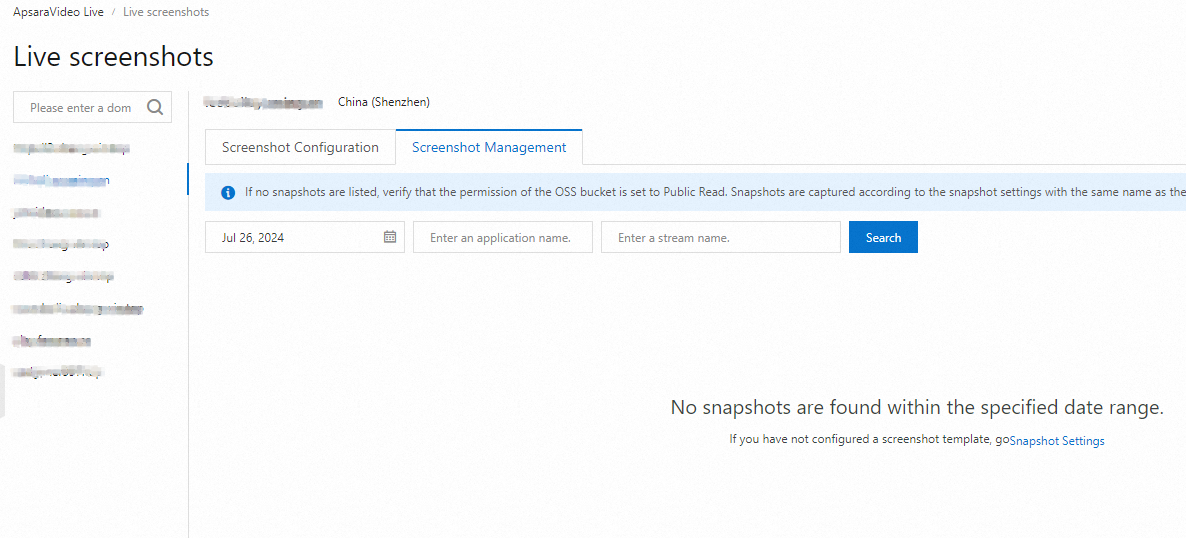
Arahkan kursor ke snapshot untuk melihat ukuran penuh atau menyalin URL stream-nya.
Hapus File Snapshot
ApsaraVideo Live menyimpan informasi file screenshot, seperti AppName, StreamName, dan path penyimpanan file di OSS. File-file tersebut disimpan di OSS. Untuk menghapus file yang tersimpan di OSS saat Anda menghapus snapshot, Anda harus membuat peran layanan AliyunMTSVideoLifecycleRole dan memberikan kebijakan sistem AliyunMTSVideoLifecycleRolePolicy kepada peran tersebut.
Anda harus memberikan izin terlebih dahulu sebelum dapat menghapus snapshot atau rekaman di Konsol ApsaraVideo Live. Pertama, selesaikan langkah-langkah berikut di Konsol Resource Access Management (RAM). Kemudian, login ke Konsol ApsaraVideo Live untuk menghapus snapshot atau rekaman.
Buat peran layanan
Login ke Konsol RAM sebagai administrator RAM.
Pada panel navigasi di sebelah kiri, pilih .
Pada halaman Roles, klik Create Role.

Pada halaman Create Role, atur Trusted Entity Type menjadi Alibaba Cloud Service. Pilih layanan Alibaba Cloud. Lalu klik OK.
 Catatan
Pada daftar drop-down Select Trusted Service, pilih ApsaraVideo Media Processing.
Pada panel Create Role, masukkan `AliyunMTSVideoLifecycleRole` pada bidang Role Name, lalu klik OK.

Setelah membuat peran, pada halaman Basic Information-nya, Anda dapat memilih tab Permissions.
Klik Input and Attach dan konfigurasikan parameter berikut:
Permission Type: system policy
Policy Name: AliyunMTSVideoLifecycleRolePolicy
Klik OK.

Anda dapat menghapus file snapshot dengan salah satu dari tiga cara berikut.
Referensi
Untuk menggunakan Java SDK, lihat Dokumentasi Java SDK.
Untuk operasi API lainnya terkait snapshot aliran siaran langsung, lihat Operasi API Snapshot Aliran Siaran Langsung.