Topik ini menjelaskan cara memproduksi aliran live secara cepat menggunakan konsol Media Production Studio.
Prasyarat
Untuk menggunakan konsol Media Production Studio, Anda harus memenuhi persyaratan berikut:
-
Anda telah mengaktifkan Media Production Studio. Untuk informasi selengkapnya, lihat Aktifkan Media Production Studio.
-
Anda telah menambahkan nama domain yang dipercepat. Untuk informasi selengkapnya, lihat Tambahkan nama domain yang dipercepat.
Informasi latar belakang
Jika Anda baru mengenal Media Production Studio, topik ini akan memandu Anda melalui seluruh alur kerja, mulai dari membuat studio produksi hingga memproduksi aliran live.
Topik ini menjelaskan cara menggunakan Media Production Studio di konsol. Untuk menggunakan API dengan Media Production Studio, lihat Demo pemanggilan API studio produksi tujuan umum.
Alur kerja Media Production Studio
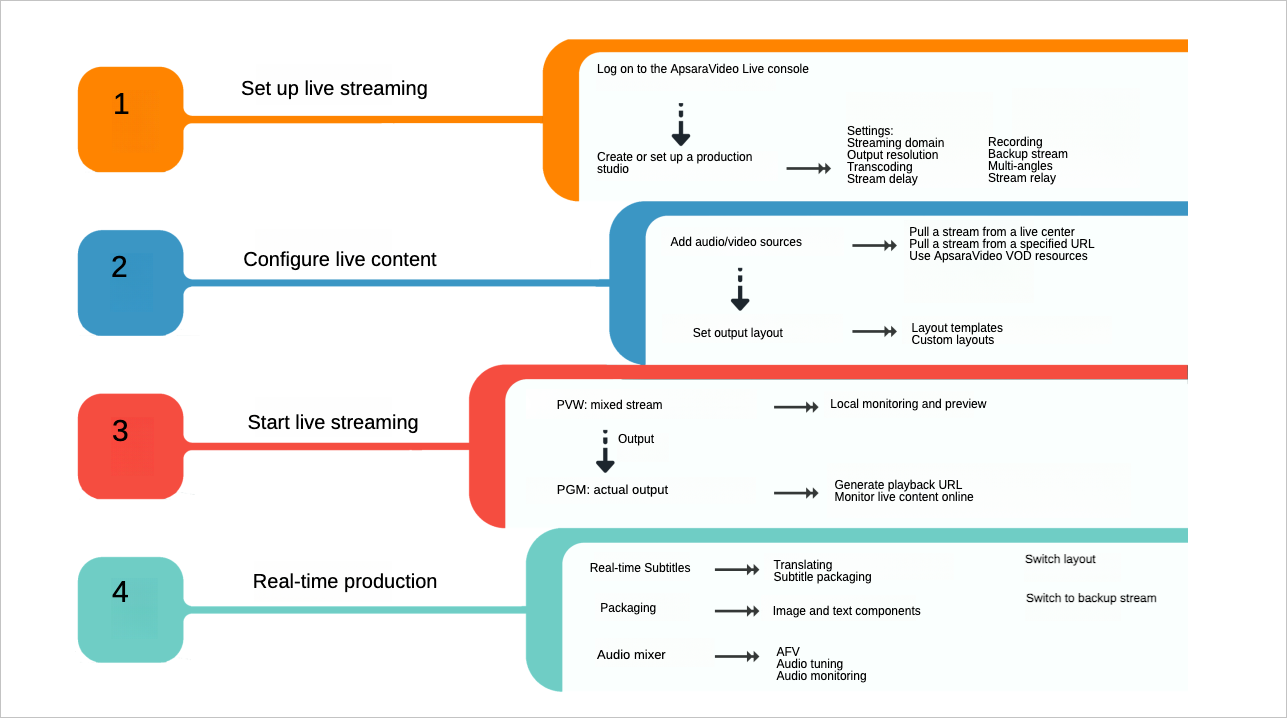
Seperti yang ditunjukkan pada gambar sebelumnya, alur kerja lengkap Media Production Studio mencakup tahapan berikut:
-
Pengaturan aliran live: Gunakan konsol Media Production Studio untuk mengonfigurasi domain pemutaran, resolusi output, transkoding, dan perekaman.
-
Konfigurasi aliran live: Tambahkan sumber video dan konfigurasikan tata letak output untuk sumber yang ditambahkan.
-
Mulai aliran live: Pratinjau aliran campuran di jendela PVW dan dorong output akhir ke PGM untuk disiarkan.
-
Produksi real-time: Selama siaran, gunakan fitur seperti subtitle live, overlay grafis, dan audio mixer untuk menyesuaikan konten dan efek.
Prosedur
-
Buka studio produksi.
Masuk ke Konsol ApsaraVideo Live, pilih Production Studios, lalu klik Open di kolom Actions.
-
Konfigurasikan studio produksi.
Saat Anda membuat instans studio produksi dan membukanya untuk pertama kali, panel Studio Settings akan muncul secara otomatis. Anda juga dapat mengklik Live Stream Settings di pojok kanan atas halaman untuk membuka panel tersebut. Untuk informasi selengkapnya, lihat Konfigurasikan instans Media Production Studio. Di kotak dialog Studio Settings, masukkan nama, pilih Live Center dan domain, atur Output Configuration (misalnya, Ultra HD 1080p 1920x1080), pilih opsi Export Profile yang diperlukan (seperti Fluent, SD, HD, dan Ultra HD), aktifkan atau nonaktifkan perekaman serta tentukan lokasi penyimpanan, lalu klik OK.
CatatanSetiap akun dapat membuat maksimal 50 instans Media Production Studio secara bersamaan. Jika Anda perlu menambah kuota instans Media Production Studio, Anda dapat mengajukan tiket. Untuk informasi selengkapnya tentang cara mengajukan tiket, lihat Hubungi Kami.
-
Tambahkan sumber video.
Klik + Add Media File untuk membuka panel Add Resource. Anda dapat menambahkan aliran live atau video ApsaraVideo VOD. Untuk informasi selengkapnya, lihat Tambahkan sumber video.
-
Konfigurasikan tata letak output.
-
Klik Add Layout dan pilih jenis tata letak untuk output video. Untuk informasi selengkapnya, lihat Buat tata letak kustom.
-
Setelah menambahkan tata letak, klik tata letak yang diinginkan. Pilihan tersebut akan disorot dengan warna hijau.
-
-
Mulai produksi.
Klik Start. Area PVW kemudian akan menampilkan aliran campuran dari sumber video Anda.
PentingPenagihan dimulai setelah Anda mengklik Start Live Streaming. Menutup halaman web tidak akan menghentikan aliran live atau output PGM. studio produksi akan terus berjalan dan dikenai biaya. Untuk menghentikan layanan, Anda harus mengklik Stop.
CatatanArea PVW (Preview) memungkinkan operator melakukan debug dan menyesuaikan feed video. Pemirsa tidak dapat melihat aliran ini. Setelah melakukan pratinjau, klik Synchronize to PGM untuk mendorong feed tersebut ke penonton live.
-
Sinkronkan ke PGM.
Klik Synchronize to PGM untuk menyiarkan output akhir kepada audiens Anda.
Selama siaran, Anda dapat menggunakan fitur-fitur dalam tabel berikut untuk mengedit dan menyesuaikan konten serta efek live.
Fitur
Deskripsi
Atur volume program. Untuk informasi selengkapnya, lihat Audio mixer.
Di antarmuka studio produksi, gunakan slider volume untuk mengatur volume program.
Konfigurasikan gaya subtitle dan terjemahan. Untuk informasi selengkapnya, lihat Gunakan komponen.
Klik tombol Live Subtitles di sebelah kanan untuk membuka kotak dialog Edit Component. Di kotak dialog tersebut, pilih Translation Language (misalnya Bahasa Mandarin, Inggris, Rusia, atau Spanyol), atur Subtitle Delay (misalnya 160 ms) dan Subtitle Position (Atas/Tengah/Bawah layar). Pilih Show Source Language untuk menampilkan subtitle asli dan terjemahan sekaligus. Klik OK.
Tambahkan overlay seperti watermark, logo, teks banner, dan subtitle live ke aliran. Untuk informasi selengkapnya, lihat Siapkan komponen grafis.
Untuk menambahkan gambar, buka kotak dialog Add Component dan klik + Upload Image. Konfigurasikan Name, rasio Scale, Size, dan Position gambar tersebut, lalu klik OK. Untuk menambahkan teks, klik tombol + Text untuk membuka kotak dialog Add Component. Konfigurasikan parameter teks, seperti Name, Font, Size, dan Color, serta atur Display Mode dan Position. Masukkan teks di area pratinjau dan klik OK.
Ubah tata letak aliran video. Anda dapat membuat maksimal 20 tata letak. Untuk informasi selengkapnya, lihat Ganti tata letak.
Area preset tata letak di tengah antarmuka studio produksi menyediakan berbagai templat, termasuk single screen, split screen (seperti split 2-kiri-3-kanan dan split 1-kiri), dan picture-in-picture. Klik templat untuk mengganti tata letak saat ini.
Jika terjadi masalah pada aliran, Anda dapat beralih ke Video cadangan untuk memastikan siaran berjalan lancar. Untuk informasi selengkapnya, lihat Beralih ke Video cadangan.
Di pojok kanan atas antarmuka studio produksi, klik Switch to standby video. Di pesan konfirmasi yang muncul, klik OK untuk mengalihkan feed PGM ke Video cadangan.