Pelajari cara mengelola perintah bawaan dan membuat perintah Anda sendiri.
Manajemen ekstensi hanya didukung untuk plug-in Visual Studio dan JetBrains IDE, tidak tersedia untuk Qoder CN IDE.
|
Edisi yang didukung |
Enterprise Dedicated Edition |
Untuk Enterprise Dedicated Edition, admin Qoder CN dan global admin dapat mengelola perintah serta mengontrol akses di bagian Extension pada konsol Qoder CN. Developer yang telah diberi otorisasi untuk mengakses perintah tersebut dapat mengetikkan garis miring awal / untuk memanggil perintah-perintah ini.
-
Pastikan Qoder CN telah diperbarui ke versi 1.4.0 atau lebih tinggi untuk menggunakan fitur ini.
-
Umumnya diperlukan waktu 5–10 menit agar perubahan berlaku setelah Anda mengaktifkan atau memodifikasi suatu perintah. Developer kemudian dapat menggunakan perintah tersebut di IDE.
Kelola perintah
Lihat perintah
Admin Qoder CN dan global admin dapat membuka bagian Extensions di konsol untuk melihat perintah bawaan maupun perintah buatan pengguna.
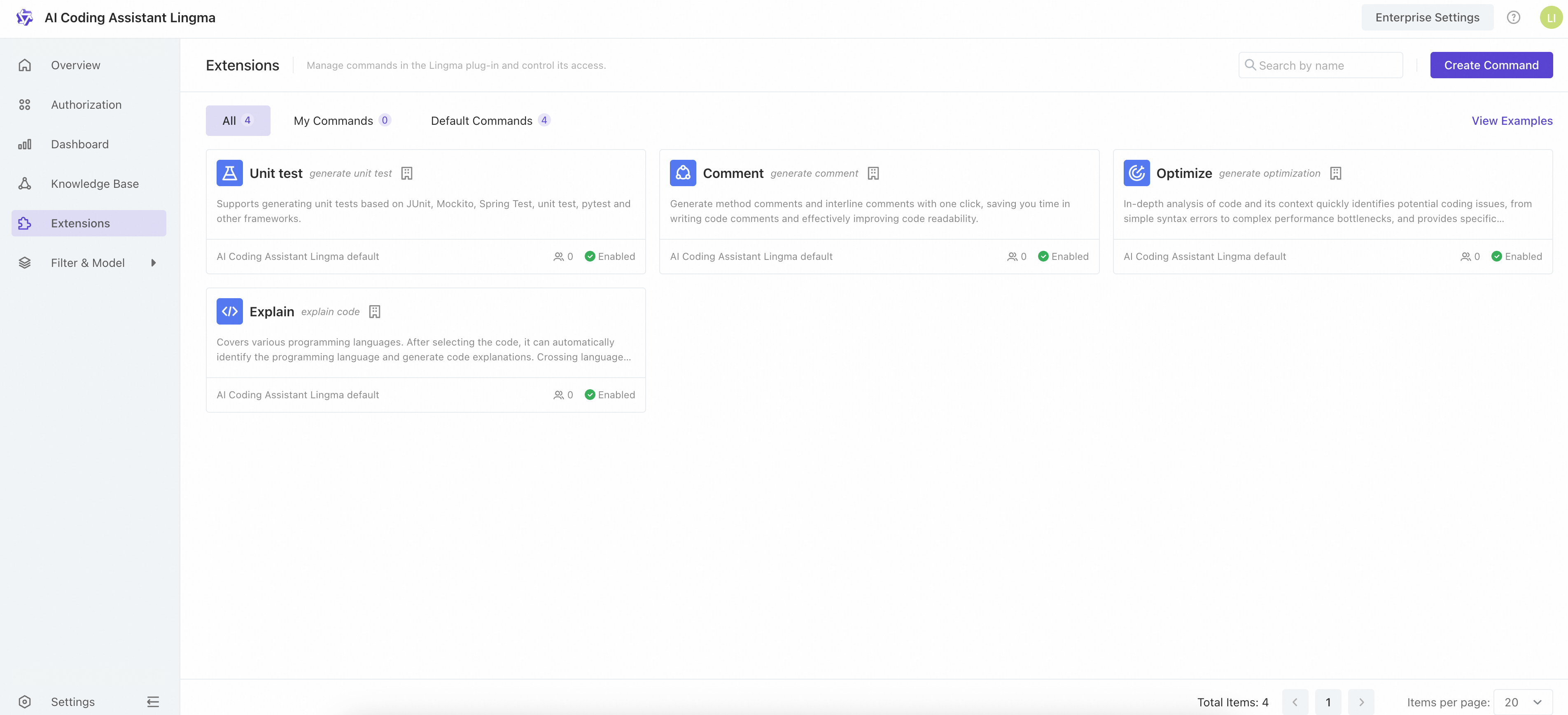
Klik kartu untuk masuk ke halaman detail. Anda dapat melihat informasi dasar, kontrol akses, dan penggunaan.
Buat perintah
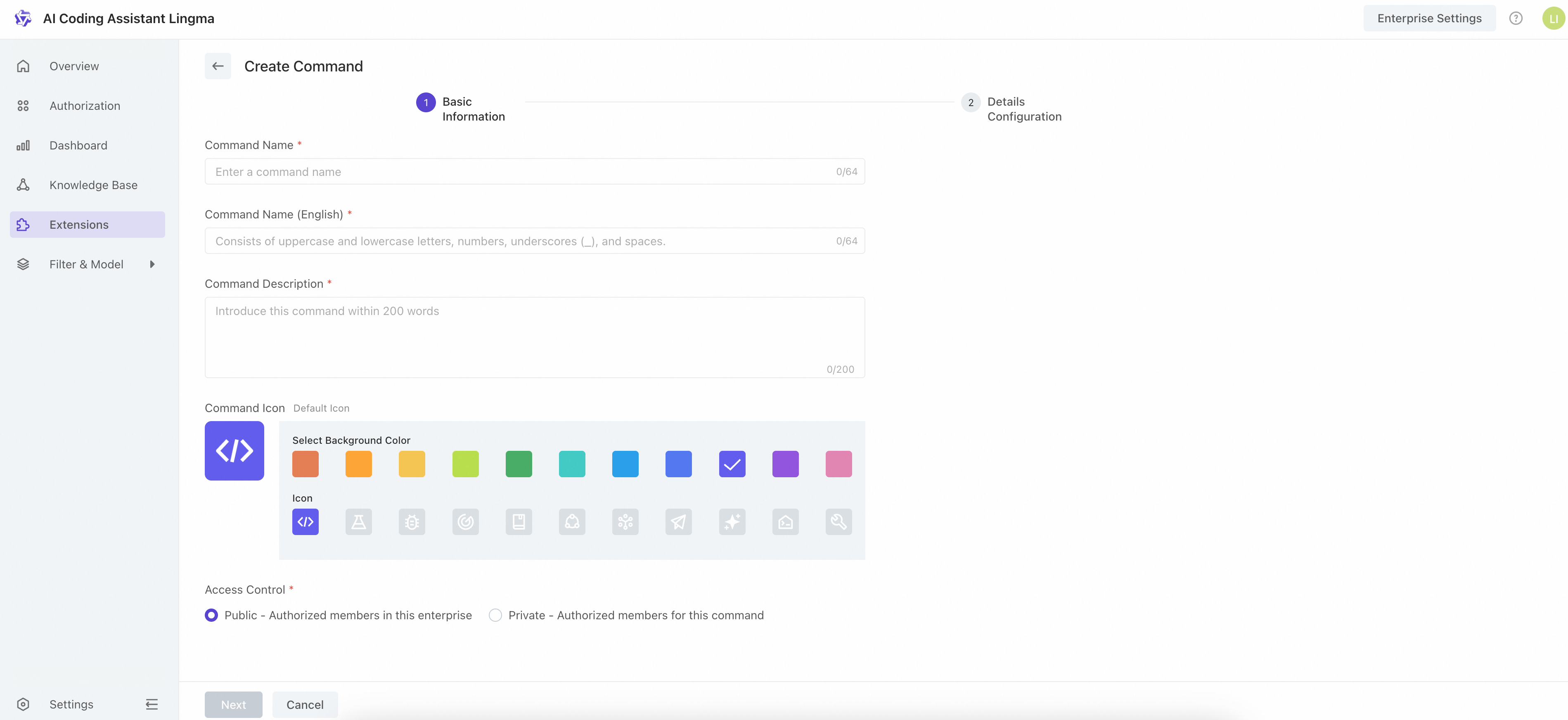
Untuk membuat perintah Anda sendiri, klik Create Command di Extensions, lalu ikuti langkah-langkah berikut:
Langkah 1: Masukkan informasi dasar
-
Nama: Nama perintah dapat memiliki panjang 1 hingga 64 karakter. Nama tersebut harus terdiri dari huruf besar dan kecil, angka, garis bawah (_), dan spasi. Nama ini akan ditampilkan kepada developer saat mereka mengetikkan garis miring awal
/di Qoder CN. Pastikan nama tersebut mudah dibaca dan mengikuti format standar. -
Deskripsi: Jelaskan cara dan kapan perintah digunakan. Batasi hingga 200 karakter.
-
Ikon: Pilih ikon dan warna untuk perintah dari opsi yang tersedia.
-
Kontrol akses:
-
Publik: Anggota yang diotorisasi untuk mengakses Qoder CN
-
Pribadi: Anggota yang diotorisasi untuk mengakses perintah tersebut
-
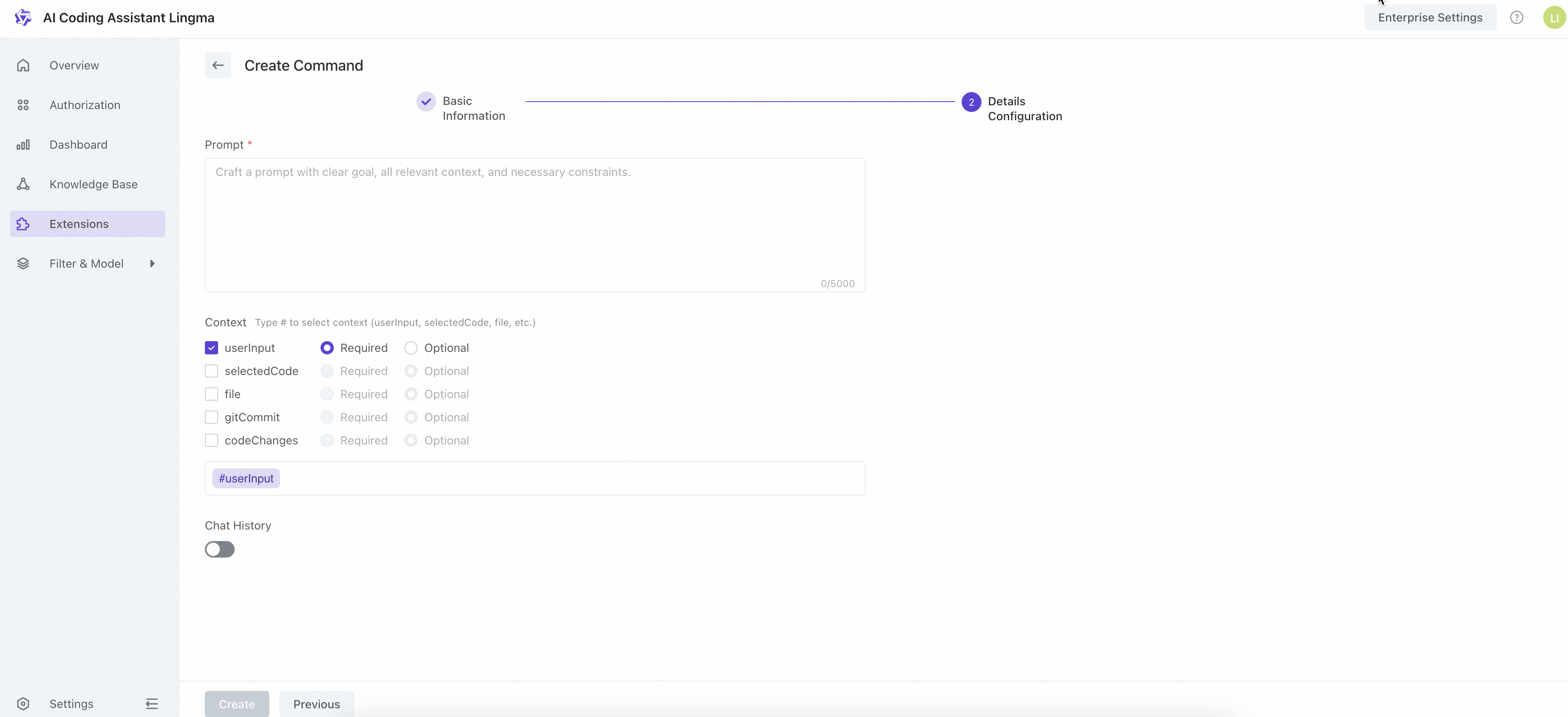
Langkah 2: Konfigurasikan detail perintah
-
Prompt: Maksimal 5.000 karakter. Anda dapat memasukkan prompt identitas sistem dan prompt persyaratan.
-
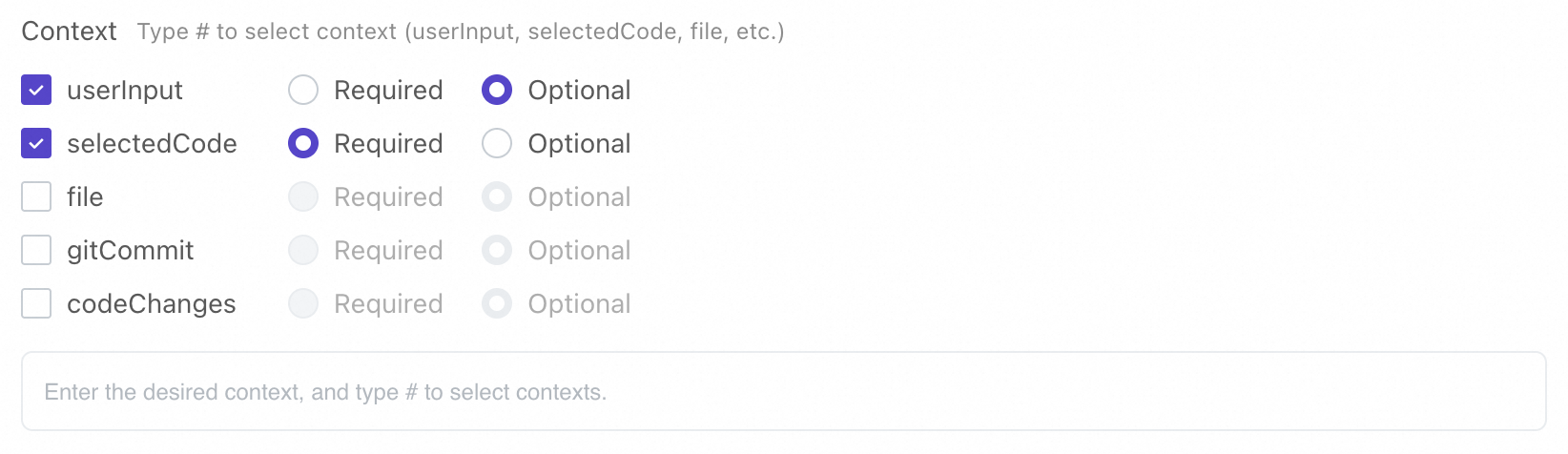
Konteks: Pilih konteks seperti
#userInputdan#selectedCodesehingga developer dapat melihat daftar konteks saat mereka mengetik#di Qoder CN. -
Riwayat Chat: Saat sakelar diaktifkan, menjalankan perintah akan mengambil riwayat chat.
Kelola kontrol akses
Setelah membuat perintah, Anda dapat mengelola kontrol akses di halaman detail perintah.
-
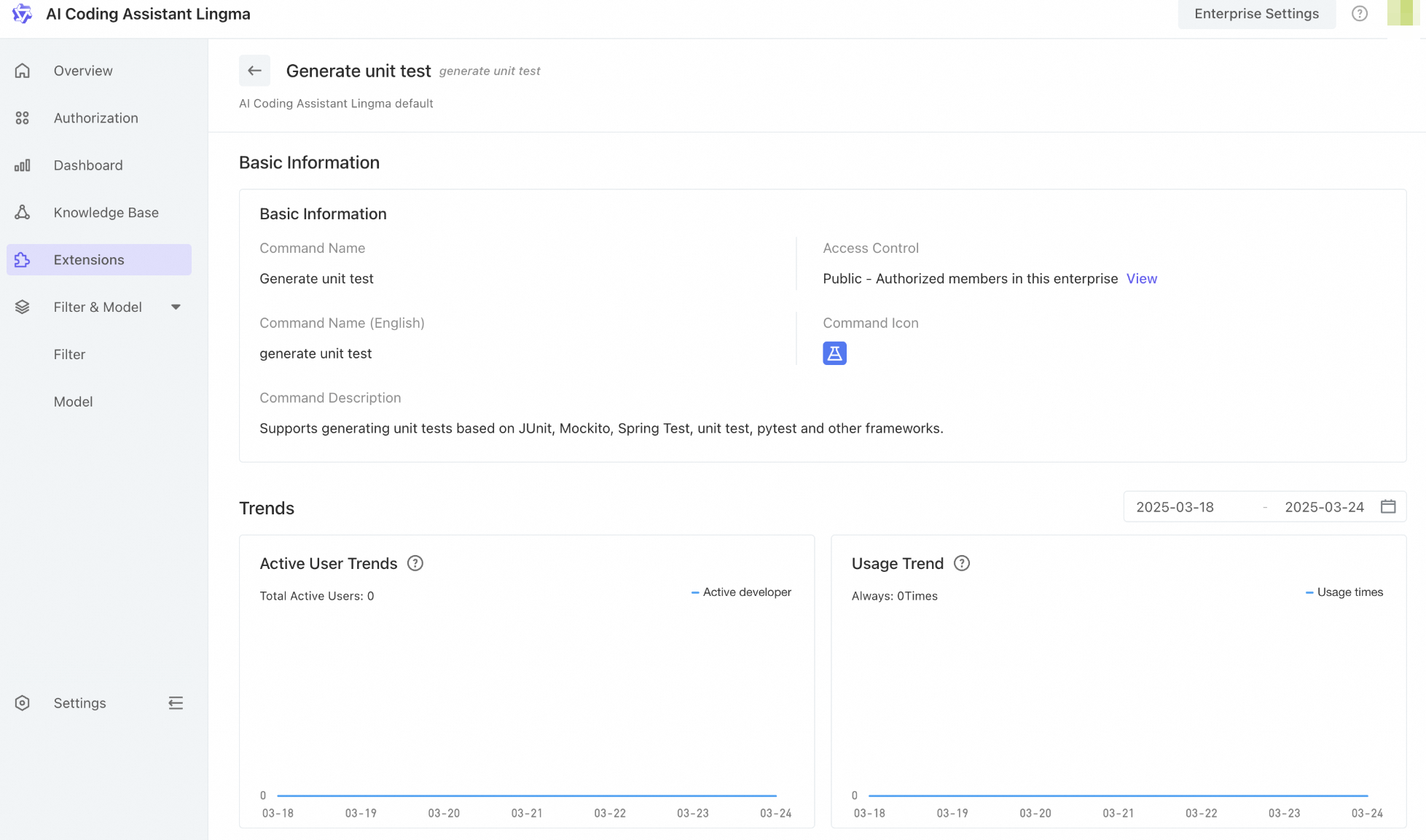
Untuk perintah publik, klik View di bawah Access Control, lalu Anda akan diarahkan ke halaman manajemen otorisasi untuk melihat developer yang diotorisasi.
-
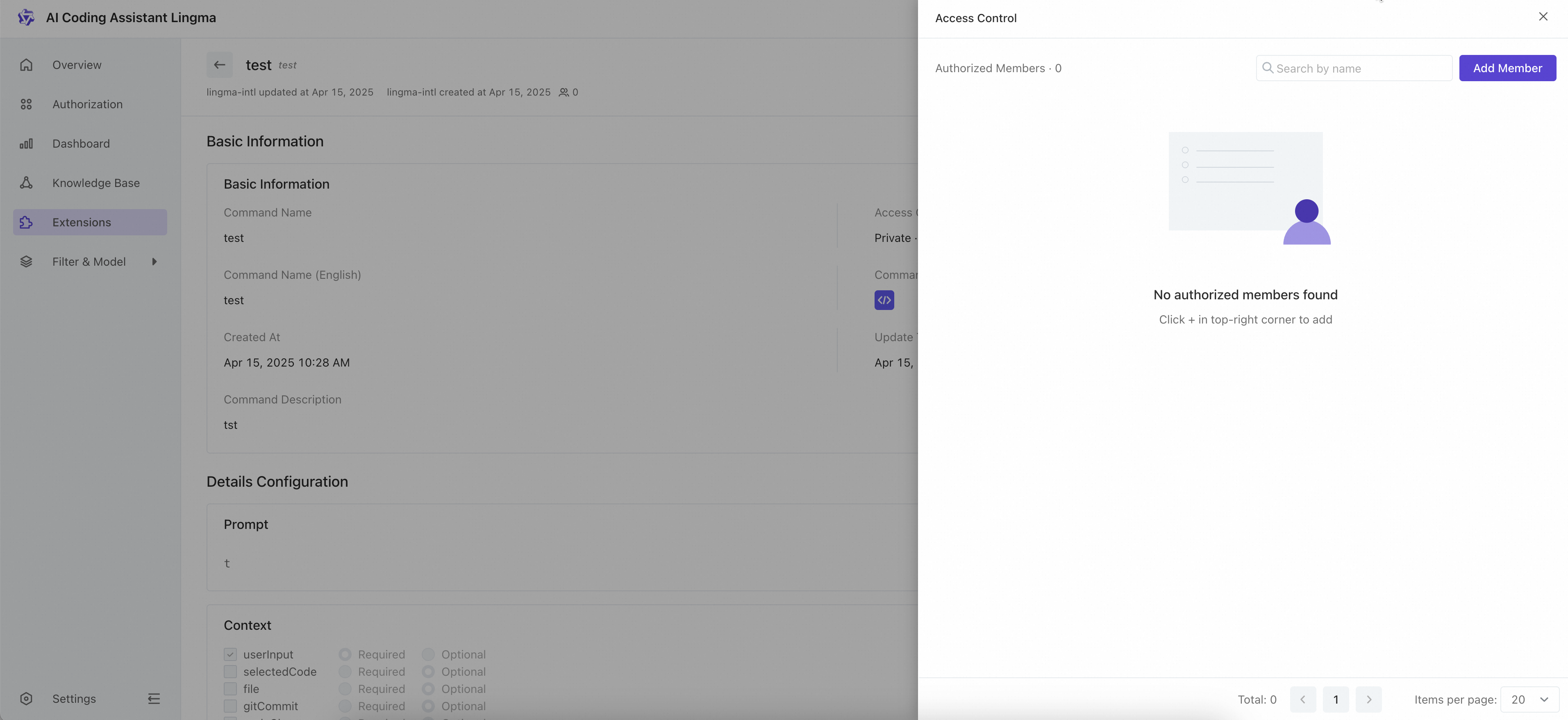
Untuk perintah pribadi, klik View di bawah Access Control, lalu Anda akan melihat panel navigasi kontrol akses. Anda dapat menambahkan atau menghapus anggota. Hanya developer yang diotorisasi yang dapat ditambahkan.
Aktifkan atau nonaktifkan perintah
-
Anda perlu mengaktifkan perintah di konsol agar developer yang memiliki akses dapat menggunakan perintah
/untuk memanggilnya di Qoder CN. -
Setelah Anda mengaktifkan perintah, mungkin diperlukan waktu 5–10 menit hingga berlaku. Setelah aktif, developer dapat menggunakannya di Qoder CN.
Uji perintah sebelum merilisnya ke basis pengguna yang lebih luas. Ikuti langkah-langkah berikut:
-
Ubah akses perintah menjadi Private.
-
Tambahkan hanya penguji ke dalam daftar.
-
Nyalakan sakelar untuk mengaktifkan perintah.
-
Penguji kemudian dapat menguji perintah tersebut di Qoder CN.
Setelah pengujian berhasil, konfigurasikan kontrol akses sesuai kebutuhan.

Untuk menonaktifkan perintah, matikan sakelar. Setelah dinonaktifkan, perintah tersebut tidak akan muncul lagi saat developer mencoba memanggilnya menggunakan garis miring awal /.
Modifikasi perintah
Di halaman detail perintah, klik tombol Modify di pojok kanan atas untuk memodifikasi perintah.
Hapus perintah
Untuk menghapus perintah, klik tombol Delete di pojok kanan atas. Konfirmasi untuk menghapus perintah secara permanen. Berhati-hatilah karena tindakan ini tidak dapat dikembalikan.
Gunakan perintah
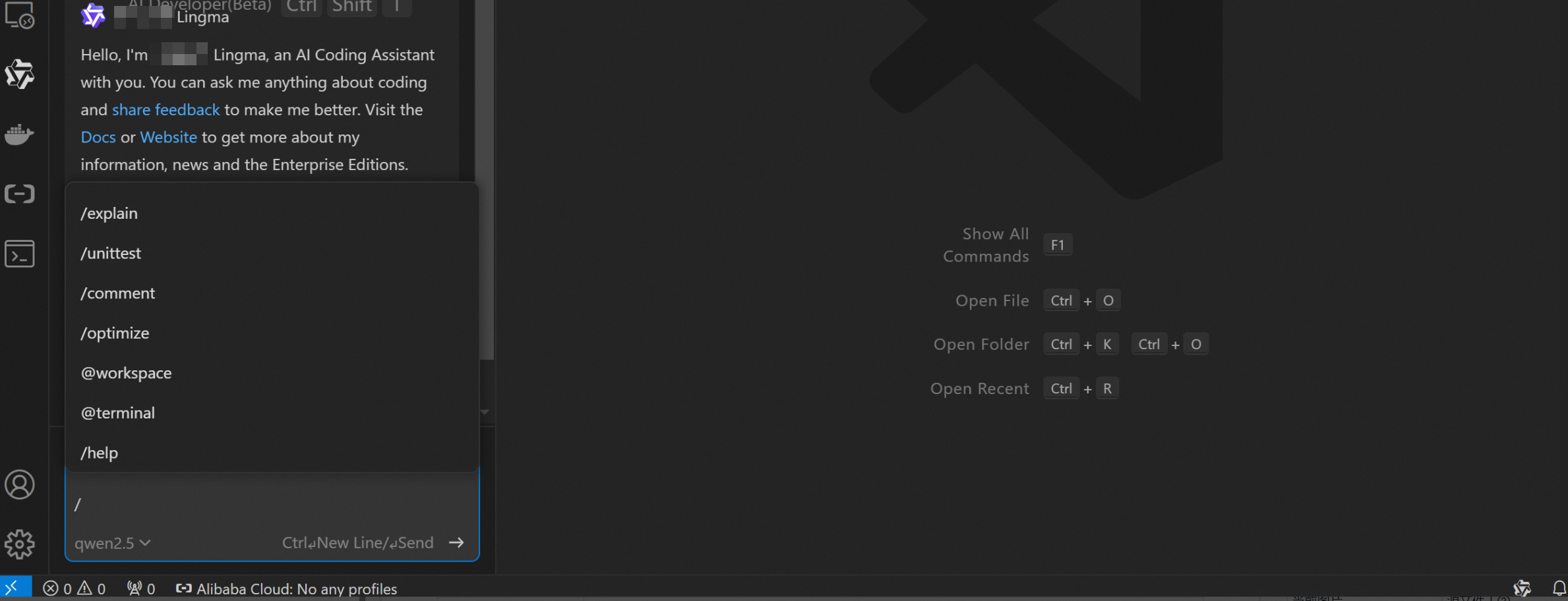
Developer yang memiliki akses dapat memanggil perintah dengan mengetikkan garis miring awal / di kotak chat Qoder CN.
Contoh
Konfigurasi perintah
Tabel berikut mencantumkan detail suatu perintah.
|
Nama perintah |
API reference generation |
|
Ikon |
Any icon |
|
Deskripsi |
Perintah ini menghasilkan referensi API setelah pengembangan API selesai. |
|
Kontrol akses |
Atur kontrol akses sesuai kebutuhan bisnis Anda. |
|
Prompt |
|
|
Konfigurasi konteks |
Hasilkan referensi API dalam format Markdown berdasarkan |