Produksi cerdas mendukung fitur produksi video cepat dan cerdas. Fitur ini mencakup skema berikut: produksi video berbasis naskah otomatis dan produksi video dalam mode pencocokan gambar-teks cerdas. Topik ini menjelaskan skema-skema tersebut, yang dapat dipilih sesuai dengan kebutuhan bisnis Anda.
Deskripsi fitur
Skema 1: Produksi video berbasis naskah otomatis
Ikhtisar
Skema ini digunakan jika struktur video akhir telah ditentukan dan materi video sudah disiapkan.
Skenario
Anda ingin membuat video pendek secara massal untuk e-commerce dan gaya hidup lokal.
Deskripsi
Mode produksi | Deskripsi | Perbedaan |
Mode Siaran | Babak ① pada Gambar - Mode siaran global menunjukkan bahwa video akhir diharapkan memperkenalkan pariwisata Harbin. Struktur video terdiri dari segmen pemandangan kota, warisan sejarah, serta makanan dan hiburan. Sistem mengatur materi gambar dan video untuk setiap segmen berdasarkan urutan segmen dalam struktur. Setiap segmen secara acak memilih materi gambar dan video serta mencocokkan seluruh naskah suara latar untuk mengimplementasikan adaptasi durasi mandiri dan menciptakan ratusan atau ribuan video yang berbeda secara bersamaan. | Dalam mode siaran global, seluruh naskah suara latar dan materi video dicocokkan untuk menciptakan video akhir. Dalam mode siaran grup, sistem secara acak mencocokkan setiap segmen dengan naskah suara latarnya dan menggabungkan segmen-segmen tersebut untuk menciptakan video akhir. Mode siaran grup lebih fokus pada tingkat kecocokan naskah suara latar dan segmen video. Mode siaran global lebih fokus pada kesan keseluruhan dari video akhir. |
Mode Pengelompokan | Babak ① pada Gambar - Mode siaran grup menunjukkan bahwa video akhir diharapkan memperkenalkan pariwisata Harbin. Struktur video terdiri dari segmen pemandangan kota, warisan sejarah, serta makanan dan hiburan. Sistem mengatur materi gambar dan video untuk setiap segmen berdasarkan urutan segmen dalam struktur. Setiap segmen secara acak memilih materi gambar dan video serta mencocokkan naskah suara latar yang sesuai untuk mengimplementasikan adaptasi durasi mandiri dan menciptakan ratusan atau ribuan video yang berbeda secara bersamaan. |
Skema 2: Produksi video dalam mode pencocokan gambar-teks cerdas
Ikhtisar
Skema ini digunakan jika perpustakaan materi tersedia dan Anda ingin menangkap segmen video secara cerdas berdasarkan naskah suara latar serta menggabungkan segmen-segmen tersebut untuk menciptakan video akhir.
Skenario
Anda ingin membuat video tentang ulasan film dan televisi, berita bidang vertikal, serta video pendek ilmu pengetahuan populer.
Deskripsi Fitur
Produksi video dalam mode pencocokan gambar-teks cerdas dapat digunakan dalam skenario berikut: skenario umum dan video montase dalam domain pengeditan televisi dan film. Kedua skenario mendukung mode siaran global dan mode storyboard naskah. Tabel berikut menjelaskan perbedaan antara skenario dan mode produksi yang berbeda.
Skenario | Mode produksi | Deskripsi |
Skenario umum yang melibatkan berita bidang vertikal dan video pendek tentang ilmu pengetahuan populer. | Mode Siaran | Menangkap secara cerdas segmen video dalam perpustakaan materi berdasarkan naskah suara latar. |
Storyboard Naskah | Merencanakan konten setiap tembakan, seperti salinan naskah tembakan, salinan naskah suara latar tembakan, durasi tembakan, dan nama tembakan, untuk meningkatkan efisiensi produksi film dan televisi. Ini cocok untuk video mash-up dengan permintaan tinggi. | |
Video montase tentang pengeditan televisi dan film (cocok untuk produksi video montase pendek di industri film dan televisi) | Mode Siaran | Menangkap secara cerdas segmen video dalam perpustakaan materi berdasarkan naskah suara latar. |
Storyboard Naskah | Merencanakan konten setiap tembakan, seperti salinan naskah tembakan, salinan naskah suara latar tembakan, durasi tembakan, dan nama tembakan, untuk meningkatkan efisiensi produksi film dan televisi. Anda juga dapat menguraikan secara manual salinan naskah untuk meningkatkan efisiensi. Ini cocok untuk video mash-up kustom. | |
Video montase tentang acara olahraga (cocok untuk produksi kompilasi film pendek di industri acara olahraga) | Basket | Mengonfigurasi informasi seperti foto wajah, logo gerakan lambat, dan transkripsi nama tim papan skor serta mencocokkan materi secara cerdas berdasarkan konfigurasi untuk menggabungkan materi-materi tersebut menjadi video akhir. |
Tenis Meja |
Prosedur
Produksi video berbasis naskah otomatis
Metode 1: Buat tugas produksi video berbasis naskah otomatis di konsol
Masuk ke Konsol Intelligent Media Services (IMS).
Di bilah navigasi sisi kiri, pilih .
Di bilah navigasi atas, pilih wilayah sesuai kebutuhan bisnis Anda.
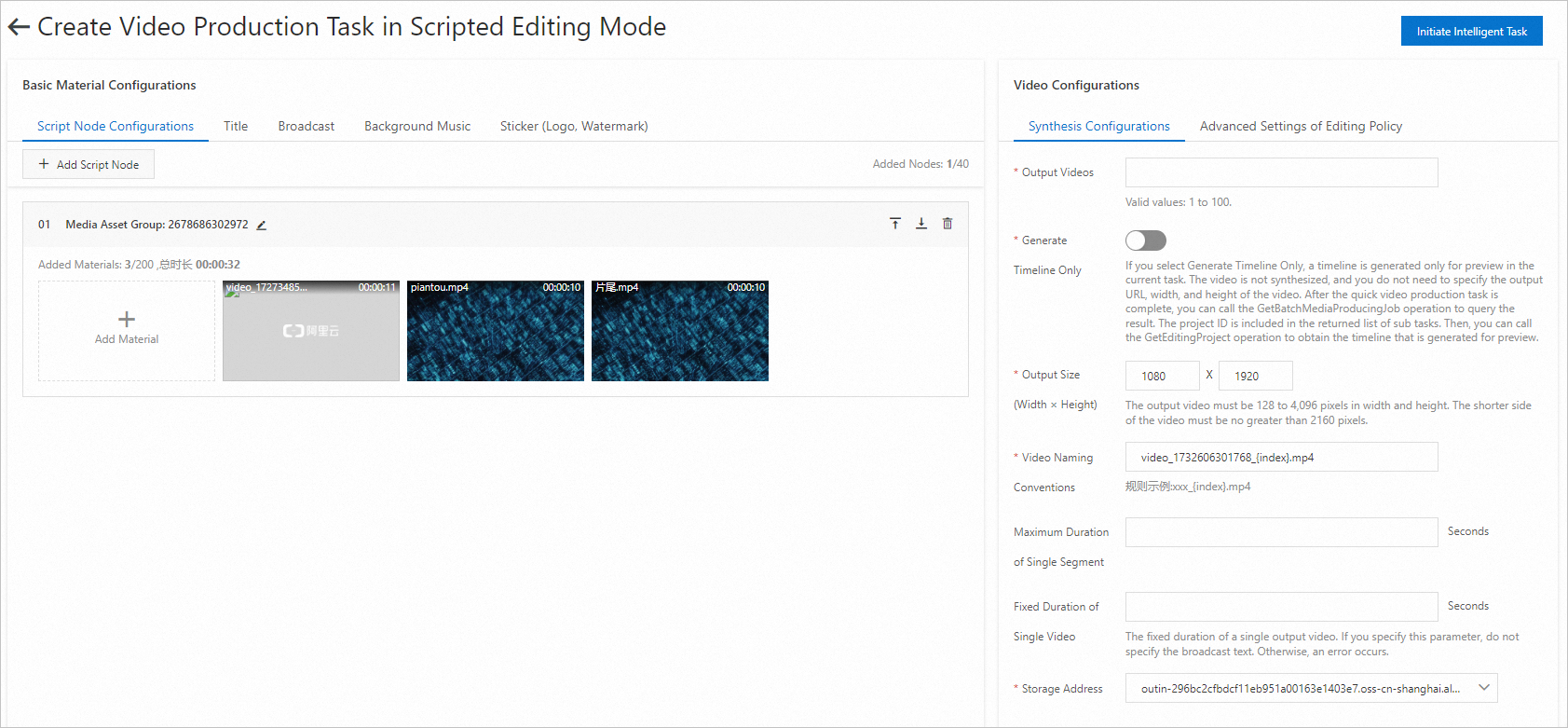
Di halaman Intelligent Batch Video Production, klik tab Produksi Video dalam Mode Penyuntingan Berbasis Naskah untuk membuat tugas produksi video berbasis naskah otomatis.
Mode produksi
Deskripsi
Mode Siaran
Wajib. Di tab Konfigurasi Node Naskah, tambahkan node naskah, konfigurasikan deskripsi node, dan asosiasikan node dengan aset media.
Opsional. Di tab Musik Latar, tambahkan musik latar. Jika Anda tidak menambahkan musik latar, musik resmi akan digunakan secara default.
Opsional. Di tab Stiker (Logo, Watermark), tambahkan gambar sebagai stiker atau watermark video akhir. Jika Anda menambahkan beberapa gambar, salah satu gambar akan digunakan secara acak untuk video akhir.
Opsional. Di tab Judul, tambahkan judul. Anda juga dapat menggunakan Artificial Intelligence Generated Content (AIGC) untuk menghasilkan judul berdasarkan kata kunci. Jika Anda menambahkan beberapa judul, salah satu judul akan digunakan secara acak untuk video akhir.
Opsional. Di tab Siaran, tambahkan naskah suara latar. Anda juga dapat menggunakan AIGC untuk menghasilkan naskah suara latar berdasarkan kata kunci. Jika Anda menambahkan beberapa naskah suara latar, salah satu naskah suara latar akan digunakan secara acak untuk video akhir.
Wajib. Di bagian Konfigurasi Video, konfigurasikan parameter seperti Video Keluaran, Konvensi Penamaan Video, dan Alamat Penyimpanan. Kemudian, Anda dapat memulai tugas produksi video berbasis naskah otomatis.
Mode Pengelompokan
Wajib. Di tab Konfigurasi Node Naskah, tambahkan node naskah, konfigurasikan deskripsi node, dan asosiasikan node dengan aset media. Anda dapat menambahkan beberapa naskah suara latar untuk setiap kelompok aset media, dan salah satu naskah suara latar akan digunakan secara acak untuk video akhir.
Opsional. Di tab Musik Latar, tambahkan musik latar. Jika Anda tidak menambahkan musik latar, musik resmi akan digunakan secara default.
Opsional. Di tab Stiker (Logo, Watermark), tambahkan gambar sebagai stiker atau watermark video akhir. Jika Anda menambahkan beberapa gambar, salah satu gambar akan digunakan secara acak untuk video akhir.
Opsional. Di tab Judul, tambahkan judul. Anda juga dapat menggunakan AIGC untuk menghasilkan judul berdasarkan kata kunci. Jika Anda menambahkan beberapa judul, salah satu judul akan digunakan secara acak untuk video akhir.
Wajib. Di bagian Konfigurasi Video, konfigurasikan parameter seperti Video Keluaran, Konvensi Penamaan Video, dan Alamat Penyimpanan. Kemudian, Anda dapat memulai tugas produksi video berbasis naskah otomatis.
CatatanOpsional. Jika Anda ingin menggunakan opsi subtitel dan pemotongan video yang disesuaikan untuk memenuhi kebutuhan khusus, Anda dapat menentukan konfigurasi lanjutan untuk mengonfigurasi subtitel, efek animasi masuk dan keluar, transisi, efek khusus, efek suara latar, serta strategi pencocokan untuk meningkatkan efek visual video akhir.
Metode 2: Panggil operasi API untuk membuat tugas produksi video berbasis naskah otomatis
Langkah 1: Hasilkan Naskah secara Cerdas (Lewati langkah ini jika Anda ingin mengonfigurasi naskah secara manual.)
Untuk informasi lebih lanjut tentang cara menghasilkan judul dan naskah suara latar secara cerdas, lihat SubmitTextGenerateJob.
Langkah 2 - Strukturkan Video Akhir dan Implementasikan Produksi Video Massal
Strukturkan garis cerita video akhir.
Asosiasikan satu atau lebih video dengan setiap node naskah.
Gunakan konten yang dikembalikan di Langkah 1 atau naskah yang dikonfigurasi secara manual.
Konfigurasikan jumlah video yang ingin Anda peroleh dan ukuran video.
Panggil operasi untuk membuat tugas produksi video berbasis naskah otomatis. Untuk informasi lebih lanjut, lihat topik berikut: SubmitBatchMediaProducingJob.
Produksi video dalam mode pencocokan gambar-teks cerdas
Metode 1: Buat tugas untuk produksi video dalam mode pencocokan gambar-teks cerdas di konsol
Masuk ke Konsol IMS.
Di bilah navigasi sisi kiri, pilih .
Di bilah navigasi atas, pilih wilayah sesuai kebutuhan bisnis Anda.
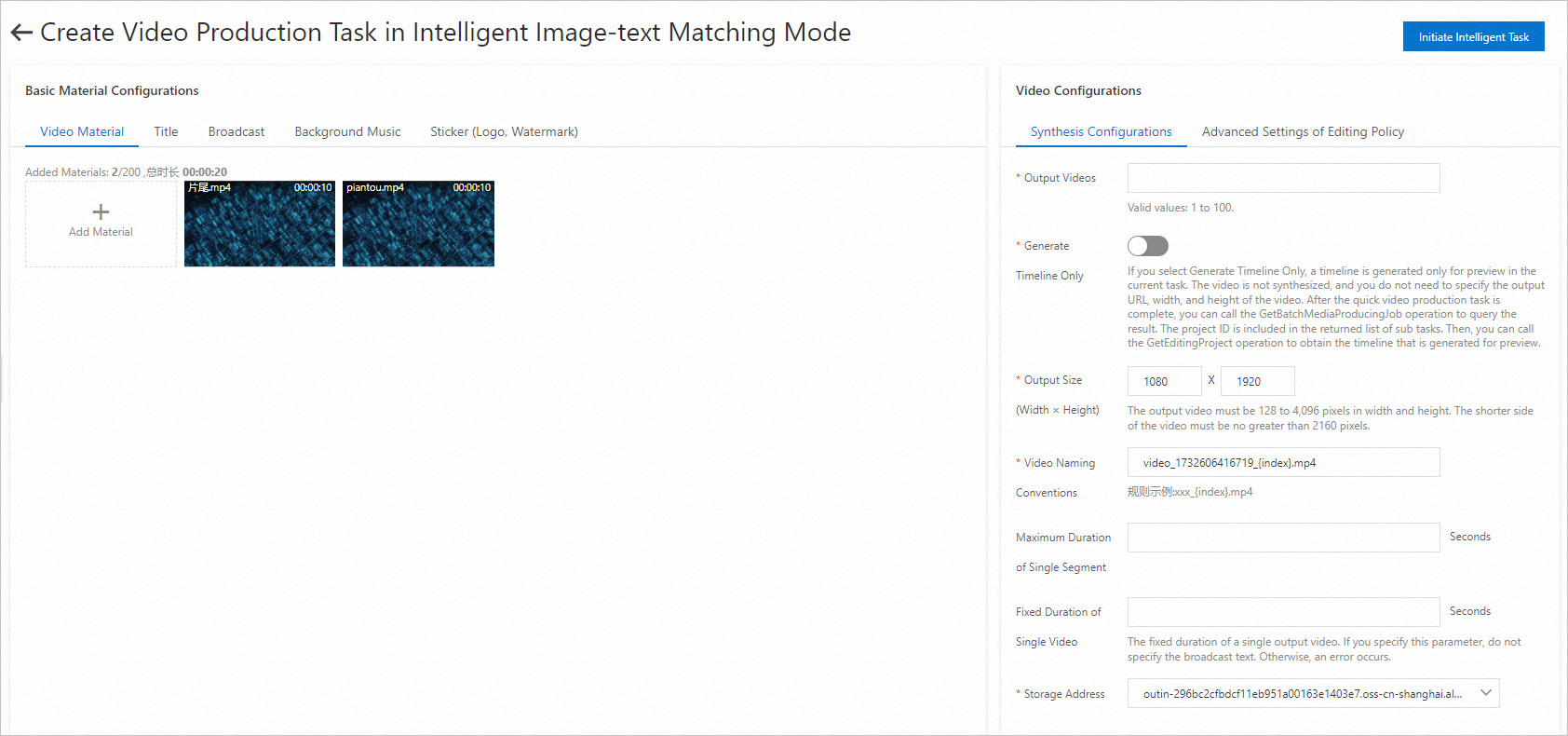
Di halaman Intelligent Batch Video Production, klik tab Produksi Video dalam Mode Pencocokan Gambar-Teks Cerdas untuk membuat tugas produksi video dalam mode pencocokan gambar-teks cerdas.
Skenario
Mode produksi
Deskripsi
Skenario Umum
Mode Siaran
Wajib. Di tab Materi Video, tambahkan aset media asli.
Opsional. Di tab Musik Latar, tambahkan musik latar. Jika Anda tidak menambahkan musik latar, musik resmi akan digunakan secara default.
Opsional. Di tab Stiker (Logo, Watermark), tambahkan gambar sebagai stiker atau watermark video akhir. Jika Anda menambahkan beberapa gambar, salah satu gambar akan digunakan secara acak untuk video akhir.
Opsional. Di tab Judul, tambahkan judul. Anda juga dapat menggunakan AIGC untuk menghasilkan judul berdasarkan kata kunci. Jika Anda menambahkan beberapa judul, salah satu judul akan digunakan secara acak untuk video akhir.
Opsional. Di tab Siaran, tambahkan naskah suara latar. Anda juga dapat menggunakan AIGC untuk menghasilkan naskah suara latar berdasarkan kata kunci. Jika Anda menambahkan beberapa naskah suara latar, salah satu naskah suara latar yang Anda tambahkan akan digunakan secara acak untuk video akhir.
Wajib. Di bagian Konfigurasi Komposisi, konfigurasikan parameter seperti Video Keluaran, Konvensi Penamaan Video, dan Alamat Penyimpanan untuk memulai tugas produksi video dalam mode pencocokan gambar-teks cerdas.
Storyboard Naskah
Wajib. Di tab Materi Video, tambahkan aset media asli.
Opsional. Di tab Musik Latar, tambahkan musik latar. Jika Anda tidak menambahkan musik latar, musik resmi akan digunakan secara default.
Opsional. Di tab Stiker (Logo, Watermark), tambahkan gambar sebagai stiker atau watermark video akhir. Jika Anda menambahkan beberapa gambar, salah satu gambar akan digunakan secara acak untuk video akhir.
Opsional. Di tab Judul, tambahkan judul. Anda juga dapat menggunakan AIGC untuk menghasilkan judul berdasarkan kata kunci. Jika Anda menambahkan beberapa judul, salah satu judul akan digunakan secara acak untuk video akhir.
Wajib. Di tab Informasi Storyboard, tambahkan beberapa storyboard dan gunakan AIGC untuk menghasilkan salinan naskah berdasarkan kata kunci. Anda dapat mengonfigurasi parameter seperti nama dan durasi tembakan terpisah.
Wajib. Di bagian Konfigurasi Komposisi, konfigurasikan parameter seperti Video Keluaran, Konvensi Penamaan Video, dan Alamat Penyimpanan untuk memulai tugas produksi video dalam mode pencocokan gambar-teks cerdas.
Koleksi Film
Mode Siaran
Wajib. Di tab Materi Video, tambahkan aset media asli.
Opsional. Di tab Informasi Gambar, daftarkan wajah yang muncul dalam video.
Opsional. Di tab Musik Latar, tambahkan musik latar. Jika Anda tidak menambahkan musik latar, musik resmi akan digunakan secara default.
Opsional. Di tab Stiker (Logo, Watermark), tambahkan gambar sebagai stiker atau watermark video akhir. Jika Anda menambahkan beberapa gambar, salah satu gambar akan digunakan secara acak untuk video akhir.
Opsional. Di tab Judul, tambahkan judul. Anda juga dapat menggunakan AIGC untuk menghasilkan judul berdasarkan kata kunci. Jika Anda menambahkan beberapa judul, salah satu judul akan digunakan secara acak untuk video akhir.
Opsional. Di tab Siaran, tambahkan naskah suara latar. Anda juga dapat menggunakan AIGC untuk menghasilkan naskah suara latar berdasarkan kata kunci. Jika Anda menambahkan beberapa naskah suara latar, salah satu naskah suara latar yang Anda tambahkan akan digunakan secara acak untuk video akhir.
Wajib. Di bagian Konfigurasi Komposisi, konfigurasikan parameter seperti Video Keluaran, Konvensi Penamaan Video, dan Alamat Penyimpanan untuk memulai tugas produksi video dalam mode pencocokan gambar-teks cerdas.
Storyboard Naskah
Wajib. Di tab Materi Video, tambahkan aset media asli.
Opsional. Di tab Musik Latar, tambahkan musik latar. Jika Anda tidak menambahkan musik latar, musik resmi akan digunakan secara default.
Opsional. Di tab Stiker (Logo, Watermark), tambahkan gambar sebagai stiker atau watermark video akhir. Jika Anda menambahkan beberapa gambar, salah satu gambar akan digunakan secara acak untuk video akhir.
Opsional. Di tab Judul, tambahkan judul. Anda juga dapat menggunakan AIGC untuk menghasilkan judul berdasarkan kata kunci. Jika Anda menambahkan beberapa judul, salah satu judul akan digunakan secara acak untuk video akhir.
Wajib. Di tab Informasi Storyboard, tambahkan beberapa storyboard. Anda juga dapat menggunakan AIGC untuk menghasilkan salinan naskah berdasarkan kata kunci. Anda dapat mengonfigurasi parameter seperti nama storyboard dan durasi. Teks naskah mendukung dua mode: mode deskripsi teks dan mode penguraian manual.
Wajib. Di bagian Konfigurasi Komposisi, konfigurasikan parameter seperti Video Keluaran, Konvensi Penamaan Video, dan Alamat Penyimpanan untuk memulai tugas produksi video dalam mode pencocokan gambar-teks cerdas.
Highlight Acara Olahraga
Mode Acara Bola Basket
Wajib. Di tab Materi Video, tambahkan aset media asli.
Opsional. Di tab Identifikasi Gambar, berikan close-up shot menggunakan minimal satu dari foto profil depan dan samping.
Opsional. Di tab Gerakan Lambat, tambahkan logo yang muncul sebelum gerakan lambat dalam video sumber untuk mengekstraksi dan mengintegrasikan gerakan lambat ke dalam video akhir secara cerdas.
Wajib. Di tab Pengaturan Transkripsi, ubah nama pemain atau tim pada papan skor dalam video sumber menjadi nama lengkap dalam siaran lisan.
Mode Pertandingan Sepak Bola
Opsional. Jika Anda ingin menggunakan berbagai solusi untuk subtitel dan opsi pemotongan video untuk memenuhi kebutuhan kustom, Anda dapat menggunakan fitur konfigurasi lanjutan untuk mengonfigurasi subtitel, efek animasi masuk dan keluar, transisi, efek khusus, efek suara latar, serta strategi pencocokan untuk meningkatkan efek visual video akhir.
Metode 2: Panggil operasi API untuk membuat tugas produksi video dalam mode pencocokan gambar-teks cerdas
Siapkan satu atau lebih aset media dan asosiasikan mereka dengan perpustakaan aset media IMS.
Pilih skenario dan mode produksi berdasarkan kebutuhan bisnis Anda. Konfigurasikan parameter yang diperlukan. Dalam proses ini, Anda dapat memanggil operasi SubmitTextGenerateJob untuk menghasilkan teks yang sesuai secara cerdas.
Panggil operasi yang diperlukan untuk memulai tugas produksi video massal cepat dalam mode pencocokan gambar-teks cerdas berdasarkan kata kunci teks.
Acara umum dan komposisi highlight film: Panggil operasi SubmitBatchMediaProducingJob.
Komposisi highlight acara olahraga: Panggil operasi SubmitSportsHighlightsJob.
Tips bermain
Bagian sebelumnya memperkenalkan produksi video cepat dalam berbagai skenario dan mode. Bagian ini menjelaskan tips bermain yang sesuai dengan fitur lainnya.
SDK web sekunder untuk pengeditan
Jika Anda ingin mengedit dan menciptakan video lebih lanjut, Anda dapat menggunakan SDK web pengeditan online untuk membuat ulang video tersebut. Jika Anda ingin membuat ulang video sebelum video dibuat, kami sarankan Anda mengatur parameter GeneratePreviewOnly untuk operasi yang diperlukan ke true untuk mengurangi konsumsi penyimpanan. Parameter GeneratePreviewOnly sesuai dengan parameter TimeLine di konsol. Untuk informasi lebih lanjut tentang pengeditan online, lihat Pengeditan Online. Untuk membantu Anda merasakan penciptaan sekunder, kami menyediakan titik masuk untuk penciptaan sekunder di konsol. Gambar berikut menunjukkan titik masuk. Untuk informasi lebih lanjut tentang cara mengakses pengeditan online, lihat Integrasikan SDK Pengeditan Online untuk Web.
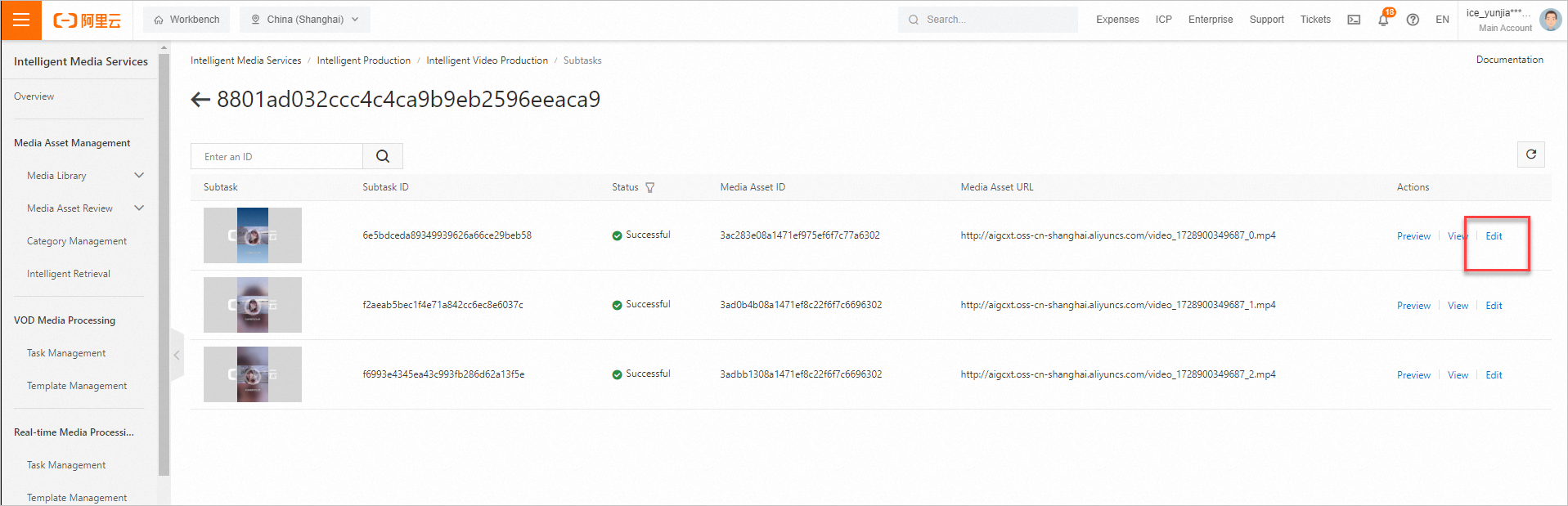
Gambar - Penciptaan Sekunder Video