Waktu proses Function Compute mencakup pustaka bawaan umum. Jika pustaka tersebut tidak memenuhi kebutuhan Anda, instal dependensi pihak ketiga menggunakan salah satu dari tiga metode berikut: layers, Konsol Function Compute, atau Serverless Devs.
Untuk daftar lengkap pustaka bawaan per waktu proses, lihat:
Pilih metode instalasi
| Metode | Paling cocok untuk |
|---|---|
| Layers | Dependensi yang digunakan bersama oleh beberapa fungsi; kumpulan dependensi besar yang ingin Anda kelola terpisah dari kode fungsi; dependensi yang berubah secara independen dari kode Anda |
| Konsol (upload paket atau WebIDE) | Instalasi cepat satu kali; paket Python murni yang diinstal melalui pip; pengujian dan prototipe |
| Serverless Devs | Pipeline CI/CD; tim yang mengelola fungsi sebagai kode |
Instal dependensi menggunakan layers
Layers memungkinkan Anda mengemas dependensi secara terpisah dari kode fungsi. Anda dapat menerapkan satu layer ke beberapa fungsi dan memperbarui dependensi tanpa harus redeploy kode fungsi.
Function Compute menyediakan lapisan publik resmi yang telah dipra-instal dengan pustaka umum. Gunakan lapisan publik jika tersedia layer yang mencakup dependensi Anda; jika tidak, buat lapisan kustom.
Gunakan lapisan publik
Lapisan publik resmi
Masuk ke Konsol Function Compute, navigasikan ke fungsi Anda, lalu buka tab Configurations. Klik Modify pada bagian Advanced Settings. Di panel Advanced Settings, buka Layers, kemudian pilih + Add Layer > Add Public Layer (bagian ① pada gambar di bawah ini).
Untuk langkah-langkah konfigurasi lengkap, lihat Konfigurasikan lapisan publik.
Lapisan publik non-resmi
Temukan layer di awesome-layers dan salin Nama Sumber Daya Alibaba Cloud (ARN)-nya. Di panel Advanced Settings, pilih + Add Layer > Add Layer by ARN, lalu tempel ARN tersebut (bagian ② pada gambar di bawah).

Buat lapisan kustom
Pilih salah satu pendekatan berikut berdasarkan jenis dependensi Anda.
Di Konsol Function Compute
Login ke Konsol Function Compute. Di panel navigasi sebelah kiri, pilih Advanced Features > Layers.
Metode ini tidak mendukung dependensi yang berisi dynamic-link libraries (.so files), seperti pustaka Puppeteer untuk Node.js. Untuk dependensi semacam itu, gunakan Dockerfile sebagai gantinya.
Untuk langkah-langkah lengkap, lihat Buat lapisan kustom.
Pada mesin lokal
Buat lapisan kustom secara lokal jika dependensi Anda tidak bergantung pada pustaka sistem dasar atau arsitektur prosesor tertentu. Sistem operasi (OS) dan arsitektur mesin lokal harus persis sesuai dengan waktu proses Function Compute — gunakan OS Linux x86-64, atau pastikan dependensi Anda tidak memiliki ketergantungan pada OS atau arsitektur tertentu.
Beberapa paket, seperti NumPy untuk Python, mencakup komponen terkompilasi yang spesifik untuk platform tertentu. Misalnya, jika mesin lokal Anda menjalankan macOS dengan chip M1, Anda tidak dapat menginstal dependensi semacam itu di mesin tersebut.
Untuk langkah-langkah lengkap, lihat Buat file .ZIP untuk layer.
Menggunakan Dockerfile
Gunakan Dockerfile jika dependensi berisi dynamic-link libraries (.so files) atau jika instalasi lokal gagal karena kendala arsitektur atau OS.
Untuk langkah-langkah lengkap, lihat Gunakan Dockerfile untuk membuat layer.
Instal dependensi di Konsol Function Compute
Upload paket yang telah dibundel dengan dependensi
Bundel dependensi pihak ketiga bersama dengan kode fungsi Anda, lalu upload paket tersebut.
Semua file dalam direktori kode harus disertakan dalam paket. File penanganan fungsi harus berada di root paket, bukan di subdirektori. Metode pengemasan berbeda tergantung OS — gunakan metode yang sesuai dengan lingkungan lokal Anda.
Untuk deploy:
Bundel semua file kode dan dependensi ke dalam satu paket.
Login ke Konsol Function Compute dan upload paket ke fungsi Anda menggunakan salah satu cara berikut: file ZIP, folder, atau paket yang disimpan di OSS.
Instal dependensi di WebIDE
Gunakan metode ini untuk menginstal paket Python murni langsung di browser tanpa perlu setup lokal.
Login ke Konsol Function Compute dan buka fungsi Anda.
Di halaman Function Details, klik tab Code. Di bilah alat WebIDE, klik Terminal > New Terminal.
Jalankan perintah berikut di terminal:
pip install -t . <PackageName>Ganti
<PackageName>dengan nama paket yang akan diinstal. Opsi-t .menginstal paket ke direktori saat ini sehingga tersedia bagi fungsi Anda saat runtime.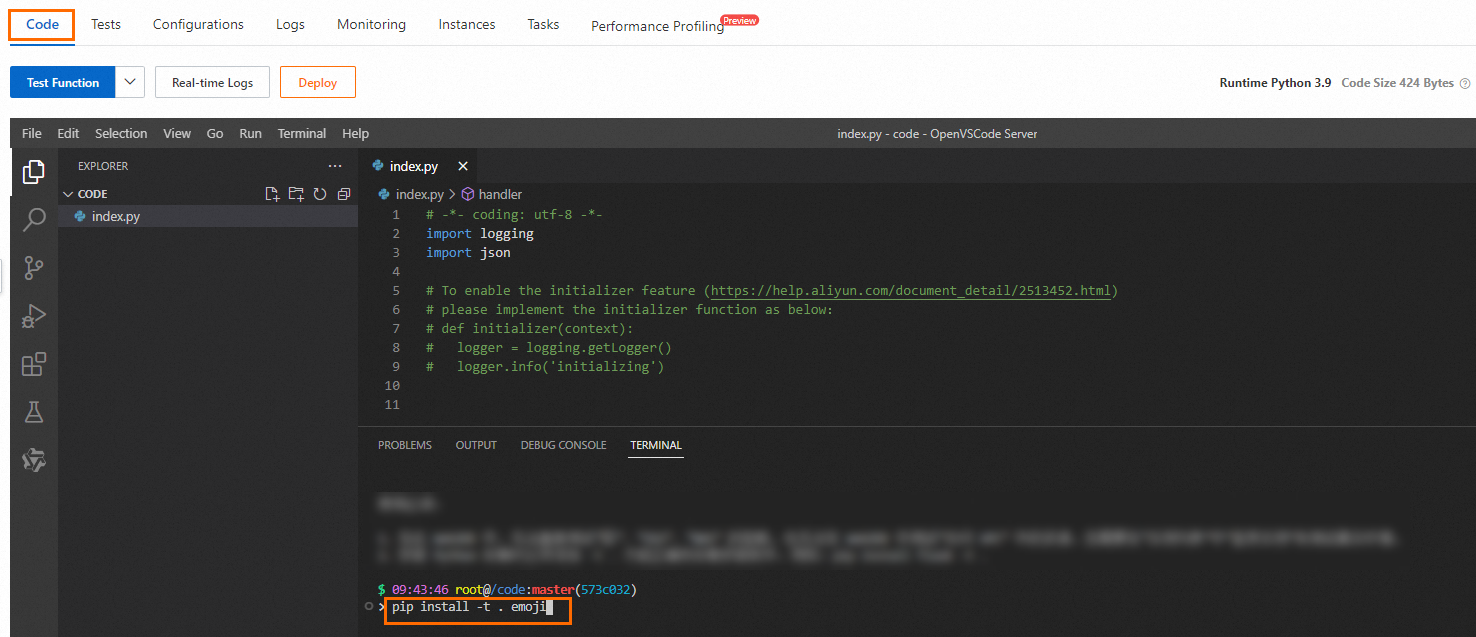
Klik Deploy.
Instal dependensi menggunakan Serverless Devs
Serverless Devs adalah tool CLI untuk membuat dan mendeploy fungsi Function Compute sebagai kode. Untuk daftar perintah dan opsi konfigurasi yang tersedia, lihat Perintah umum Serverless Devs.