Jika terjadi kesalahan saat penyebaran dimulai atau sedang berjalan, Anda dapat melihat log pengecualian dari penyebaran tersebut. Topik ini menjelaskan cara melihat log pengecualian, termasuk log pengecualian JobManager, log TaskManager yang gagal, dan log TaskManager tempat checkpoint dihasilkan dengan kecepatan rendah.
Informasi latar belakang
Tipe | Deskripsi |
Log pengecualian JobManager | Jika penyebaran gagal berjalan karena failover penyebaran, Anda harus memeriksa apakah terjadi pengecualian JobManager. Untuk informasi lebih lanjut tentang cara melihat log pengecualian JobManager, lihat bagian Lihat log pengecualian JobManager dari topik ini. null Jika JobManager dari penyebaran gagal memulai, failover penyebaran tidak disebabkan oleh pengecualian JobManager. Dalam hal ini, Anda dapat melihat log boot untuk mengidentifikasi masalah. |
Log TaskManager yang gagal | Jika penyebaran berjalan sesuai harapan, tidak ada TaskManager yang gagal. Namun, jika penyebaran berjalan pada tingkat risiko tinggi, satu atau lebih TaskManager mungkin gagal dan kemudian berjalan kembali. Jika TaskManager gagal, Anda dapat melihat log TaskManager tersebut untuk mengidentifikasi masalah. Untuk informasi lebih lanjut tentang cara melihat log TaskManager yang gagal, lihat bagian Lihat log TaskManager yang gagal dari topik ini. null Anda hanya dapat melihat log TaskManager yang gagal jika pengarsipan log diaktifkan untuk penyebaran. Anda dapat melihat log TaskManager yang gagal dalam periode retensi yang dikonfigurasi di bagian Logging. |
Log TaskManager tempat checkpoint dihasilkan dengan kecepatan rendah | Jika satu atau lebih checkpoint dihasilkan dengan kecepatan rendah saat penyebaran berjalan, Anda dapat melihat log TaskManager tempat checkpoint tersebut dihasilkan untuk menemukan masalah. Untuk informasi lebih lanjut tentang cara melihat log TaskManager tempat checkpoint dihasilkan dengan kecepatan rendah, lihat bagian Temukan checkpoint yang dihasilkan dengan kecepatan rendah dan lihat log TaskManager untuk checkpoint tersebut dari topik ini. |
Prasyarat
Penyebaran yang ingin Anda kelola harus dalam status RUNNING.
Catatan penggunaan
Log ditampilkan per halaman, dengan setiap halaman menampilkan hingga 1 MB catatan log atau sekitar 8.000 hingga 9.000 baris. Biasanya, masalah dapat diidentifikasi dari log pada halaman pertama. Jika tidak, lanjutkan ke halaman berikutnya.
Lihat log pengecualian JobManager
Masuk ke Konsol Realtime Compute for Apache Flink.
Temukan ruang kerja yang ingin Anda kelola dan klik Console di kolom Actions.
Di panel navigasi kiri, klik . Di halaman Deployments, temukan penyebaran yang ingin Anda kelola dan klik namanya.
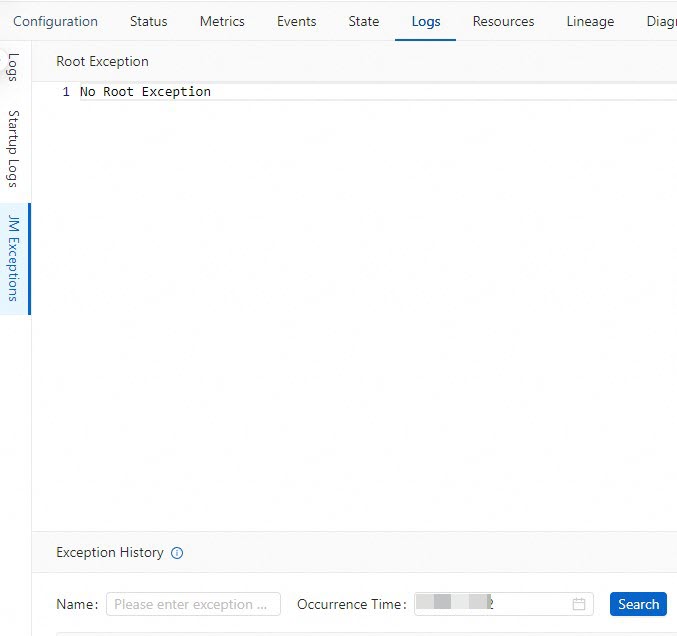
Di panel kiri tab Logs, klik JM Exceptions untuk melihat informasi pengecualian tentang JobManager.
 null
nullDi bagian Exception History, Anda dapat melihat log pengecualian JobManager dari penyebaran dalam tujuh hari terakhir. Anda juga dapat memfilter berdasarkan tipe pengecualian untuk melihat log historis terkait.
Lihat log TaskManager yang gagal
Masuk ke Konsol Realtime Compute for Apache Flink.
Temukan ruang kerja yang ingin Anda kelola dan klik Console di kolom Actions.
Di panel navigasi kiri, klik . Di halaman Deployments, temukan penyebaran yang ingin Anda kelola dan klik namanya.
Di halaman yang muncul, klik tab Logs. Di panel kiri tab Logs, klik Logs dan pilih penyebaran yang sedang berjalan dari daftar drop-down Job.

Klik tab Failed Task Managers.
Temukan checkpoint yang dihasilkan dengan kecepatan rendah dan lihat log TaskManager untuk checkpoint tersebut
Masuk ke Konsol Realtime Compute for Apache Flink.
Temukan ruang kerja yang ingin Anda kelola dan klik Console di kolom Actions.
Di panel navigasi kiri, klik . Di halaman Deployments, temukan penyebaran yang ingin Anda kelola dan klik namanya.
Temukan checkpoint yang dihasilkan dengan kecepatan rendah dan lihat log TaskManager untuk checkpoint tersebut.
Di tab Logs, klik tab Checkpoints dan tab Checkpoints History.
Temukan checkpoint yang dihasilkan dengan kecepatan rendah berdasarkan nilai di kolom End to End Duration.
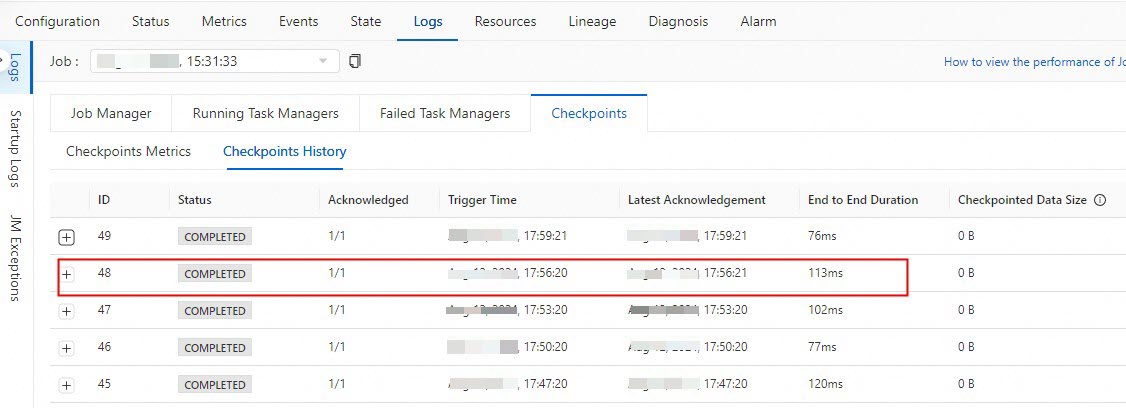
Klik ikon
 di sebelah kiri ID checkpoint yang dihasilkan dengan kecepatan rendah untuk melihat operator tempat checkpoint tersebut berada.
Klik ikon
di sebelah kiri nama operator untuk melihat detail setiap subtugas dari operator tersebut.Klik ID node tugas tempat checkpoint tersebut berada.
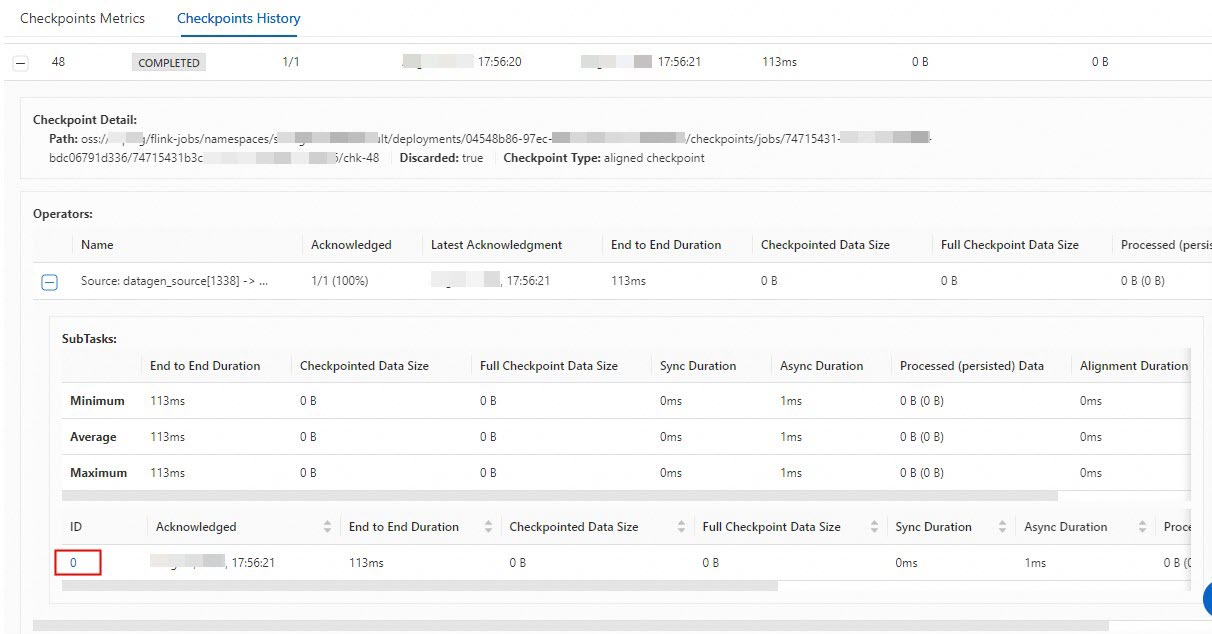
Di tab Running Task Managers dari halaman yang muncul, lihat log TaskManager tempat checkpoint dihasilkan dengan kecepatan rendah.