Purge konten yang di-cache dari direktori tertentu untuk memastikan pengguna selalu menerima versi file terbaru.
Kasus penggunaan
-
Membersihkan semua file yang di-cache dalam direktori tertentu, seperti direktori
/assets/images/. -
Memperbarui seluruh konten untuk modul atau bagian tertentu dari situs Anda.
-
Membersihkan semua resource terkait setelah pembaruan proyek atau rilis versi baru.
Prosedur
-
Di Konsol ESA, klik Websites. Di kolom Website, klik situs target.
-
Di panel navigasi kiri, pilih .
-
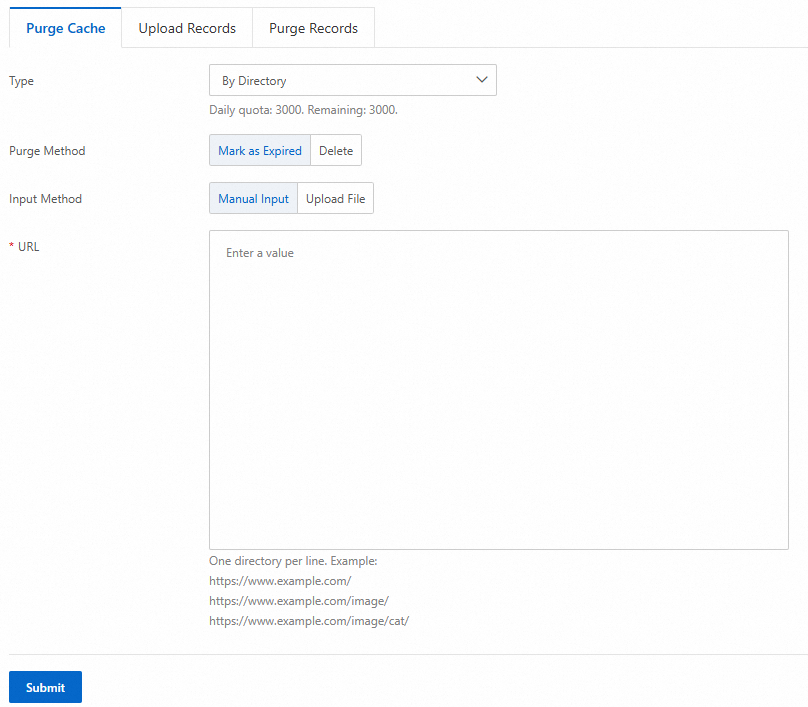
Di tab Purge Cache, konfigurasikan pengaturan purge.
-
Type: Pilih By Directory.
-
Purge Method: Anda dapat memilih salah satu dari dua metode: Mark as Expired dan Delete.
-
Manual Input: Masukkan URL yang akan direfresh ke dalam kotak input. Setiap URL harus berupa path direktori yang diakhiri dengan garis miring (
/). Masukkan satu URL per baris. Anda dapat memasukkan maksimal 100 URL sekaligus. Contoh:https://www.example.com/ https://www.example.com/image/ https://www.example.com/image/cat/ -
Upload File: Jika Anda memiliki banyak URL yang perlu direfresh, tambahkan URL tersebut ke dalam file TXT lalu unggah file tersebut untuk melakukan refresh secara batch. Path direktori harus diakhiri dengan
/. Masukkan satu URL per baris. Ukuran file TXT tidak boleh melebihi 10 MB.
-
Purge Method: Anda dapat memilih antara dua metode: Mark as Expired dan Delete.
Refresh method
Description
Mark as Expired
Node diproses mengikuti alur berikut:
POP ESA mengirim permintaan origin dengan header permintaan
If-Modified-SincedanIf-None-Match.Server origin membandingkan waktu modifikasi file.
Jika file tidak dimodifikasi, server origin mengembalikan kode status 304. POP ESA kemudian dapat menggunakan file cache yang ada untuk merespons permintaan klien.
Jika file dimodifikasi, server origin mengembalikan kode status 200 dan file terbaru. POP ESA mengembalikan file terbaru ke klien dan menyimpan resource tersebut di cache.
Delete
Jika pengguna meminta konten yang sesuai dengan resource yang akan direfresh, POP ESA langsung mengambil resource baru dari origin, mengembalikannya ke pengguna, dan menyimpan resource baru tersebut di cache.
-
-
Klik Submit.
-
Lihat progres purge.
-
Setelah mengirimkan tugas purge, lacak progresnya di tab Purge Records. Persentase 100% menandakan penyelesaian. Tugas besar mungkin memerlukan waktu lebih lama.
-
Jika Anda memilih Upload File, periksa status eksekusi file di tab Upload Records. Status 'Success' berarti file telah diunggah dan tugas purge telah dimulai. Pantau setiap URL di tab Purge Records.

-
Batasan
|
Batas |
Entrance |
Pro |
Premium |
Enterprise |
|
Batas kuota harian |
50 tugas |
100 tugas |
1.000 tugas |
2.000 tugas |