Alibaba Cloud ESA menantang atau memblokir permintaan dari sumber yang mencurigakan berdasarkan intelijen global tentang traffic berbahaya untuk mencegah kerugian finansial signifikan akibat penyalahgunaan traffic.
Ikhtisar fitur
Fitur pencegahan penyalahgunaan ESA menggabungkan pemantauan global terhadap traffic anomali dengan database reputasi IP sumber terbuka yang diperbarui setiap hari. Fitur ini secara efektif mengurangi penyalahgunaan traffic dari sumber seperti platform Peer-to-Peer CDN (PCDN) dan skrip otomatis, membantu Anda menghindari kerugian finansial yang besar.
Pernyataan Penyangkalan: Aturan pencegahan penyalahgunaan bersifat ketat. Kami menyarankan agar Anda hanya mengaktifkan fitur ini saat sedang mengalami penyalahgunaan traffic secara aktif. Anda bertanggung jawab atas segala false positive yang mungkin terjadi.
Aktifkan pencegahan penyalahgunaan
Di Konsol ESA, pilih Websites, lalu pada kolom Website, klik situs target.
Di panel navigasi sebelah kiri, pilih .
Pada tab Overview, di bagian Abuse Prevention, klik Configure.
Aktifkan sakelar Status. Untuk penggunaan pertama kali, kami menyarankan memilih Monitor sebagai aksi. Kemudian, buka Security Analytics untuk melihat permintaan yang sesuai dan memverifikasi bahwa fitur berfungsi dengan benar. Jika sudah sesuai, ubah aksi menjadi Block dan buka halaman Event analytics untuk melihat jumlah permintaan yang diblokir.
Klik OK.
Kelola pengecualian
Tangani false positive
Jika pencegahan penyalahgunaan memblokir IP client sah (false positive), buat aturan daftar putih agar permintaannya dilewati dari fitur pencegahan penyalahgunaan.
Di Konsol ESA, pilih Websites, lalu pada kolom Website, klik situs target.
Di panel navigasi sebelah kiri, pilih .
Pilih tab Whitelist Rules dan klik Create Rule. Konfigurasikan pengaturan berikut:
Untuk Rule Name, masukkan nama deskriptif, misalnya
false-positive-01.Pada bagian If requests match...:
Match Field: Pilih Client IP.
Operator: Pilih equals.
Nilai yang dicocokkan:
192.168.0.1(IP client sah).
Pada bagian Then skip...:
Untuk Rule, pilih Specific Rule Category/ID.
Untuk Rule Category, pilih Abuse Prevention.

Klik OK.
Tangani false negative
Jika pencegahan penyalahgunaan gagal memblokir IP client berbahaya (false negative), Anda dapat membuat aturan kustom untuk memblokir alamat IP tersebut secara manual. Anda juga dapat menghubungi kami untuk melaporkan IP yang mencurigakan tersebut. Jika tim kami memverifikasi IP tersebut sebagai berbahaya, ESA akan menambahkannya ke database reputasi IP global.
Di Konsol ESA, pilih Websites, lalu pada kolom Website, klik situs target.
Di panel navigasi sebelah kiri, pilih .
Klik tab Custom Rules. Di tab Custom Rules, klik Create Rule. Konfigurasikan pengaturan berikut:
Untuk Rule Name, masukkan nama deskriptif, misalnya
false-negative-01.Pada bagian If requests match...:
Match Field: Pilih Client IP.
Operator: Pilih equals.
Nilai yang dicocokkan: 192.168.0.1 (IP client mencurigakan).
Pada bagian Then execute...:
Untuk Action, pilih Block.
Untuk Error Page, pilih Default Error Page.
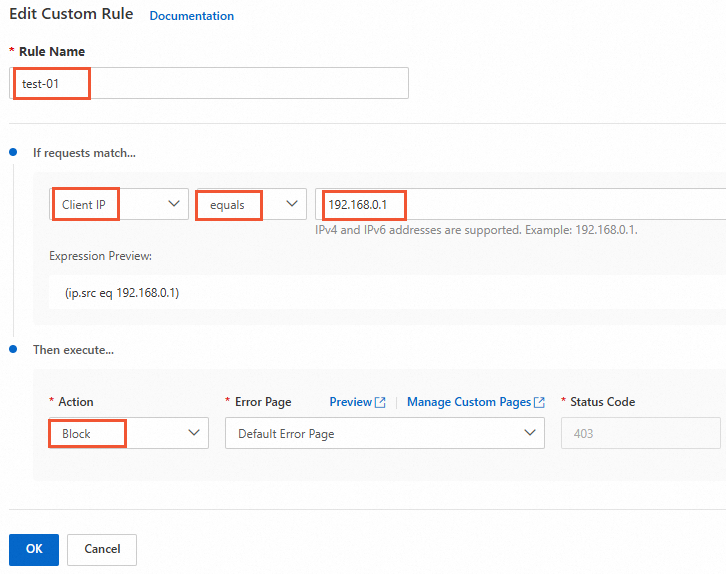
Klik OK.