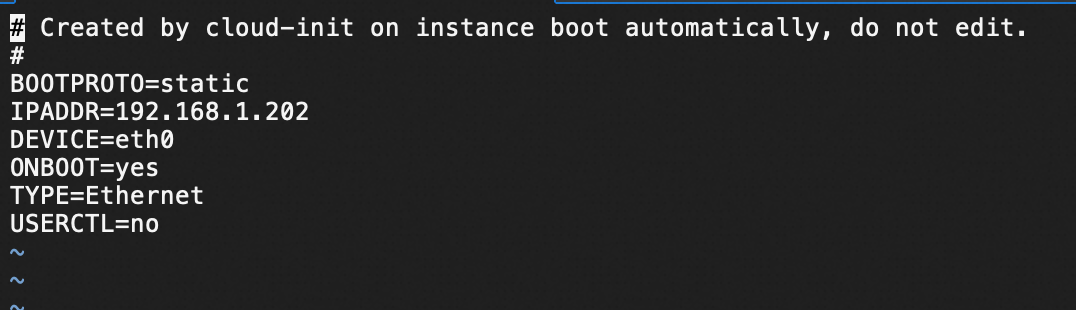
Ketidaksesuaian alamat IP statis dalam file konfigurasi NIC dengan alamat IP yang ditampilkan di Konsol ECS dapat menyebabkan kegagalan jaringan, aturan security group tidak berlaku, serta masalah manajemen. Perbarui konfigurasi NIC agar sesuai dengan alamat IP di konsol.
Deskripsi masalah
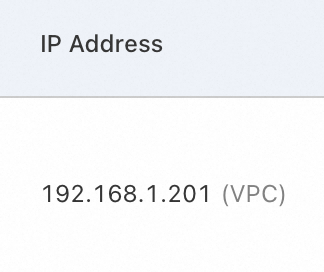
Alamat IP statis dalam file konfigurasi NIC tidak sesuai dengan alamat IP yang ditampilkan di Konsol ECS.
Solusi
Langkah 1: Dapatkan alamat IP dari Konsol ECS
Temukan alamat IP pribadi instans di Konsol ECS. Lihat IP addresses.
Langkah 2: Perbarui file konfigurasi NIC
Seri Red Hat Enterprise Linux (RHEL)
-
Berlaku untuk: Alibaba Cloud Linux 2, Alibaba Cloud Linux 3, CentOS 6, CentOS 7, CentOS 8, Red Hat 6, Red Hat 7, Red Hat 8, Red Hat 9, Anolis 7, Anolis 8, Fedora 33, Fedora 34, dan Fedora 35.
-
Contoh ini menggunakan Alibaba Cloud Linux 3.2.
-
Contoh ini menggunakan NIC primary eth0. Ganti dengan nama NIC aktual Anda.
-
Lakukan koneksi ke instans.
-
Periksa subnet mask.
Lihat informasi routing:
route -nContoh output:
-
Subnet mask (Genmask) adalah 255.255.255.0.
-
Gateway default (Gateway) adalah 192.168.1.253.

-
-
Ubah atau buat file konfigurasi NIC:
sudo vi /etc/sysconfig/network-scripts/ifcfg-eth0Atur metode perolehan IP ke Static dan konfigurasikan alamat IPv4 pribadi utama serta subnet mask.
Template:
DEVICE=eth0
TYPE=Ethernet
#Metode yang digunakan untuk memperoleh alamat IP, diatur ke Static.
BOOTPROTO=static

#Alamat IPv4 dan subnet mask yang perlu dikonfigurasi secara manual.
IPADDR=<Ganti nilai parameter ini dengan alamat IPv4 aktual>
NETMASK=<Ganti nilai parameter ini dengan subnet mask aktual>
Contoh:
DEVICE=eth0
TYPE=Ethernet
#Metode yang digunakan untuk memperoleh alamat IP, diatur ke Static.
BOOTPROTO=static

#Alamat IPv4 dan subnet mask yang perlu dikonfigurasi secara manual.
IPADDR=192.168.1.201
NETMASK=255.255.255.0
Ubuntu 22, Ubuntu 24, dan Debian 12
-
Lakukan koneksi ke instans.
-
Periksa subnet mask.
Lihat informasi routing:
route -nContoh output:
-
Subnet mask (Genmask) adalah 255.255.255.0.
-
Gateway default (Gateway) adalah 192.168.1.253.
-
-
Nonaktifkan fitur konfigurasi jaringan cloud-init:
PentingFile /etc/netplan/50-cloud-init.yaml dibuat otomatis oleh
cloud-initsaat startup instans. Nonaktifkan konfigurasi jaringan cloud-init sebelum mengedit file ini. Lihat cloud-init network initialization.sudo vim /etc/cloud/cloud.cfg.d/99-disable-network-config.cfgTambahkan konten berikut:
network: {config: disabled} -
Buka file /etc/netplan/50-cloud-init.yaml dan konfigurasikan NIC:
sudo vim /etc/netplan/50-cloud-init.yamlContoh:
network:
    version: 2
    ethernets:
        eth0: #Nama NIC.
            dhcp4: false #Secara default, Dynamic Host Configuration Protocol (DHCP) diaktifkan untuk menetapkan alamat IP secara otomatis. Jika Anda mengatur parameter ini ke false, Anda harus mengonfigurasi alamat IP secara manual untuk NIC tersebut.
            match:
                macaddress: 00:16:3e:16:43:xx #Ganti nilai parameter ini dengan alamat MAC aktual NIC.
            set-name: eth0
            addresses:
                    - 192.168.1.201/24 #Ganti nilai parameter ini dengan alamat IPv4 pribadi primary aktual NIC.
            routes:
              - to: default
                via: 192.168.1.253 #Ganti nilai parameter ini dengan alamat gateway default aktual.
Ubuntu 18 dan Ubuntu 18 20
-
Lakukan koneksi ke instans.
-
Periksa subnet mask.
Lihat informasi routing:
route -nContoh output:
-
Subnet mask (Genmask) adalah 255.255.255.0.
-
Gateway default (Gateway) adalah 192.168.1.253.
-
-
Nonaktifkan fitur konfigurasi jaringan cloud-init:
PentingFile /etc/netplan/50-cloud-init.yaml dibuat otomatis oleh
cloud-initsaat startup instans. Nonaktifkan konfigurasi jaringan cloud-init sebelum mengedit file ini. Lihat cloud-init network initialization.sudo vim /etc/cloud/cloud.cfg.d/99-disable-network-config.cfgTambahkan konten berikut:
network: {config: disabled} -
Buka file /etc/netplan/50-cloud-init.yaml dan konfigurasikan NIC:
sudo vim /etc/netplan/50-cloud-init.yamlContoh:
network:
    version: 2
    ethernets:
        eth0: #Nama NIC.
            dhcp4: false #Secara default, DHCP diaktifkan untuk menetapkan alamat IP secara otomatis. Jika Anda mengatur parameter ini ke false, Anda harus mengonfigurasi alamat IP secara manual untuk NIC tersebut.
            match:
                macaddress: 00:16:3e:16:43:xx #Ganti nilai parameter ini dengan alamat MAC aktual NIC.
            set-name: eth0
            addresses:
                    - 192.168.1.201/24 #Ganti nilai parameter ini dengan alamat IPv4 pribadi primary aktual NIC.
            gateway4: 192.168.1.253 #Ganti nilai parameter ini dengan alamat gateway default aktual.
Langkah 3: Restart layanan jaringan
Restart layanan jaringan untuk menerapkan konfigurasi baru.
Beberapa perintah memerlukan restart instans, yang dapat menyebabkan gangguan layanan. Lakukan restart layanan jaringan selama jam sepi.
|
Sistem operasi |
Perintah restart |
|
atau |
|
|
|
|
|
|
|
|