Saat bekerja dengan disk, Anda mungkin menemukan bahwa partisi disk data tidak terlihat di sistem operasi. Topik ini menjelaskan penyebab umum ketidakterlihatan partisi disk data pada sistem Windows dan menyediakan solusinya.
Prasyarat
Sebelum mencoba memperbaiki data, buat snapshot dari disk data tersebut. Jika terjadi masalah selama proses perbaikan, Anda dapat menggunakan snapshot untuk mengembalikan disk data ke kondisi sebelumnya. Untuk informasi lebih lanjut, lihat Create a snapshot dan Roll back a disk by using a snapshot.
Anda dikenai biaya untuk penggunaan snapshot. Untuk informasi lebih lanjut, lihat Snapshot pricing.
Gejala
Disk data mungkin tidak terlihat karena alasan berikut:
Solusi
Disk muncul sebagai Foreign
Di konsol Windows Disk Management, status disk adalah Foreign, dan partisinya tidak terlihat.
Solusi: Klik kanan disk Foreign dan pilih Import Foreign Disks.
Disk muncul sebagai Offline
Di konsol Windows Disk Management, status disk adalah Offline, dan partisinya tidak terlihat, seperti yang ditunjukkan pada gambar berikut.
Solusi: Klik kanan disk Offline (misalnya, Disk 1 pada gambar) dan pilih Online. Setelah status disk berubah menjadi Online, disk berfungsi secara normal.
Tidak ada huruf drive yang ditetapkan
Di Disk Management, Anda dapat melihat disk data, tetapi tidak ada huruf drive yang ditetapkan padanya, seperti yang ditunjukkan pada gambar berikut.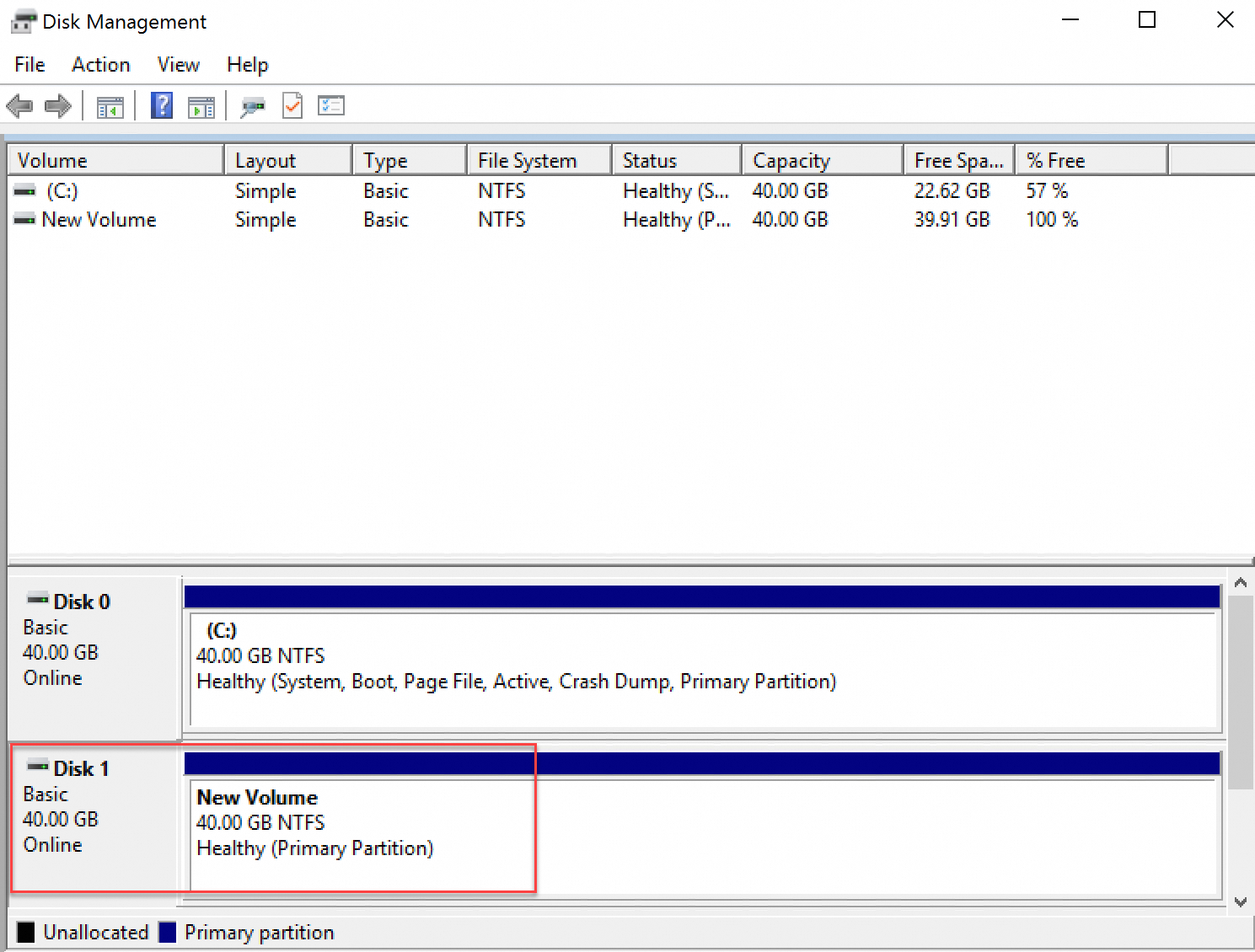
Solusi: Klik kanan partisi primer disk (misalnya, Disk 1 pada gambar), pilih Change Drive Letter and Paths, lalu ikuti petunjuk di layar untuk menetapkan huruf drive.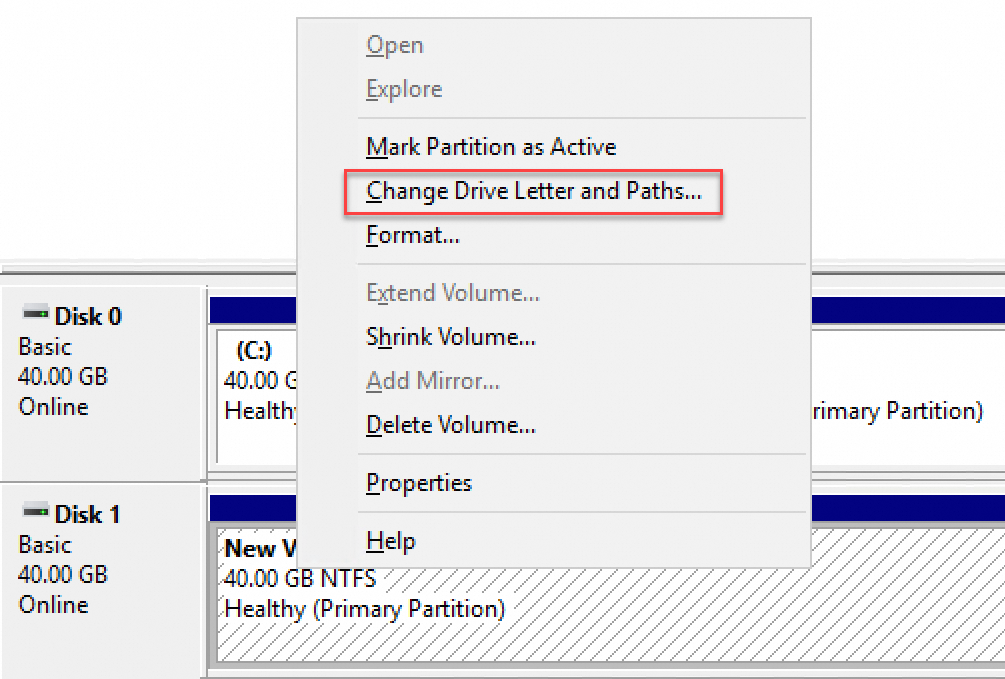
Disk tidak terlihat karena kesalahan enumerasi
Di Windows, disk data tidak terlihat di Disk Management. Log sistem melaporkan error "Error occurred during storage enumeration".
Bergantung pada versi sistem operasi, pesan error mungkin berupa "An error occurred during enumeration of volumes".
Solusi:
Buka kotak dialog Run.
Masukkan powershell untuk membuka PowerShell.
Jalankan perintah
winrm quickconfiguntuk memeriksa dan mengonfigurasi pengaturan layanan Windows Remote Management (WinRM).Saat diminta dengan
Make these changes [y/n]?, masukkanyuntuk mengonfirmasi.
Setelah perbaikan selesai, buka Disk Management. Disk data seharusnya kini muncul dengan benar.
Disk dalam format RAW
Dalam kondisi tertentu, disk di Windows dapat berubah menjadi format RAW.
Disk muncul dalam format RAW ketika Windows tidak dapat mengenali sistem file aslinya, seperti NTFS. Masalah ini biasanya terjadi ketika informasi yang mencatat jenis atau lokasi sistem file—seperti tabel partisi atau boot sector—hilang atau rusak. Penyebab umum meliputi hal-hal berikut:
Melepas hard drive eksternal tanpa menggunakan opsi Safely Remove Hardware.
Masalah disk akibat pemadaman listrik mendadak.
Kegagalan tingkat perangkat keras yang menyebabkan hilangnya informasi partisi disk.
Masalah yang disebabkan oleh driver atau aplikasi tingkat dasar. Misalnya, jika Anda menggunakan tool seperti DiskProbe secara tidak tepat untuk memodifikasi struktur tabel disk, Anda dapat merusak struktur data disk sehingga partisi menjadi tidak dapat diakses.
Virus komputer.
Solusi: Gunakan perangkat lunak pemulihan data untuk memperbaiki sistem file dan memulihkan data. Sebagai contoh, Anda dapat menggunakan tool seperti Disk Genius untuk memperbaiki disk ke sistem file sebelumnya, seperti NTFS, lalu mencoba memulihkan data.
Menggunakan Disk Genius untuk memperbaiki sistem file merupakan operasi berisiko tinggi dan dapat menyebabkan kehilangan data. Sebelum melanjutkan, pastikan untuk create a snapshot guna mencadangkan data Anda.
Instans berada dalam mode aman
Ketika instans Windows berada dalam safe mode, disk data mungkin tidak terlihat karena sistem tidak memuat driver disk yang diperlukan. Untuk mengatasi masalah ini, keluar dari safe mode dengan langkah-langkah berikut.
Pilih Start > Run. Di kotak dialog Run, masukkan msconfig dan klik OK.
Di halaman System Configuration, klik tab Boot dan kosongkan centang pada kotak Safe boot.
Klik OK untuk keluar dari safe mode.
Disk dinonaktifkan
Pada instans ECS yang menjalankan Windows Server 2019, disk data mungkin tidak terlihat setelah startup jika drive disk yang sesuai dinonaktifkan. Ikuti langkah-langkah berikut untuk mengaktifkan kembali drive tersebut.
Di halaman Computer Management, pilih System tools > Device Manager > Disk drives.
Temukan drive yang dinonaktifkan, klik kanan, lalu pilih Enable device.
Buka Disk Management dan periksa apakah disk data muncul dengan benar.
Disk baru belum dipartisi dan diformat
Partisi dan format disk merupakan operasi berisiko tinggi. Lakukan dengan hati-hati. Sebelum memulai, Anda harus create a snapshot dari disk data instans ECS untuk mencegah kehilangan data.
Disk data baru tidak terlihat di sistem operasi Windows hingga Anda mempartisi dan memformatnya. Secara default, disk data baru memiliki sistem file RAW yang tidak dapat dikenali oleh Windows. Untuk menginisialisasi disk, lihat Format a data disk on a Windows instance.
Kesalahan umum dan praktik terbaik
Data merupakan aset inti. Banyak pengguna membangun situs web dan database self-hosted seperti MySQL, MongoDB, dan Redis pada instans ECS. Kehilangan data dapat menimbulkan risiko signifikan bagi bisnis Anda. Bagian berikut menjelaskan kesalahan umum dan praktik terbaik untuk keamanan data.
Kesalahan umum
Penyimpanan tingkat dasar Alibaba Cloud menggunakan teknologi triplikat. Akibatnya, beberapa pengguna salah mengira bahwa data mereka di sistem operasi sepenuhnya aman dari kehilangan. Teknologi triplikat memberikan perlindungan tingkat fisik untuk disk data. Namun, kehilangan data masih dapat terjadi akibat masalah logis dalam sistem, seperti serangan virus, penghapusan tidak sengaja, atau kerusakan sistem file. Dalam kasus-kasus tersebut, Anda harus menggunakan teknologi seperti snapshot dan geo-redundansi untuk memastikan keamanan data.
Praktik terbaik
Memulihkan partisi disk data dan memulihkan data merupakan upaya terakhir dan tidak selalu berhasil. Kami sangat menyarankan agar Anda secara proaktif menggunakan solusi backup seperti snapshot untuk memaksimalkan keamanan data disk cloud Anda. Untuk informasi lebih lanjut, lihat ECS disaster recovery solutions.
Dokumen terkait
Untuk praktik terbaik pemulihan data pada instans Windows, lihat Best practices for data recovery on Windows instances.