Hibernate instans yang tidak aktif untuk mempertahankan status memorinya dan segera melanjutkan eksekusi, berbeda dengan penghentian biasa yang akan me-restart semua aplikasi.
Latar Belakang
-
Hibernasi menyimpan data memori ke disk sistem. Saat Anda menjalankan kembali instans yang dihibernasi, OS memulihkan aplikasi ke kondisi sebelum hibernasi. Sebaliknya, menjalankan kembali instans yang dihentikan secara normal akan me-restart semua layanan backend dan aplikasi dari awal.
-
Jika hibernasi gagal, instans akan otomatis dihentikan. Data memori tidak disimpan, dan OS me-restart layanan backend serta aplikasi tanpa memulihkan kondisi sebelum hibernasi.
Hibernasi dapat menyebabkan gangguan layanan. Lakukan hibernasi pada jam sepi.
Penagihan untuk instans yang dihibernasi bervariasi tergantung metode penagihannya.
-
Instans berlangganan: Hibernasi tidak memengaruhi waktu kedaluwarsa atau penagihan.
-
Instans pay-as-you-go: Penagihan bergantung pada apakah Anda memilih No Fees for Hibernated Instances. Lihat tabel berikut untuk detail retensi resource dan penagihan.
Penagihan resource untuk instans pay-as-you-go yang dihibernasi
|
Resource |
No Fees for Hibernated Instances |
Retain Instance and Continue Charging After Instance Is Hibernated |
|
Compute resources (vCPUs and memory) |
Released. Billing stops. |
Retained. Billing continues. |
|
Disks (system disk and data disks) |
Retained. Billing continues. |
Retained. Billing continues. |
|
Internal IP address |
Retained and free of charge. |
Retained and free of charge. |
|
Auto-assigned public IP address |
Released. A new public IP address is assigned free of charge when the instance starts. |
Retained and free of charge. |
|
Elastic IP address (EIP) |
Retained. Billing continues. |
Retained. Billing continues. |
|
Bandwidth |
Billing continues. |
Billing continues. |
Batasan
-
Hibernasi hanya tersedia di wilayah US (Silicon Valley) dan Jerman (Frankfurt).
-
Sebelum menghibernasi instans, pastikan persyaratan berikut terpenuhi:
-
Hibernasi diaktifkan saat instans dibuat.
CatatanHibernasi tidak dapat dinonaktifkan setelah diaktifkan. Jika Anda tidak mengaktifkan hibernasi saat membuat instans, Anda tidak dapat menghibernasi instans tersebut di kemudian hari.
-
Agen hibernasi telah diinstal.
-
-
Hibernasi memerlukan custom image terenkripsi. Versi gambar berikut didukung:
-
Windows Server 2016 atau versi lebih baru
-
Ubuntu 18 atau versi lebih baru
-
CentOS 7 atau versi lebih baru
-
-
Instans dengan hibernasi yang diaktifkan tidak mendukung operasi berikut:
-
Create custom images.
-
Create disk snapshots.
-
Change the instance type.
-
Replace the OS or system disk.
-
-
Spot instances hanya mendukung No Fees for Hibernated Instances saat dihibernasi.
-
Instans dalam scaling groups tidak dapat dihibernasi.
Langkah 1: Aktifkan hibernasi saat membuat instans
Anda harus mengaktifkan hibernasi selama pembuatan instans menggunakan gambar terenkripsi. Hibernasi tidak dapat diaktifkan setelah instans dibuat.
-
Dapatkan custom image terenkripsi.
Gunakan salah satu metode berikut:
-
Siapkan custom image terenkripsi yang memenuhi persyaratan hibernasi.
-
Copy custom image untuk membuat salinan terenkripsi. Lihat Copy a custom image.
CatatanUntuk batasan gambar, lihat Limitations.
-
-
Buat instance ECS dan aktifkan hibernasi.
Lihat Create an instance with Custom Launch. Perhatikan parameter berikut.
Parameter
Description
Example
Instance
-
Instance Type: Pilih tipe instans I/O optimized yang bukan tipe ECS Bare Metal Instance (EBM).
-
Memory:
-
Windows: Tipe instans harus memiliki memori kurang dari 16 GiB.
-
Linux: Tipe instans harus memiliki memori kurang dari 150 GiB.
-
ecs.g6e.large
Image
-
Pilih custom image terenkripsi yang diperoleh pada Langkah 1.
-
Pilih Instance Hibernation untuk mengaktifkan hibernasi.
-
encrypted.windows2016
-
Pilih Instance Hibernation.
Storage
-
System Disk: Wajib. Harus memenuhi persyaratan berikut:
-
Category: Ultra disk, standard SSD, atau Enhanced SSD (ESSD).
-
Capacity: Atur minimal dua kali ukuran memori untuk memastikan ruang yang cukup bagi data memori.
-
Encryption: Pilih Disk Encryption dan pilih kunci yang digunakan untuk mengenkripsi custom image tersebut.
-
-
Data Disk: Opsional. Tentukan kategori, ukuran, jumlah, dan enkripsi untuk setiap data disk.
-
System Disk: Enhanced SSD (ESSD), 60 GiB, dienkripsi dengan Default Service CMK.
-
Data Disk: Enhanced SSD (ESSD), 40 GiB, tidak dienkripsi.
Network and Zone
Pilih VPC.
CatatanInstans dalam classic network tidak mendukung hibernasi.
vpc-bp1opxu1zkhn00g****
-
Langkah 2: Instal agen hibernasi
Setelah hibernasi diaktifkan, instal agen hibernasi sebelum Anda dapat menghibernasi instans tersebut.
-
Gunakan Cloud Assistant Agent untuk menginstal agen hibernasi.
Lihat Membuat dan Menjalankan Perintah.
-
Instans Windows:
acs-plugin-manager.exe --exec --plugin ecs-hibernate-win --params "install" -
Instans Linux:
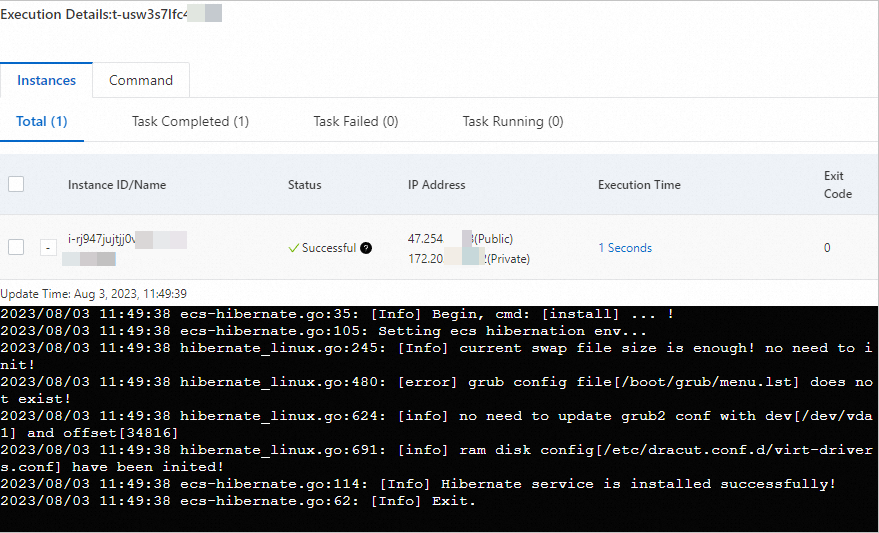
acs-plugin-manager --exec --plugin ecs-hibernate-linux --params "install"Instalasi yang berhasil menampilkan output berikut:
-
-
Restart instans agar agen hibernasi berlaku.
Lihat Restart an instance.
Langkah 3: Hibernate instans
Setelah hibernasi diaktifkan dan agen terinstal, Anda dapat menghibernasi instans yang sedang berjalan. Anda tidak dapat terhubung ke instans yang dihibernasi.
Masuk ke ECS console.
Di panel navigasi sebelah kiri, pilih .
Di pojok kiri atas halaman, pilih wilayah dan resource group.

-
Temukan instans target dan pilih
 > Instance Status > Stop di kolom Actions.
 -
Pada kotak dialog Stop Instance, konfigurasikan parameter berikut.
-
Atur Stopped By menjadi Hibernate.
-
Atur Stop Mode menjadi Retain Instance and Continue Charging After Instance Is Hibernated atau No Fees for Hibernated Instances sesuai metode penagihan instans tersebut.
-
Instans berlangganan selalu dikenai biaya terlepas dari status hibernasinya. Pilih Retain Instance and Continue Charging After Instance Is Hibernated.
-
Untuk instans pay-as-you-go, pilih Retain Instance and Continue Charging After Instance Is Hibernated atau No Fees for Hibernated Instances.
Catatan-
Untuk perbedaan antara Retain Instance and Continue Charging After Instance Is Hibernated dan No Fees for Hibernated Instances, lihat tabel Penagihan resource untuk instans pay-as-you-go yang dihibernasi.
-
Spot instances hanya mendukung No Fees for Hibernated Instances.
-
-
-
Klik OK.
CatatanInstans masuk ke status Stopped. Untuk melanjutkan, lihat Start an instance.
-
Referensi
CloudOps Orchestration Service (OOS) menyediakan Scheduled startup/shutdown untuk mengelola waktu hibernasi dan startup instans secara batch. Gabungkan fitur ini dengan mode hemat untuk menghemat biaya.