Setelah menambah kapasitas disk, Anda harus memperluas partisi dan sistem file-nya agar dapat menggunakan ruang tambahan tersebut. Disk tidak dapat diperkecil, jadi rencanakan kebutuhan penyimpanan Anda dengan cermat.
Ikhtisar pengubahan ukuran
Mengubah ukuran disk melibatkan dua langkah utama:
Beli penyimpanan tambahan untuk disk Anda di Konsol ECS. Ini seperti membeli hard drive yang lebih besar tetapi belum menginstalnya. Pembayaran yang berhasil tidak menyelesaikan proses pengubahan ukuran.
Buat ruang baru tersedia dalam sistem operasi instans. Ini seperti memformat ruang baru pada hard drive agar sistem dapat mengenali dan menggunakannya.
Langkah 1: Tingkatkan kapasitas disk
Prasyarat
Pastikan salah satu kondisi berikut terpenuhi:
Disk terpasang pada Instance ECS. Instans tidak boleh kedaluwarsa dan harus berada dalam status Running atau Stopped.
Disk berada dalam status Unattached.
Prosedur
Buka Konsol ECS - Block Storage - Cloud Disks. Di pojok kiri atas, pilih Wilayah dan kelompok sumber daya untuk resource target.
Temukan disk yang ingin Anda ubah ukurannya dan klik Resize pada kolom Actions.
Kami sangat menyarankan Anda membuat Snapshot untuk disk guna mencadangkan datanya sebelum mengubah ukuran. Hal ini mencegah kehilangan data akibat kesalahan operasional. Pada halaman Determine Disk and Read Notes, verifikasi informasi disk, klik Create Snapshots, atur nama dan periode retensi untuk snapshot tersebut, lalu klik Confirm.
PentingPenggunaan snapshot dikenai biaya.
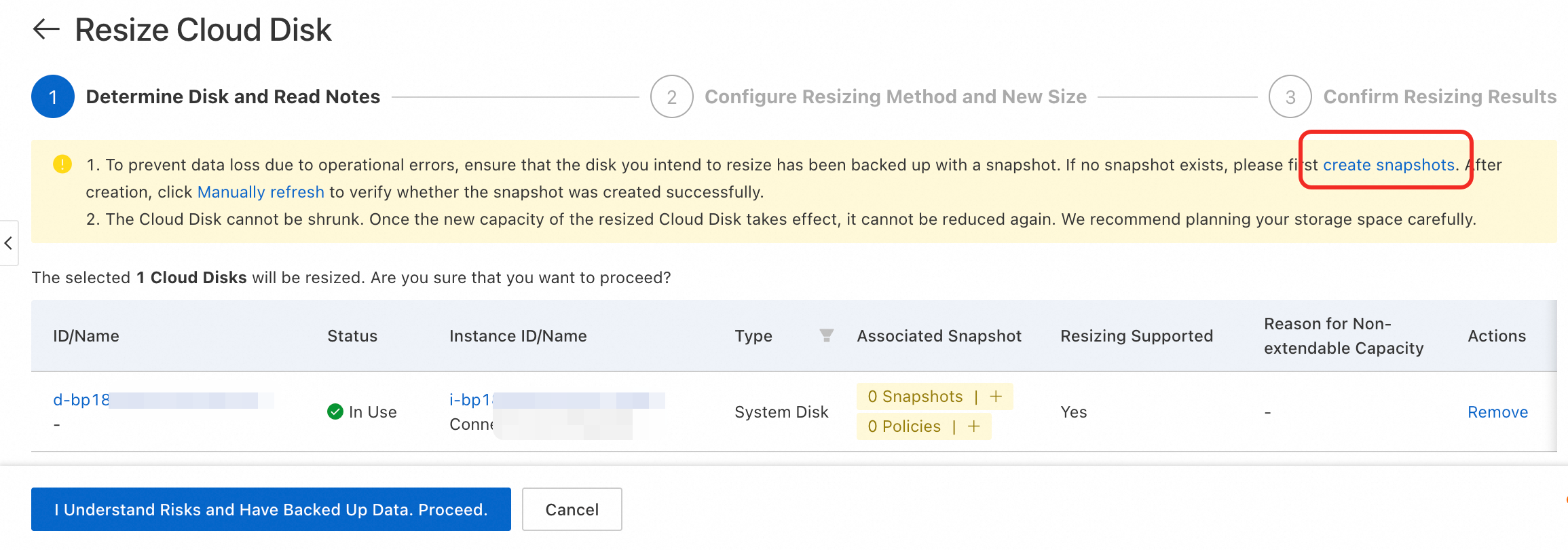
Saat Yes muncul di kolom Resizing Supported, klik I Understand Risks and Have Backed Up Data. Proceed.
Waktu yang dibutuhkan untuk membuat snapshot bergantung pada faktor-faktor seperti jumlah data pada disk dan bandwidth yang tersedia. Anda dapat membuka halaman Snapshots di Konsol ECS dan melihat status pembuatan di kolom Progress.
Pada wizard Configure Resizing Method and New Size, atur parameter, konfirmasi biayanya, lalu klik OK.
PentingAnda dikenai biaya untuk kapasitas tambahan saat mengubah ukuran disk.
Parameter
Deskripsi
New Disk Size
Kapasitas baru tidak boleh lebih kecil dari kapasitas saat ini.
Resizing Method
Online Resizing (Direkomendasikan): Setelah Anda menambah kapasitas disk, Anda tidak perlu me-restart instans. Kapasitas baru langsung berlaku.
Offline Resizing: Gunakan metode ini jika disk berada dalam status Unattached, instans berada dalam status Stopped, atau Anda menggunakan tipe instans tertentu yang hanya mendukung offline resizing.
(Bersyarat) Untuk disk subscription, setelah hitungan mundur 5 detik di jendela pop-up pembayaran selesai, klik Complete Payment, lalu selesaikan pembayarannya. Setelah pembayaran selesai, kembali ke alur kerja pengubahan ukuran dan klik Paid. Close the dialog box.
Jika Anda mengeklik Paid. Close the dialog box. sebelum menyelesaikan pembayaran, proses pengubahan ukuran akan dihentikan. Anda harus mengeklik Pay for the order, menyelesaikan pembayaran, lalu kembali ke alur kerja pengubahan ukuran.
Langkah 2: Perluas partisi dan sistem file
Prasyarat
Jika disk berada dalam status Unattached, Anda harus menyambungkannya ke Instance ECS.
Jika Anda menggunakan offline resizing untuk menambah kapasitas disk pada langkah sebelumnya dan disk terpasang pada Instance ECS, Anda harus restart atau menjalankan instans.
Jika belum ada sistem file yang dibuat pada data disk, ikuti petunjuk di Inisialisasi data disk.
Selama online resizing, jika semua kondisi berikut terpenuhi, GDT (group descriptor table) mungkin ditulis ke blok fisik yang salah, menimpa data bisnis dan menyebabkan korupsi data. Pastikan untuk memigrasikan sistem operasi atau meningkatkan kernel sesuai tipe sistem Anda sebelum mengubah ukuran disk.
Kapasitas disk sebelum pengubahan ukuran lebih besar dari 16 TiB (16.384 GiB).
Kapasitas disk sebelum pengubahan ukuran bukan kelipatan bilangan bulat dari 8 GiB.
Prosedur
Setelah menambah kapasitas disk, Anda harus memperluas partisi dan sistem file-nya agar dapat menggunakan ruang baru tersebut. Alibaba Cloud menyediakan dua metode:
Gunakan konsol untuk memperluas (Direkomendasikan): Gunakan Asisten Cloud untuk memperluas partisi dan sistem file dari konsol. Metode ini praktis dan menghindari menjalankan perintah manual.
Gunakan command line untuk memperluas: Masuk ke instans dan jalankan perintah secara manual untuk memperluas partisi dan sistem file. Metode ini menawarkan fleksibilitas tinggi dan berlaku luas.
Perluas dengan konsol (direkomendasikan)
Jika Anda tidak sengaja menutup halaman ini, Anda dapat kembali ke halaman operasi dari tab Block Storage pada halaman detail instans.
Pada bagian Unassigned, klik Scale Out the Last Partition and File System.
Jika Anda belum memberikan izin kepada Asisten Cloud, Anda harus memberikannya saat diminta.
Jika halaman menampilkan pesan Cloud Assistant query or execution failed atau Instance OS Version Not Supported, Anda harus menggunakan command line untuk memperluas disk.
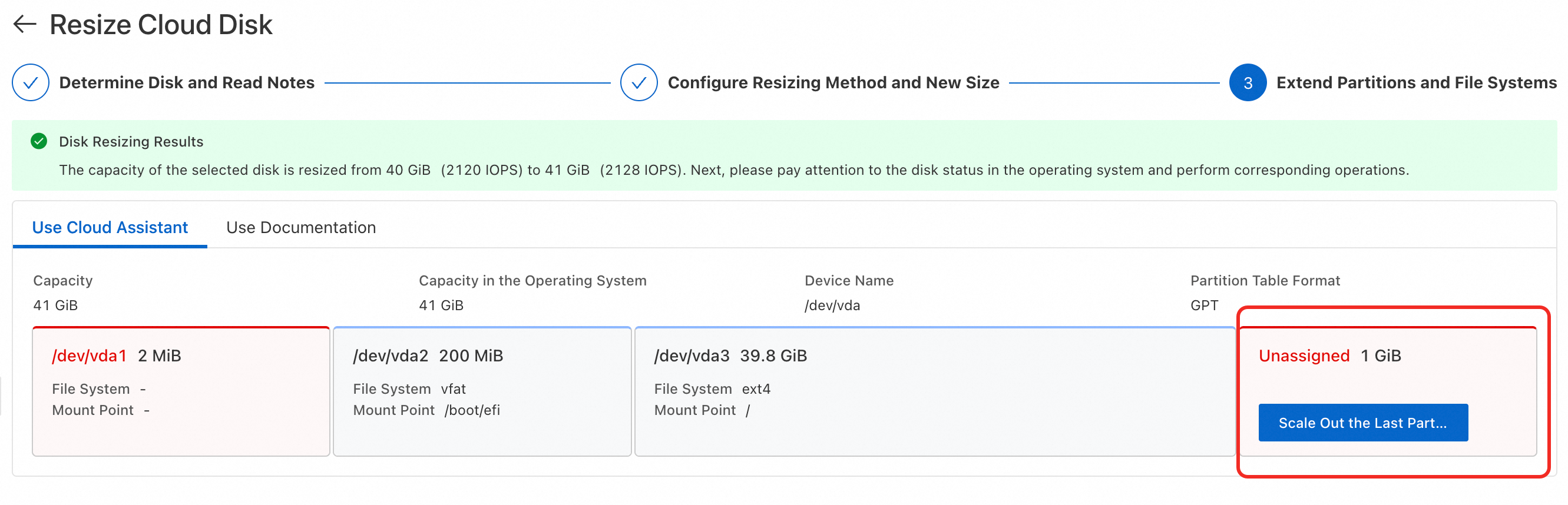
Pada kotak dialog Partitions and file systems extension performed via Cloud Assistant., klik Execute Now. Saat muncul pesan Cloud Assistant successfully extended partitions and file systems., perluasan telah selesai. Klik Close.
PentingSebelum melanjutkan, pastikan perintahnya benar untuk mencegah kegagalan perluasan.
Perluas dengan CLI
Perluas partisi
Periksa versi OS pada halaman detail instans. Untuk CentOS 6 dan versi sebelumnya, OpenSUSE 42.3, serta Debian 8 dan versi sebelumnya, Anda harus memperluas partisi dan sistem file secara offline.
Masuk ke Instance ECS.
Buka Konsol ECS - Instances. Di pojok kiri atas, pilih Wilayah dan kelompok sumber daya untuk resource target.
Buka halaman detail instans target. Di pojok kanan atas, klik Connect dan pilih Workbench. Masuk ke instans sesuai permintaan untuk membuka terminal.
Perluas partisi.
Jalankan
sudo lsblkuntuk memeriksa nama perangkat dan nomor partisi disk yang akan diubah ukurannya.$ sudo lsblk NAME MAJ:MIN RM SIZE RO TYPE MOUNTPOINT vda 253:0 0 50G 0 disk ├─vda1 253:1 0 2M 0 part ├─vda2 253:2 0 200M 0 part /boot/efi └─vda3 253:3 0 39.8G 0 part / vdb 253:16 0 40G 0 disk /dataJika disk yang akan diubah ukurannya tidak memiliki partisi, Anda dapat langsung mengubah ukuran sistem file. Dalam contoh ini, data disk
vdbtidak memiliki partisi, sehingga Anda tidak perlu mengubah ukuran partisi.Jika kapasitas disk yang akan diubah ukurannya lebih besar daripada total kapasitas partisi-partisinya, Anda perlu mengubah ukuran partisi. Dalam contoh ini, sistem disk
vdamemiliki kapasitas 50 GiB dan berisi tiga partisi. Total kapasitas partisi-partisinya adalah 40 GiB, dan Anda perlu mengubah ukuran partisi terakhir, yaituvda3.PentingAnda hanya dapat memperluas partisi terakhir pada sebuah disk.
Tabel berikut menjelaskan format penamaan perangkat dan partisi yang umum.
Jika perintah sudo lsblk menampilkan output dalam format vgx, ini menunjukkan bahwa partisi disk dikelola oleh Logical Volume Manager (LVM). Setelah Anda memperluas kapasitas disk di konsol, Anda harus menggunakan LVM untuk memperluas volume logis.
Tipe perangkat
Nama perangkat
Nomor partisi
Disk yang tidak menggunakan protokol NVMe
Formatnya adalah
vd[a-z], sepertivda(sistem disk),vdb, danvdc.Formatnya adalah
vd[a-z]<nomor partisi>. Misalnya, dalamvda3, nomor partisinya adalah 3.Disk yang mematuhi NVMe
Formatnya adalah
nvmeXn1, sepertinvme0n1,nvme1n1, dannvme2n1.Formatnya adalah
nvmeXn1p<nomor_partisi>. Misalnya, dalamnvme0n1p1, nomor partisinya adalah 1.
Instal tool perluasan.
Alibaba Cloud Linux dan CentOS
type growpart || sudo yum install -y cloud-utils-growpart
sudo yum update cloud-utils-growpart
type sgdisk || sudo yum install -y gdisk
Debian dan Ubuntu
sudo apt-get update
sudo apt-get install -y cloud-guest-utils
type sgdisk || sudo apt-get install -y gdisk
Jalankan perintah untuk memperluas partisi.
Ganti
<nama perangkat>dan<nomor partisi>dalam perintah dengan nama perangkat dan nomor partisi yang Anda peroleh di langkah a, lalu jalankan perintah tersebut.PentingPastikan terdapat spasi antara nama perangkat dan nomor partisi.
sudo LC_ALL=en_US.UTF-8 growpart /dev/<DeviceName> <PartitionNumber>Kata kunci
CHANGEDdalam respons menunjukkan bahwa perintah berhasil dijalankan. Jika perintah gagal, lihat Masalah umum ekspansi partisi untuk melakukan pemecahan masalah dan menyelesaikannya.Dalam perintah tersebut,
LC_ALL=en_US.UTF-8adalah variabel lingkungan yang digunakan untuk menangani pengkodean karakter pada sistem berbahasa Tionghoa.
Verifikasi perluasan partisi.
Jalankan perintah
sudo lsblk. Jika total ukuran partisi sama dengan kapasitas perangkat, partisi berhasil diubah ukurannya. Dalam contoh ini, baik kapasitas perangkatvdamaupun total ukuran partisi-partisinya adalah 50 GiB. Anda kemudian harus mengubah ukuran sistem file agar ruang tambahan tersedia.$ sudo lsblk NAME MAJ:MIN RM SIZE RO TYPE MOUNTPOINT vda 253:0 0 50G 0 disk ├─vda1 253:1 0 2M 0 part ├─vda2 253:2 0 200M 0 part /boot/efi └─vda3 253:3 0 49.8G 0 part / vdb 253:16 0 40G 0 disk /data
Perluas sistem file
Jalankan perintah
sudo lsblk -fdan catat nama perangkat target, tipe sistem file, dan direktori mount disk yang akan diubah ukurannya untuk digunakan saat mengubah ukuran sistem file.$ sudo lsblk -f NAME FSTYPE LABEL UUID MOUNTPOINT vda ├─vda1 ├─vda2 vfat 7938-FA03 /boot/efi └─vda3 ext4 root 33b46ac5-7482-4aa5-8de0-60ab4c3a4c78 / vdb ext4 3d7a3861-da22-484e-bbf4-b09375894b4f /dataJika perangkat memiliki partisi, Nama perangkat target adalah nama partisi terakhir. Dalam contoh ini, untuk sistem disk
vda, Nama perangkat target adalahvda3, Tipe sistem file adalahext4, dan Direktori mount adalah/.Jika perangkat tidak memiliki partisi, Nama Perangkat Target sama dengan nama perangkatnya. Misalnya, untuk data disk
vdb, Nama Perangkat Target adalahvdb, Tipe Sistem File adalahext4, dan Direktori Mount adalah/data.
Perluas sistem file.
ext2, ext3, atau ext4
Ganti variabel
<nama perangkat target>dalam perintah dengan nama perangkat target dari langkah sebelumnya dan jalankan perintah tersebut.sudo resize2fs /dev/<TargetDeviceName>xfs
Ganti
<direktori mount>dalam perintah dengan direktori mount yang Anda peroleh di langkah sebelumnya, lalu jalankan perintah tersebut.sudo xfs_growfs <MountPoint>
Verifikasi bahwa sistem file telah diperluas.
Jalankan perintah
sudo df -Thuntuk memverifikasi bahwa ukuran sistem file (nilai bidangSizedalam output) konsisten dengan kapasitas disk.Saat sistem file dibuat, sistem mencadangkan sebagian kapasitas untuk menyimpan metadata. Oleh karena itu, ukuran sistem file mungkin sedikit lebih kecil daripada kapasitas yang ditampilkan di konsol.
Penagihan
Saat Anda mengubah ukuran disk, Anda dikenai biaya untuk kapasitas tambahan tersebut. Metode penagihan untuk kapasitas tambahan sama dengan metode penagihan disk aslinya.
Disk subscription: Setelah Anda mengubah ukuran disk subscription, Anda langsung dikenai biaya untuk kapasitas barunya. Anda harus membayar selisih harga antara kapasitas lama dan baru untuk periode langganan yang tersisa.
Selisih harga = (Harga bulanan/30 hari) × Durasi tersisa × Kapasitas tambahan.
Durasi tersisa diukur dalam hari dan akurat hingga detik.
Disk pay-as-you-go: Setelah Anda mengubah ukuran disk pay-as-you-go, Anda ditagih berdasarkan kapasitas barunya. Biaya dihitung per jam. Tagihan untuk jam saat ini dibuat pada jam berikutnya.
Jika Anda telah membeli Storage Capacity Unit (SCU), unit tersebut secara otomatis mengimbangi tagihan untuk disk pay-as-you-go. Untuk informasi selengkapnya, lihat Penagihan block storage.
FAQ
FAQ: Menambah kapasitas disk
Mengapa kapasitas baru tidak berlaku?
Setelah Anda menambah kapasitas disk, OS tidak dapat secara otomatis mendeteksi kapasitas baru tersebut. Anda harus memperluas secara manual partisi dan sistem file sesuai tipe masing-masing agar kapasitas tambahan dapat digunakan.
Bagaimana cara mengubah ukuran disk menggunakan API?
Kami sangat menyarankan Anda memanggil operasi CreateSnapshot untuk membuat snapshot disk sebelum menambah kapasitasnya, guna mencegah kehilangan data akibat kesalahan operasional.
Penggunaan snapshot dikenai biaya snapshot.
Setelah snapshot dibuat, panggil operasi ResizeDisk untuk menambah kapasitas disk.
Setelah Anda menambah kapasitas disk, Anda harus memperluas partisi dan sistem file.
Panggil operasi RunCommand untuk mengirim perintah ke instans target (merujuk pada perintah di Perluas dengan CLI). Kemudian, panggil operasi DescribeInvocations untuk mengkueri output perintah dan memverifikasi perluasan partisi dan sistem file.
I Understand Risks and Have Backed Up Data.proceed berwarna abu-abu dan tidak dapat dipilih. Apa yang harus saya lakukan?
Periksa apakah sedang ada pembuatan snapshot untuk disk tersebut. Anda tidak dapat mengubah ukuran disk saat sedang ada pembuatan snapshot untuk disk tersebut. Tunggu hingga pembuatan snapshot selesai sebelum mengubah ukuran disk.
Apa yang harus dilakukan setelah offline resizing tanpa restart?
Offline resizing memerlukan restart instans agar berlaku. Jika bisnis Anda tidak dapat mentolerir restart tetapi Anda telah memilih offline resizing, gunakan salah satu metode berikut untuk menghindarinya:
Ubah ukuran kedua: Lakukan pengubahan ukuran online sebesar 1 GiB. Hal ini akan menerapkan kapasitas baru dan juga pengubahan ukuran offline sebelumnya secara online. Ini dihitung sebagai pengubahan ukuran kedua dan dikenai biaya tambahan. Lakukan dengan hati-hati sesuai kebutuhan bisnis Anda.
Menyambungkan ulang: Ini melibatkan melepas disk dan mengganggu beban kerja Anda saat ini. Lakukan dengan hati-hati sesuai kebutuhan Anda.
Untuk data disk, lepaskan dan sambungkan kembali ke instans saat ini.
Untuk sistem disk, restart tidak dapat dihindari; sebagai alternatif, instans dapat dihentikan, lepaskan dan sambungkan kembali untuk menerapkan offline resizing secara online.
Tipe instans mana yang hanya mendukung offline resizing?
Kasus-kasus berikut hanya mendukung offline resizing. Restart instans atau sambungkan ulang disk untuk mendeteksi kapasitas baru.
Tipe instans berikut hanya mendukung offline resizing.
ecs.ebmc4.8xlarge
ecs.ebmhfg5.2xlarge
ecs.ebmg5.24xlarge
ecs.t1
ecs.s1
ecs.s2
ecs.s3
ecs.c1
ecs.c2
ecs.m1
ecs.m2
Instans yang menjalankan versi kernel sebelum 3.6, atau yang menggunakan gambar kustom dengan kernel yang dipangkas, hanya mendukung offline resizing.
Bagaimana cara kembali ke halaman perluasan Asisten Cloud?
Pada tab Block Storage halaman detail instans, aktifkan fitur deteksi Asisten Cloud.

Untuk disk target, klik 2/3 Checks Passed pada kolom In-OS Status Check, lalu klik Extend Partitions and File Systems untuk kembali ke halaman tersebut.
Mengapa kapasitas partisi baru tidak berlaku?
Jalankan sudo lsblk dan periksa bidang Size. Jika ukuran partisi tidak sesuai dengan ukuran perangkat, pengubahan ukuran belum berlaku. Mengubah ukuran partisi biasanya tidak memerlukan reboot. Jika pengubahan ukuran partisi belum berlaku, hal ini mungkin disebabkan oleh versi sistem operasi yang lebih lama. Anda harus me-reboot instans agar perubahan tersebut berlaku.
FAQ: Memperluas partisi
Error dengan growpart:
no tools available to resize disk with 'gpt'Sistem operasi tidak memiliki tool
gdiskyang terinstal. Untuk mengubah ukuran partisi GPT, Anda harus menginstal tool gdisk sesuai tipe sistem operasi Anda.Distribusi CentOS dan sejenisnya
type sgdisk || sudo yum install -y gdiskDistribusi Debian, Ubuntu, dan sejenisnya
sudo apt-get update
type sgdisk || sudo apt-get install -y gdisk
Error dengan growpart:
command not foundSistem operasi tidak memiliki tool
growpartyang terinstal. Jalankan perintah berikut sesuai tipe sistem operasi Anda untuk menginstal toolgrowpart(toolgdiskjuga diperlukan untuk memperluas partisi GPT).Distribusi CentOS dan sejenisnya
type growpart || sudo yum install -y cloud-utils-growpart
sudo yum update cloud-utils-growpart
type sgdisk || sudo yum install -y gdisk
Distribusi Debian, Ubuntu, dan sejenisnya
sudo apt-get update
sudo apt-get install -y cloud-guest-utils
type sgdisk || sudo apt-get install -y gdisk
Terjadi error saat menjalankan perintah growpart untuk memperluas partisi:
unexpected output in sfdisk --version [sfdisk, from util-linux 2.23.2].Penyebab: Sistem operasi versi Tionghoa menggunakan tipe pengkodean karakter selain en_US.UTF-8.
Solusi:
Jalankan perintah
localeuntuk memeriksa pengkodean karakter Instance ECS. Jika bukan en_US.UTF-8, ubah ke pengkodean tersebut.Jalankan perintah berikut untuk mengganti tipe pengkodean karakter.
export LANG=en_US.UTF-8Jika masalah masih berlanjut, jalankan perintah berikut untuk mengganti tipe pengkodean karakter.
export LC_ALL=en_US.UTF-8
Jika masalah masih berlanjut, coba jalankan perintah
rebootuntuk me-reboot Instance ECS.
PentingSetelah Anda mengganti pengkodean karakter dan berhasil memperluas partisi, Anda dapat mengembalikannya ke pengkodean karakter asli jika diperlukan.
Saat menjalankan perintah
growpartuntuk memperluas partisi, Anda menerima errormkdir: cannot create directory ... No space left on device.Disk memiliki ruang yang tidak mencukupi untuk membuat direktori sementara. Anda harus menghapus file yang tidak diperlukan lalu memperluas partisi.
Pesan error berikut dikembalikan saat menjalankan perintah growpart untuk memperluas partisi
unexpected output in sfdisk --version [sfdisk (util-linux-ng 2.17.2)].Versi fdisk tidak kompatibel dengan versi growpart. Turunkan versi growpart ke 0.27.
Perintah growpart mengembalikan error
FAILED: unable to determine partition type.Disk tidak dipartisi. Anda tidak perlu memperluas partisi. Anda dapat langsung memperluas sistem file.
Saat menjalankan perintah growpart untuk memperluas partisi, pesan berikut ditampilkan
WARNING: MBR/dos partitioned disk is larger than 2TB. Additional space will go unused.Format partisi MBR tidak mendukung disk yang lebih besar dari 2 TiB. Anda harus terlebih dahulu mengonversi partisi MBR data disk menjadi partisi GPT lalu memperluas partisi GPT tersebut.
Jalankan
sudo lsblk: partisi diperluas hanya hingga 2 TiBTipe partisi MBR tidak mendukung disk yang lebih besar dari 2 TiB. Anda harus terlebih dahulu mengonversi partisi MBR data disk menjadi partisi GPT lalu memperluas partisi GPT tersebut.
Anda menerima error berikut saat menginstal tool growpart di CentOS 6:
Error: Cannot retrieve repository metadata.Sistem operasi CentOS 6 telah mencapai masa akhir dukungan (EOL). Anda harus mengganti repositori EOL CentOS 6 sebelum dapat menginstal tool tersebut.
Saat menjalankan perintah growpart untuk memperluas partisi, pesan
NOCHANGE: partition 1 could only be grown by 2015 [fudge=2048]ditampilkan.Jika Anda tidak memiliki ruang yang tersedia saat mengubah ukuran partisi, biasanya karena instans tidak di-restart setelah melakukan offline disk resize di konsol. Akibatnya, perubahan disk belum berlaku. Setelah offline resize, Anda harus menggunakan Konsol ECS atau API untuk restart atau menjalankan instans. (Me-restart dengan menjalankan perintah
rebootdi dalam instans tidak efektif.)
FAQ: Memperluas sistem file
Saat menjalankan perintah
resize2fs, errorCouldn't find valid filesystem superblock.atauopen: Is a directory while opening /mntdilaporkan.Saat memperluas sistem file, Anda harus menentukan nama partisi disk yang benar, bukan nama perangkat atau titik mount-nya.
Perintah resize2fs mengembalikan pesan berikut:
The filesystem is already ... blocks long. Nothing to do!.Alasan: Sistem file tidak memiliki kapasitas yang dapat diperluas. Hal ini mungkin karena partisi belum diperluas atau perluasan belum berlaku.
Solusi:
Pertama, pastikan bahwa partisi telah berhasil diperluas dengan menggunakan perintah growpart. Jika Anda belum melakukan langkah ini, jalankan perintah growpart untuk memperluas partisi.
Jika Anda telah berhasil menjalankan perintah growpart untuk memperluas partisi, hal ini mungkin karena Anda menggunakan versi OS yang lebih lama yang tidak dapat memperbarui tabel partisi sistem secara online. Restart instans, lalu jalankan perintah resize2fs.
Error dengan resize2fs:
Permission deniedPenyebab: Perluasan sistem file biasanya gagal karena ketidakkonsistenan atau error pada sistem file itu sendiri.
Solusi:
Jalankan perintah
dmesg -T | grep fs. Jika output berisi pesan yang mirip denganThere are errors in the filesystem, ini menunjukkan bahwa sistem file tidak konsisten.Buat snapshot untuk mencadangkan data disk.
Jika layanan Anda mengizinkan, jalankan perintah
umountuntuk melepas partisi yang dimount atau seluruh disk sesuai lingkungan Anda.Jika ini adalah sistem disk (Anda tidak dapat menjalankan
umount), Anda harus melepas dan menyambungkan kembali sistem disk ke instans lain untuk memperbaikinya.Coba gunakan perintah
e2fsckuntuk melakukan perbaikan.
Error dengan resize2fs:
inodes (4294967296) must be less than 4294967295.Penyebab:
bytes-per-inodetidak diatur dengan benar selama inisialisasi.Jika Anda perlu memperluas kapasitas hingga 64 TiB, tambahkan
-i 65536ke perintah saat membuat sistem file.Solusi: Buat disk baru untuk menyalin data.
Pentingbytes-per-inodetidak dapat diubah setelah disk diinisialisasi.Buat data disk kosong dengan kapasitas yang Anda inginkan untuk instans saat ini.
Saat Anda menginisialisasi data disk dan membuat sistem file ext4, tambahkan
-i 65536ke perintah.Salin secara manual data dari disk asli ke disk baru.
Verifikasi bahwa bisnis Anda berjalan sesuai harapan. Anda mungkin perlu me-restart layanan terkait untuk mengonfirmasi hal ini.
Setelah memastikan bahwa bisnis Anda berjalan sesuai harapan, Anda dapat melepaskan dan merilis disk data asli. Untuk informasi selengkapnya, lihat Melepaskan disk data dan Merilis disk.
Mengapa kapasitas disk OS berbeda dengan kapasitas yang dibeli?
Saat sistem file dibuat, sistem mencadangkan sebagian kapasitas untuk menyimpan metadata. Oleh karena itu, ukuran sistem file mungkin sedikit lebih kecil daripada kapasitas yang ditampilkan di konsol.
Bagaimana cara melihat tipe sistem file?
Lihat di konsol
Pada halaman Block Storage halaman detail instans, klik konten di bawah In-OS Status Check untuk disk target.
Pada kotak dialog Disk Partition Check, lihat File System perangkat target.
Lihat dari command line
Jalankan perintah
sudo lsblk -funtuk melihatFSTYPEperangkat target.$ sudo lsblk -f NAME FSTYPE LABEL UUID MOUNTPOINT vda ├─vda1 ├─vda2 vfat 7938-FA03 /boot/efi └─vda3 ext4 root 33b46ac5-7482-4aa5-8de0-60ab4c3a4c78 / vdb ext4 3d7a3861-da22-484e-bbf4-b09375894b4f /dataJika perangkat memiliki partisi, perangkat target adalah nama partisi terakhir. Dalam contoh ini, perangkat target sistem disk
vdaadalahvda3, dan tipe sistem file-nya adalahext4.Jika perangkat tidak memiliki partisi, perangkat target sama dengan nama perangkatnya. Dalam contoh ini, perangkat target data disk
vdbadalahvdb, dan tipe sistem file-nya adalahext4.
Sistem operasi dan versi kernel Instance ECS yang terpengaruh
PentingSaat Anda menggunakan versi kernel yang terpengaruh untuk mengubah ukuran sistem file ext4, jika kapasitas disk sebelum pengubahan ukuran lebih besar dari 16 TiB (16.384 GiB) dan bukan kelipatan bilangan bulat dari 8 GiB, online resizing dapat menyebabkan GDT (group descriptor table) ditulis ke blok fisik yang salah, menimpa data bisnis dan menyebabkan korupsi data. Oleh karena itu, pastikan untuk memigrasikan sistem operasi atau meningkatkan kernel sesuai tipe sistem Anda sebelum mengubah ukuran disk.
Anda dapat menjalankan perintah
uname -rdi sistem operasi untuk melihat versi kernel sistem.Tipe sistem operasi
Versi OS dan versi kernel yang terpengaruh
Cara memperbaiki
Alinux
Alibaba Cloud Linux 2: Semua versi kernel
Alibaba Cloud Linux 3: < 5.10.134-18
Alibaba Cloud Linux 2: Migrasikan ke Alibaba Cloud Linux 3
Alibaba Cloud Linux 3: Tingkatkan kernel Instance ECS Linux ke versi terbaru
Anolis
Anolis 7: Semua versi kernel
Anolis 8.2-8.9 ANCK dan RHCK: Semua versi kernel
Anolis 7:
Kami menyarankan Anda mengganti sistem operasi dengan Alibaba Cloud Linux 3 atau Alibaba Cloud Linux 4.
Pulihkan data pada sistem disk dari snapshot sistem disk asli.
Anolis 8.2-8.9 ANCK dan RHCK: Tingkatkan kernel Instance ECS Linux ke versi terbaru
Debian
Debian 8-9: Semua versi kernel
Debian 10: < 4.19.0-27-amd64
Debian 11.0-11.9: < 5.10.0-29-amd64
Debian 12.0-12.5: < 6.1.0-20-amd64
Debian 8-9:
Kami menyarankan Anda mengganti sistem operasi dengan Alibaba Cloud Linux 3 atau Alibaba Cloud Linux 4.
Pulihkan data pada sistem disk dari snapshot sistem disk asli.
Debian 10-12: Tingkatkan kernel Instance ECS Linux ke versi terbaru
Ubuntu
Ubuntu 16.04: Semua versi kernel
Ubuntu 18.04: Semua versi kernel
Ubuntu 20.04: < 5.4.0-189-generic
Ubuntu 22.04: < 5.15.0-116-generic
Ubuntu 24.04: < 6.8.0-35-generic
Ubuntu 16.04-18.04:
Kami menyarankan Anda mengganti sistem operasi dengan Alibaba Cloud Linux 3 atau Alibaba Cloud Linux 4.
Pulihkan data pada sistem disk dari snapshot sistem disk asli.
Ubuntu 20.04-24.04: Tingkatkan kernel Instance ECS Linux ke versi terbaru
RHEL
RedHat 7: Semua versi kernel
RedHat 8: < 4.18.0-553.16.1.el8_10
RedHat 9.0-9.4: < 5.14.0-503.11.1.el9_5
Rocky Linux
Rocky Linux 8: < 4.18.0-553.16.1.el8_10
Rocky Linux 9.0-9.4: < 5.14.0-503.14.1.el9_5
AlmaLinux
AlmaLinux 8: < 4.18.0-553.16.1.el8_10
AlmaLinux 9.0-9.4: < 5.14.0-503.11.1.el9_5
CentOS Stream
CentOS Stream 8: Semua versi kernel
CentOS Stream 9: < 5.14.0-472.el9
CentOS Stream 8:
Kami menyarankan Anda mengganti sistem operasi dengan Alibaba Cloud Linux 3 atau Alibaba Cloud Linux 4.
Pulihkan data pada sistem disk dari snapshot sistem disk asli.
CentOS Stream 9: Tingkatkan kernel Instance ECS Linux ke versi terbaru
CentOS
Semua versi kernel
Fedora
Fedora 33-37: Semua versi kernel
Fedora 38: < 6.8.4-100.fc38
Fedora 39: < 6.8.4-200.fc39
Fedora 33-37:
Kami menyarankan Anda mengganti sistem operasi dengan Alibaba Cloud Linux 3 atau Alibaba Cloud Linux 4.
Pulihkan data pada sistem disk dari snapshot sistem disk asli.
Fedora 38-39: Tingkatkan kernel Instance ECS Linux ke versi terbaru
SLES
SLES 12
SLES 12SP1-SP4: Semua versi kernel
SLES 12SP5: < 4.12.14-122.222.1
SLES 15
SLES 15SP1-SP4: Semua versi kernel
SLES 15SP5: < 5.14.21-150500.55.73.1
SLES 15SP6: < 6.4.0-150600.23.14.2
SLES 12SP1-SP4 atau SLES 15SP1-SP4:
Kami menyarankan Anda mengganti sistem operasi dengan Alibaba Cloud Linux 3 atau Alibaba Cloud Linux 4.
Pulihkan data pada sistem disk dari snapshot sistem disk asli.
SLES 12SP5, SLES 15SP5 dan SLES 15SP6: Tingkatkan kernel Instance ECS Linux ke versi terbaru
openSUSE
openSUSE 15
openSUSE 15.0-15.4: Semua versi kernel
openSUSE 15.5: < 5.14.21-15000.55.73.1
openSUSE 15.6: < 6.4.0-150600.23.14.2
openSUSE 15.0-15.4:
Kami menyarankan Anda mengganti sistem operasi dengan Alibaba Cloud Linux 3 atau Alibaba Cloud Linux 4.
Pulihkan data pada sistem disk dari snapshot sistem disk asli.
openSUSE 15.5 dan 15.6: Tingkatkan kernel Instance ECS Linux ke versi terbaru