Instal dan aktifkan RDS CAL dalam periode tenggang 120 hari setelah mengaktifkan Remote Desktop Service (RDS); jika tidak, pengguna standar akan kehilangan akses remote.
Prosedur
Langkah-langkah berikut menggunakan Windows Server 2022 sebagai contoh.
Aktifkan server lisensi RDS
Daftarkan server ke Microsoft. Pastikan instans ECS memiliki akses Internet.
Login ke instans ECS.
Buka ECS console - Instances. Di pojok kiri atas, pilih wilayah dan kelompok sumber daya untuk instans yang dituju.
Buka halaman detail instans yang dituju. Klik Connect dan pilih Workbench. Atur metode koneksi ke Terminal Connection, masukkan username dan password Anda, lalu login ke terminal grafis.
-
Klik kanan ikon Start
 dan klik Run. Masukkan
 licmgrlalu tekan Enter untuk membuka RD Licensing Manager. -
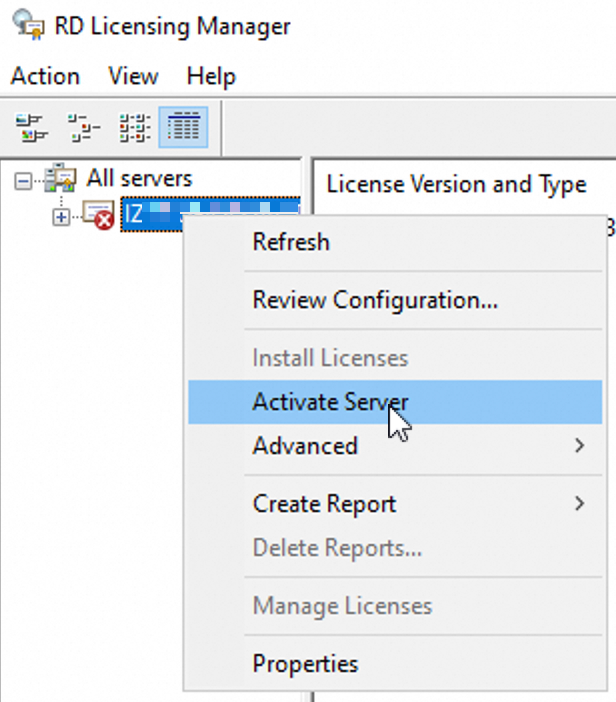
Pada RD Licensing Manager, perluas All Servers. Klik kanan nama server dan klik Activate Server.
-
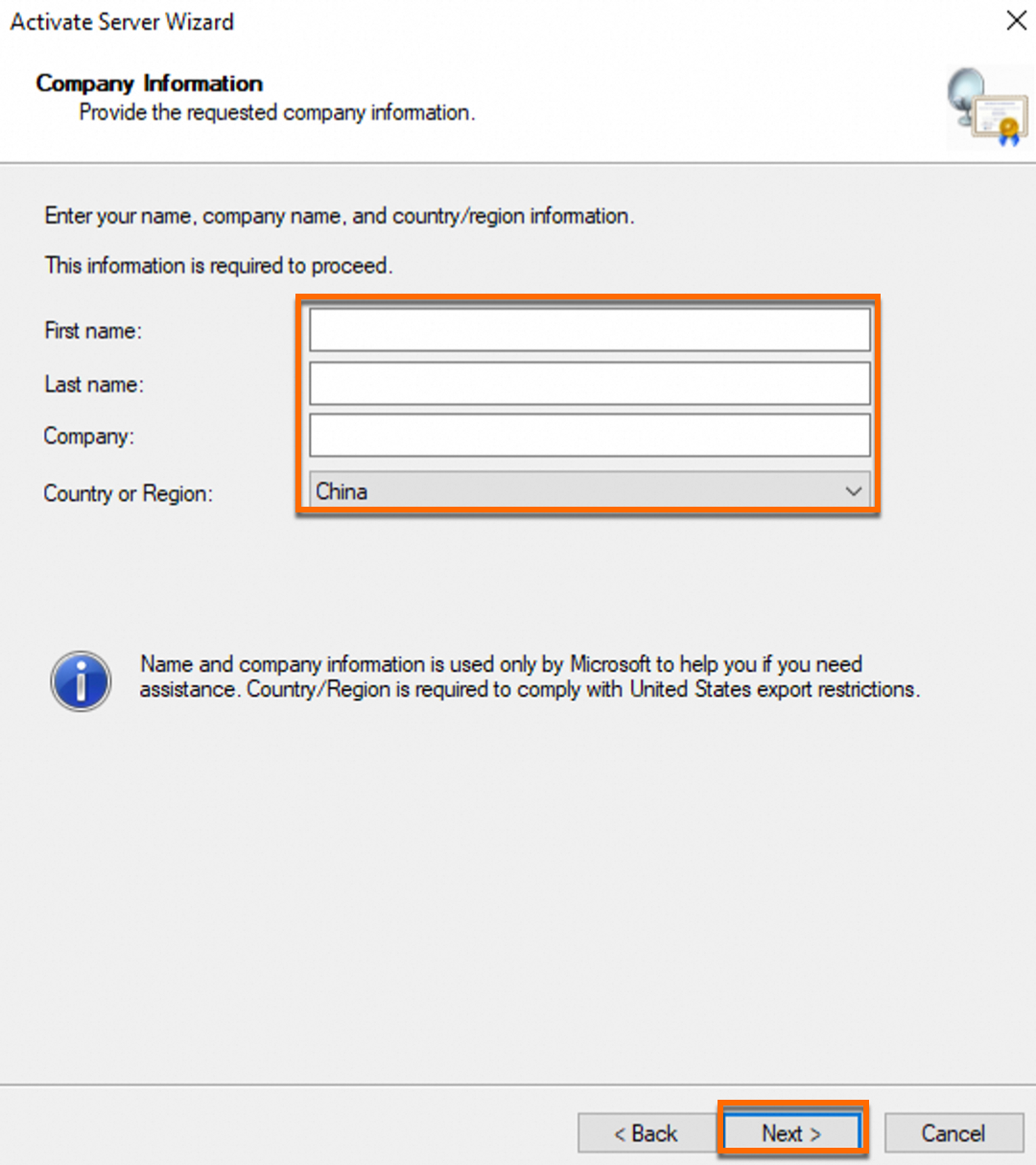
Pada Activate Server Wizard, pertahankan metode default Automatic connection. Masukkan nama Company Anda, klik Next, lalu ikuti petunjuk untuk menyelesaikan aktivasi.
Instal RDS CALs
Instal lisensi yang telah dibeli pada server lisensi yang telah diaktifkan.
-
Pada halaman penyelesaian Activate Server Wizard, klik Next.
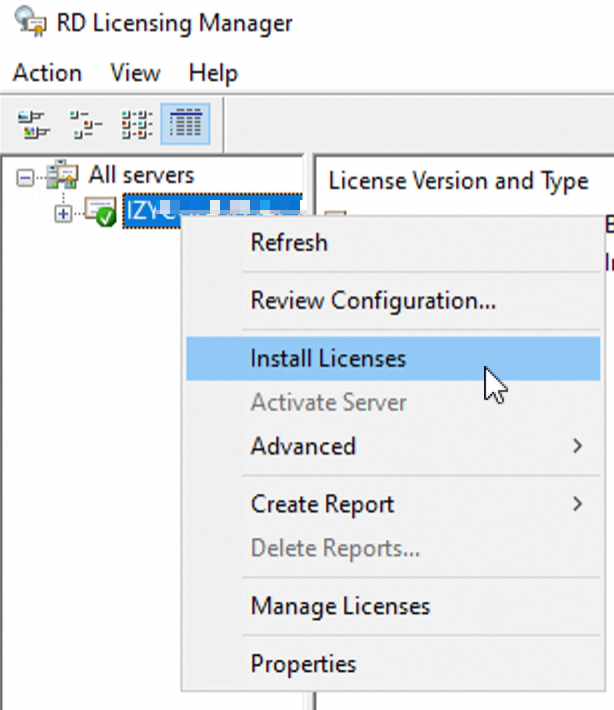
Wizard biasanya terbuka setelah aktivasi server. Jika tidak, klik kanan nama server di RD Licensing Manager dan pilih Install Licenses.
-
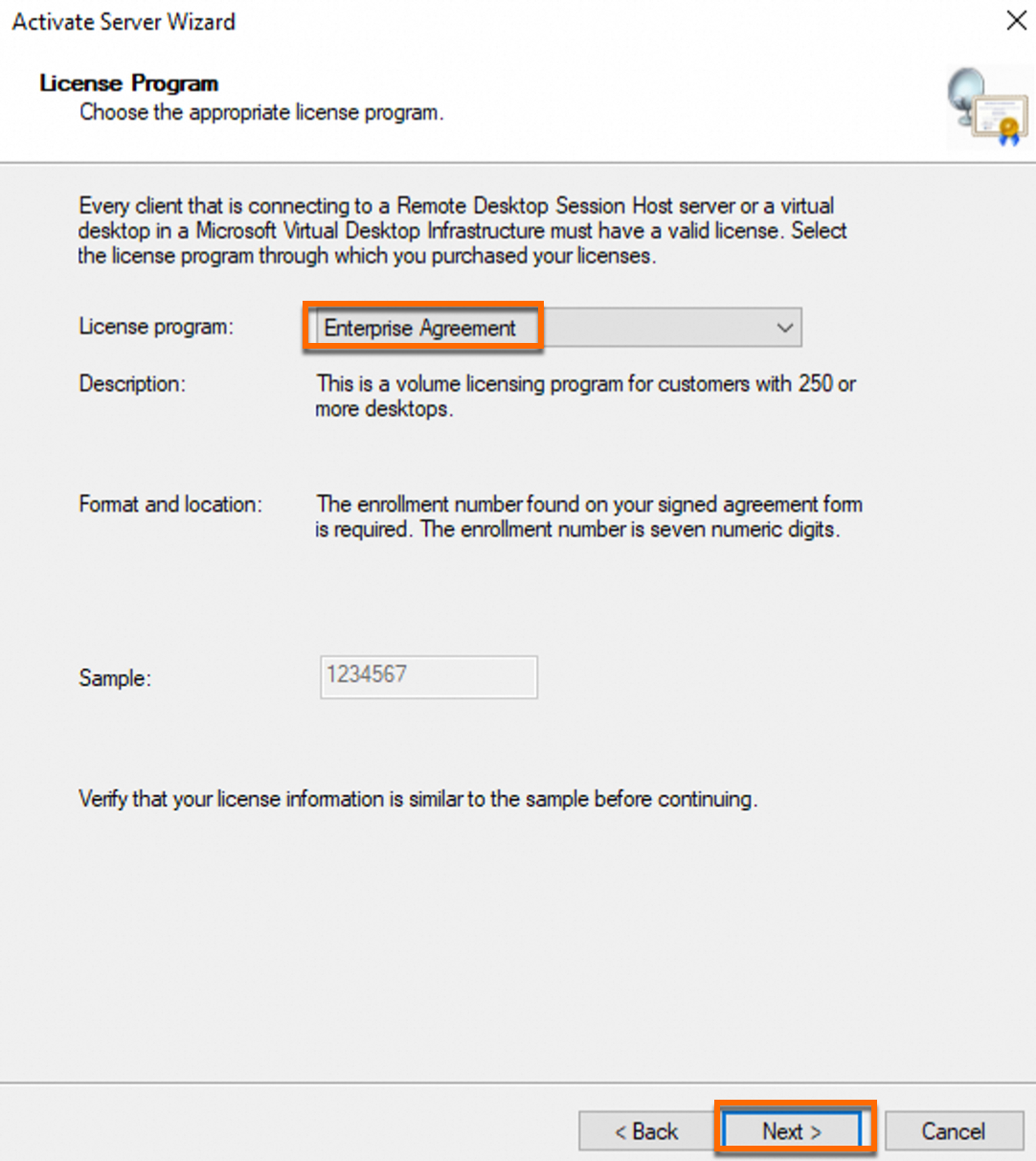
Pada halaman License Program, pilih License program yang sesuai dengan jenis lisensi Anda, lalu klik Next.
Contoh ini menggunakan program lisensi Enterprise Agreement.
-
Masukkan Agreement number , lalu klik Next.
-
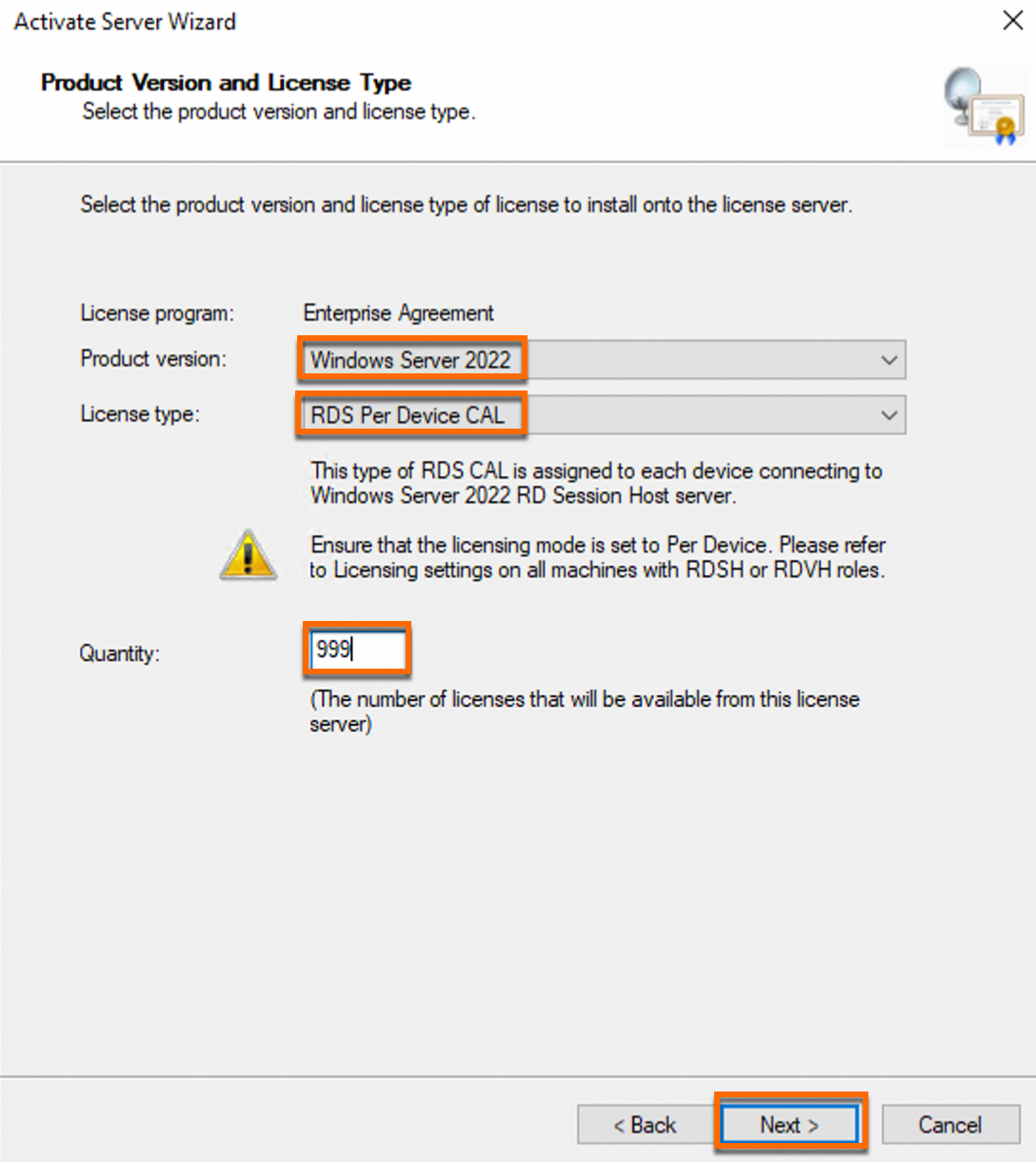
Pada halaman Product Version and License Type, konfigurasikan hal berikut:
-
Product version: Pilih versi yang kompatibel dengan OS Anda. CAL Windows Server 2022 mencakup server yang menjalankan Windows Server 2022, 2019, 2016, atau versi sebelumnya.
-
License type: Pilih RDS Per Device CAL untuk lingkungan standalone atau workgroup. RDS Per User CAL memerlukan penerapan berbasis domain. Lihat dokumentasi resmi Microsoft.
-
Quantity: Jumlah maksimum lisensi yang dapat dikeluarkan oleh server. Masukkan jumlah pasti yang Anda beli untuk menghindari pemborosan atau pelanggaran lisensi.
-
-
Klik Next dan tunggu hingga instalasi selesai. Lihat lisensi yang telah diinstal di RD Licensing Manager.

Konfigurasikan server lisensi RDS Host
Gunakan Group Policy untuk mengarahkan layanan RDS Host ke server lisensi lokal.
-
Klik kanan ikon Start
dan klik Run. Masukkan gpedit.msclalu tekan Enter untuk membuka Local Group Policy Editor. -
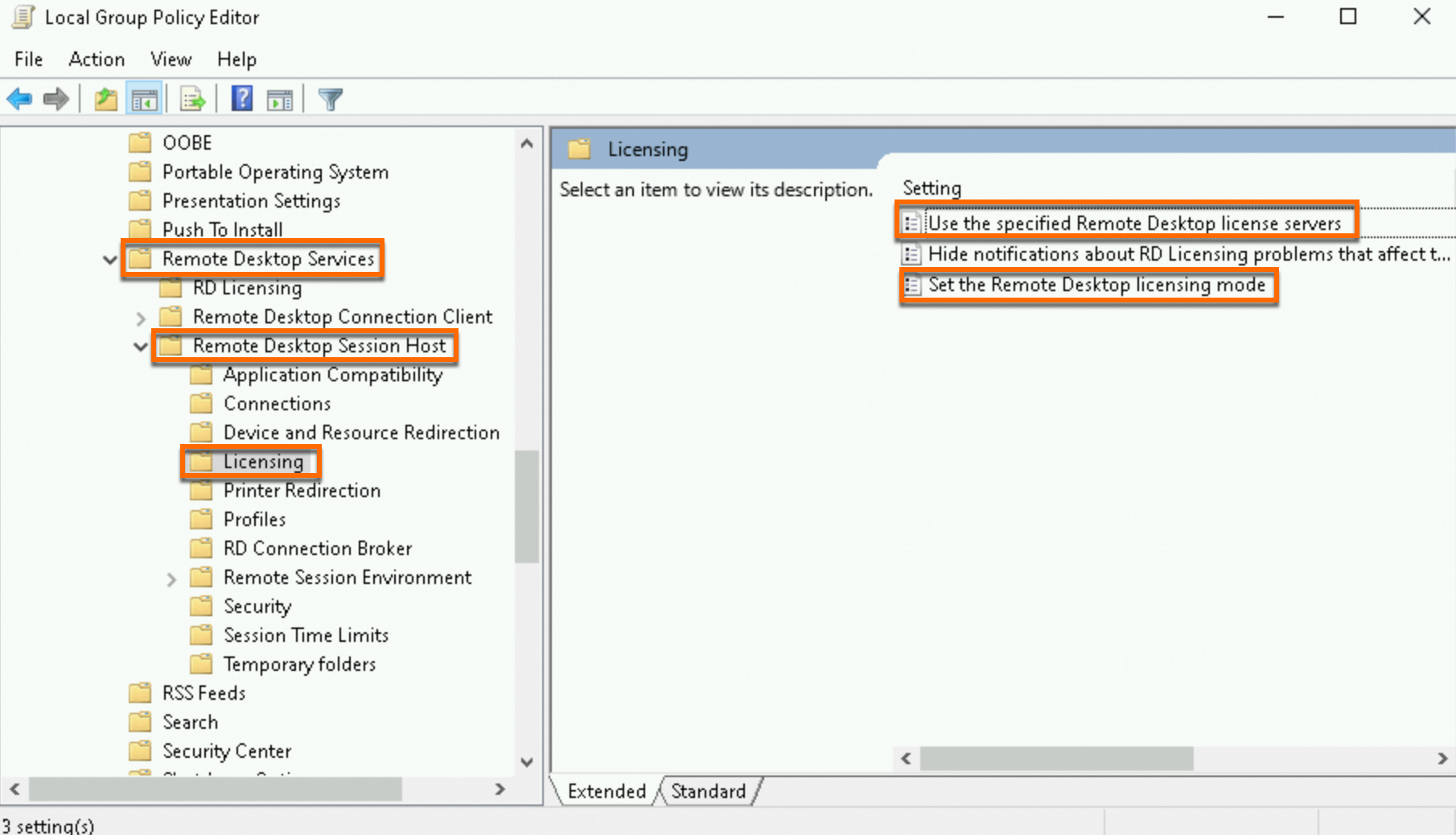
Pada Local Group Policy Editor, navigasikan ke . Konfigurasikan Use the specified Remote Desktop license servers dan Set the Remote Desktop licensing mode.
-
Klik dua kali Use the specified Remote Desktop license servers. Pilih Enabled. Pada License servers to use, masukkan alamat IP atau hostname server lisensi, lalu klik OK.
Dalam contoh ini, server lisensi dan session host berada pada instans yang sama, sehingga masukkan
127.0.0.1.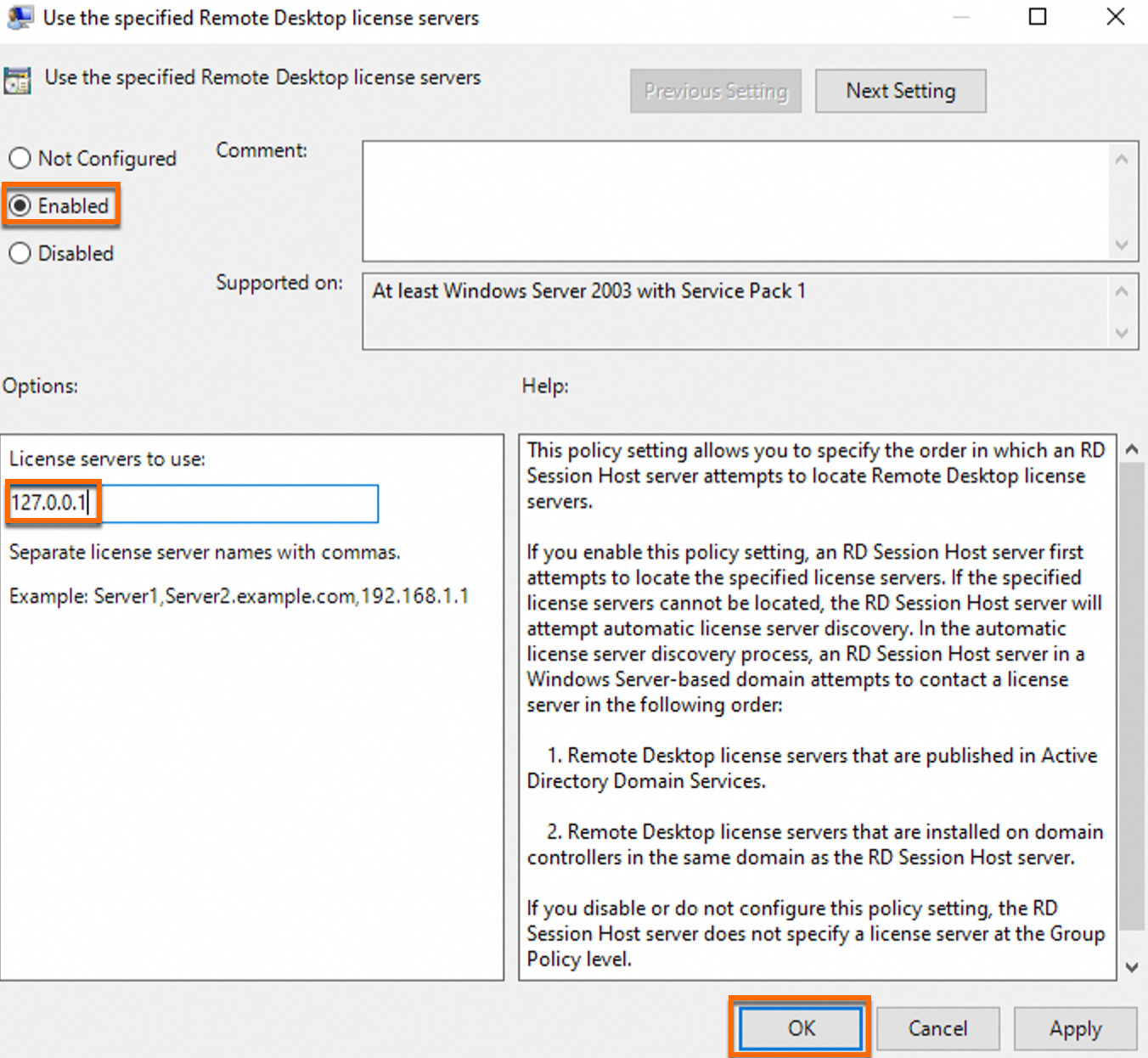
-
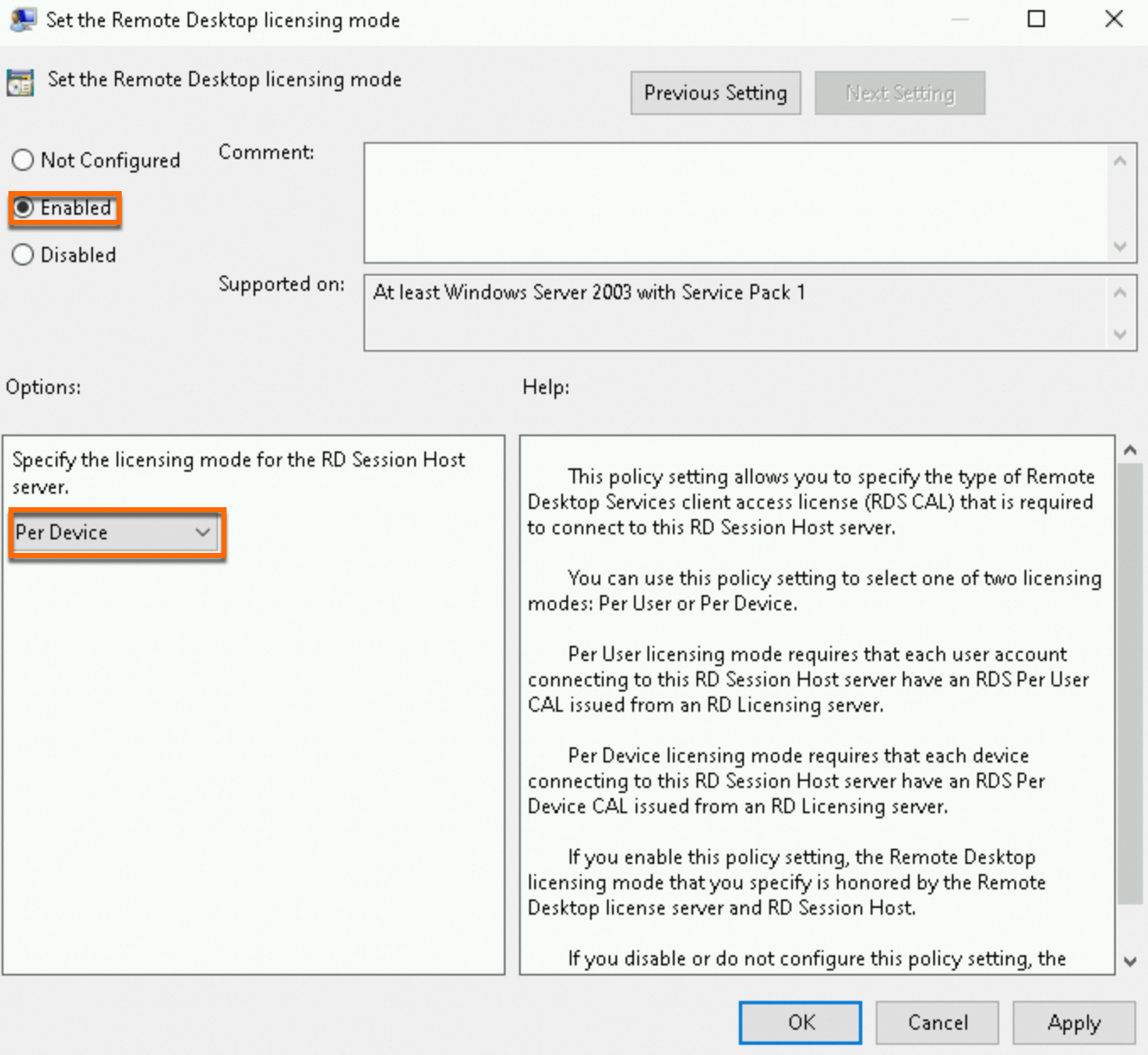
Klik dua kali Set the Remote Desktop licensing mode. Pilih Enabled, pilih mode lisensi yang sesuai dengan jenis lisensi dari Langkah 2, lalu klik OK.
-
Klik kanan ikon Start
dan klik Run. Masukkan gpupdate /forcelalu tekan Enter untuk memperbarui Group Policy. Setelah pembaruan selesai, restart instans.
Verifikasi konfigurasi
-
Sambungkan kembali ke instans. Klik kanan ikon Start
dan klik Run. Masukkan servermanagerlalu klik OK untuk membuka Server Manager. -
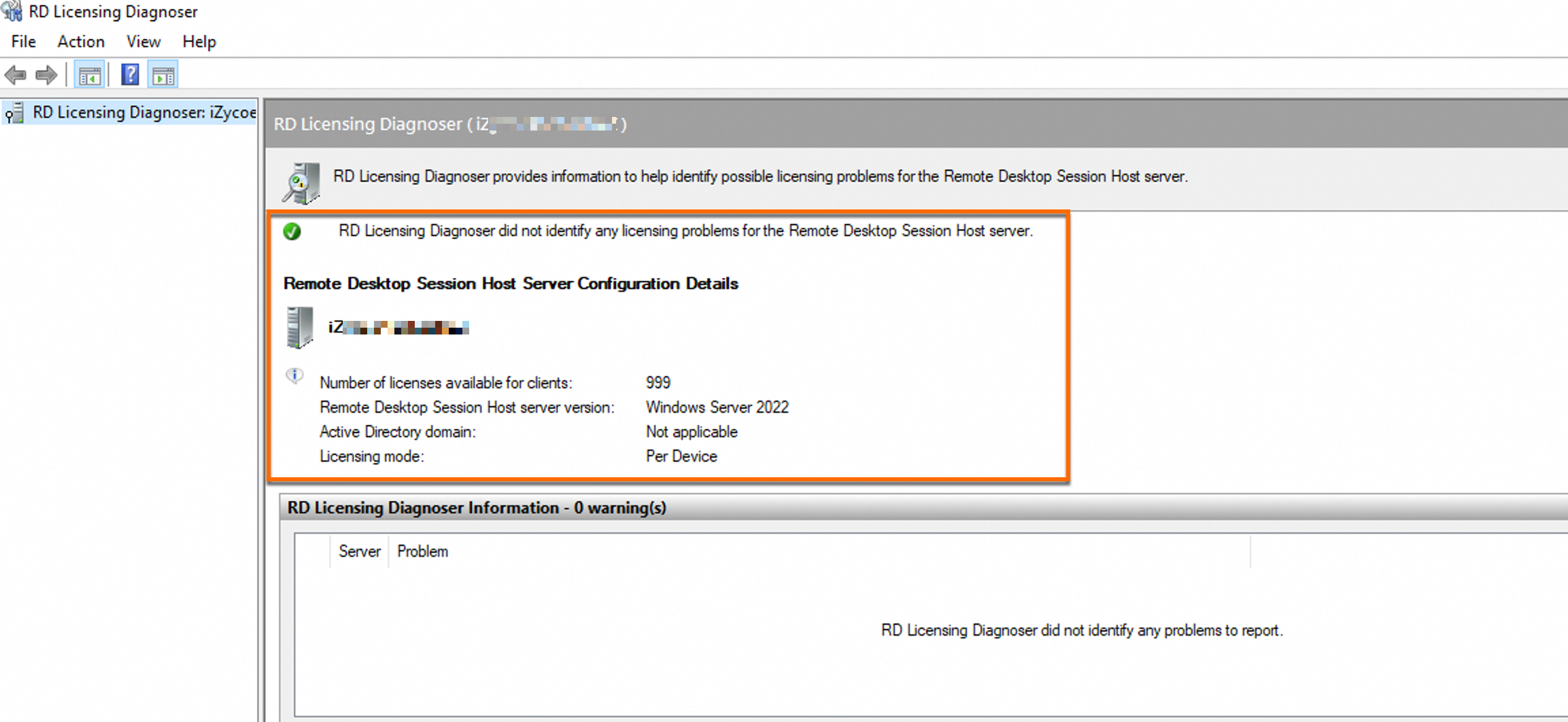
Pada Server Manager, klik All Servers. Klik kanan nama server dan pilih RD Licensing Diagnoser.
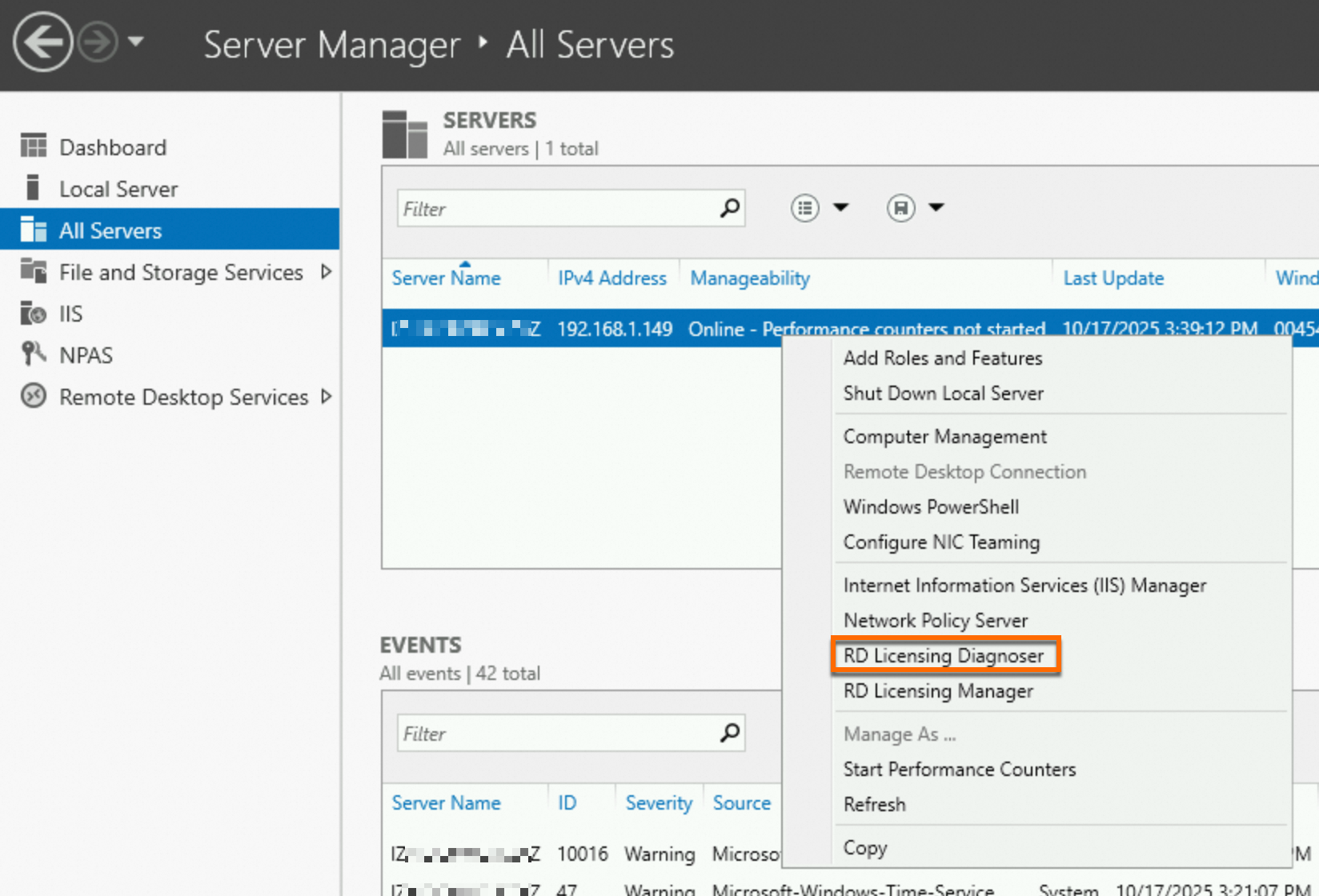
Konfigurasi berhasil jika diagnoser tidak melaporkan masalah.
-
Klik kanan ikon Start
dan klik Run. Masukkan licmgrlalu tekan Enter untuk membuka RD Licensing Manager. Perluas All servers dan klik nama server untuk memverifikasi bahwa lisensi dikeluarkan dengan benar.