ApsaraDB RDS for MySQL (RDS for MySQL) adalah layanan database terkelola yang berjalan di server cloud khusus. Panduan ini memandu Anda membuat instans, database, dan akun istimewa melalui Konsol—tiga sumber daya yang diperlukan sebelum menghubungkan ke database Anda.
| Biaya | Bervariasi tergantung pengaturan instans. Lihat detail harga. |
|---|---|
| Apa yang akan Anda buat | Satu instans RDS for MySQL, satu database, dan satu akun istimewa |
Untuk mulai cepat atau uji coba, gunakan langsung Akun Alibaba Cloud Anda untuk menghindari masalah izin.
Prasyarat
Sebelum memulai, pastikan Anda telah memiliki:
Akun Alibaba Cloud
(Opsional) Instance Elastic Compute Service (ECS), jika Anda berencana menghubungkan ke RDS melalui jaringan internal
Langkah 1: Buat instans RDS for MySQL
Buka halaman pembelian RDS.
Konfigurasikan parameter pada tabel berikut. Biarkan semua pengaturan lain tetap pada nilai default.
Parameter Nilai yang disarankan Deskripsi Billing Method Pay-as-you-go Pilih berdasarkan pola penggunaan Anda. Pay-as-you-go ditagih per jam dan dapat di-release kapan saja — paling cocok untuk uji coba dan penggunaan jangka pendek. Subscription dibayar di muka dengan biaya keseluruhan lebih rendah — lebih baik untuk workload stabil jangka panjang. Serverless melakukan scaling secara otomatis — cocok untuk workload tidak menentu. Region Singapore (atau wilayah terdekat dengan pengguna Anda) Jika menghubungkan dari instance ECS, pilih wilayah yang sama dengan instance ECS untuk koneksi jaringan internal yang lebih cepat. Wilayah tidak dapat diubah setelah pembuatan. Database Engine MySQL 8.0 Pilih MySQL 8.0 untuk proyek baru — versi ini menawarkan fitur terbaru dan peningkatan performa. Untuk aplikasi yang sudah ada, sesuaikan dengan versi MySQL aplikasi Anda (5.6, 5.7, atau 8.0 didukung). Edition High-availability Edition Menyediakan redundansi dan sebagian besar fitur utama dengan harga hemat. Lihat Editions untuk perbandingan lengkap. Storage Type Premium ESSD Premium Local SSD atau Premium ESSD keduanya cocok untuk uji coba. Pilihan Anda memengaruhi fitur instans yang tersedia. Lihat Storage types untuk detailnya. VPC Default Jika menghubungkan dari instance ECS, pilih Virtual Private Cloud (VPC) yang sama dengan instance ECS Anda. Jika tidak, pertahankan nilai default. Instance Type mysql.n2.medium.2c Pilih tipe instans yang sesuai dengan workload Anda. Anda dapat mengubah tipe instans setelah pembuatan jika diperlukan. 
Tinjau pengaturan instans Anda di panel kanan. Arahkan kursor ke View Details untuk melihat rincian biaya lengkap. Setelah dikonfirmasi, klik Confirm Order.
Setelah halaman Payment Complete muncul, klik Console untuk kembali ke halaman Instances.
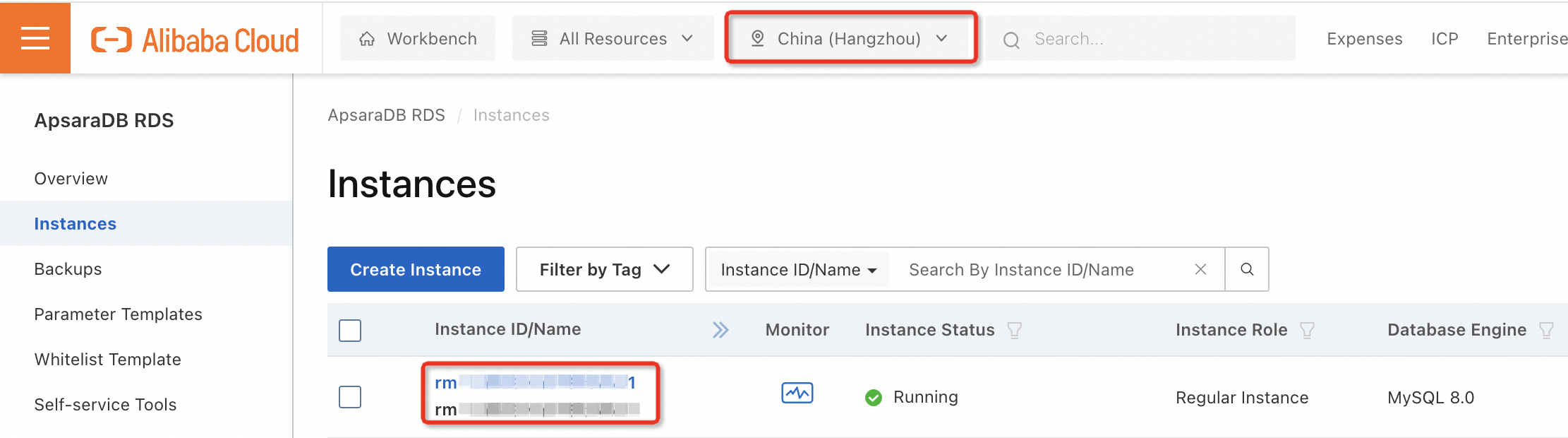
Pilih wilayah instans Anda dari bilah navigasi atas. Tunggu 1–10 menit hingga pembuatan instans selesai—status akan menunjukkan Creating selama periode ini.
Saat status berubah menjadi Running, instans siap digunakan.
Jika instans tidak langsung muncul setelah pembuatan, tunggu sebentar lalu refresh halaman.
Langkah 2: Buat database
Buka halaman Instances. Pilih wilayah instans Anda dari bilah navigasi atas, lalu klik ID instans.
Di panel navigasi kiri, klik Databases, lalu klik Create Database.

Di panel Create Database, konfigurasikan parameter berikut:
Parameter Nilai yang disarankan Deskripsi Database Name db_test1Masukkan nama untuk database Anda. Supported Character Set utf8 Gunakan utf8 untuk sebagian besar aplikasi. Gunakan utf8mb4 jika Anda perlu menyimpan karakter 4-byte seperti emoji. Authorized By (default) Pertahankan nilai default. Klik Create.
Kembali ke halaman Databases untuk memastikan database muncul dalam daftar.
Langkah 3: Buat akun istimewa
Buka halaman Instances dan klik ID instans Anda. Di panel navigasi kiri, klik Account, lalu klik Create Account.
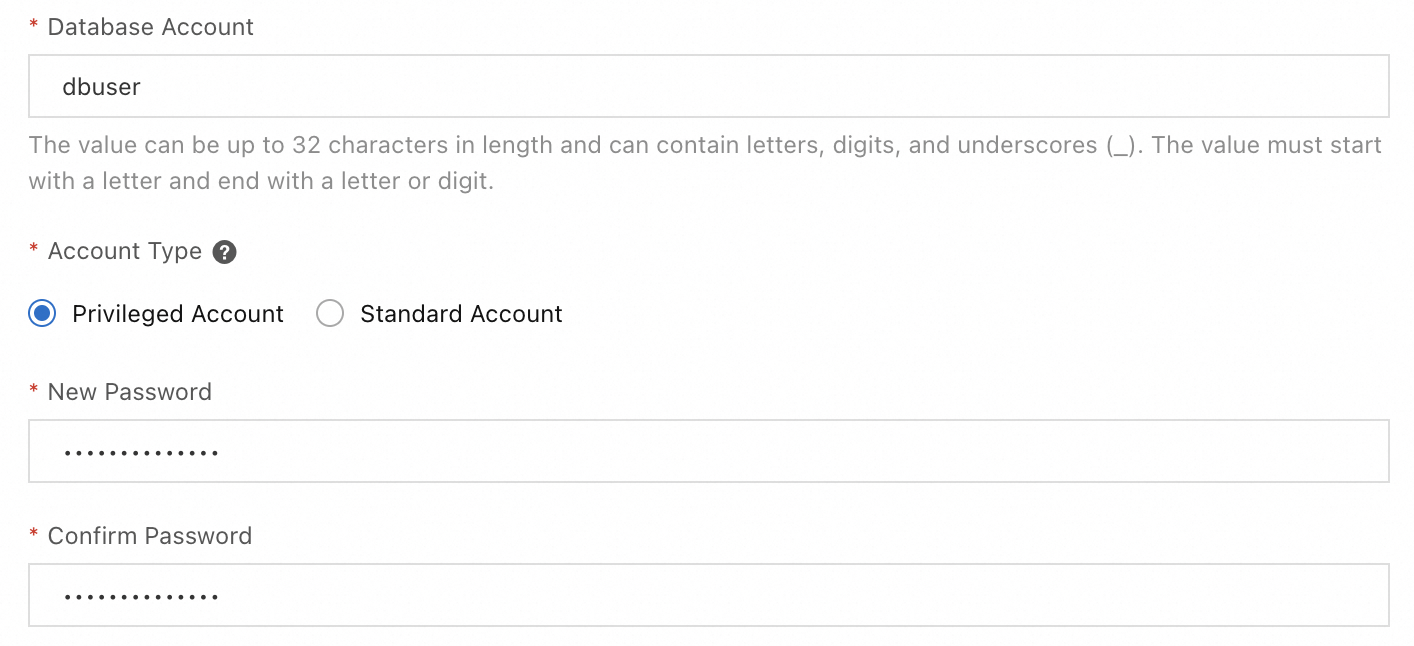
Di panel Create Account, konfigurasikan parameter berikut:
Parameter Nilai yang disarankan Deskripsi Database Account dbuserMasukkan nama untuk akun tersebut. Account Type Privileged Account Akun istimewa memiliki izin manajemen penuh pada instans. Gunakan akun ini untuk membuat akun standar guna kontrol akses detail halus di kemudian hari. New Password — Masukkan password untuk akun tersebut. Confirm Password — Konfirmasi password. Klik OK.
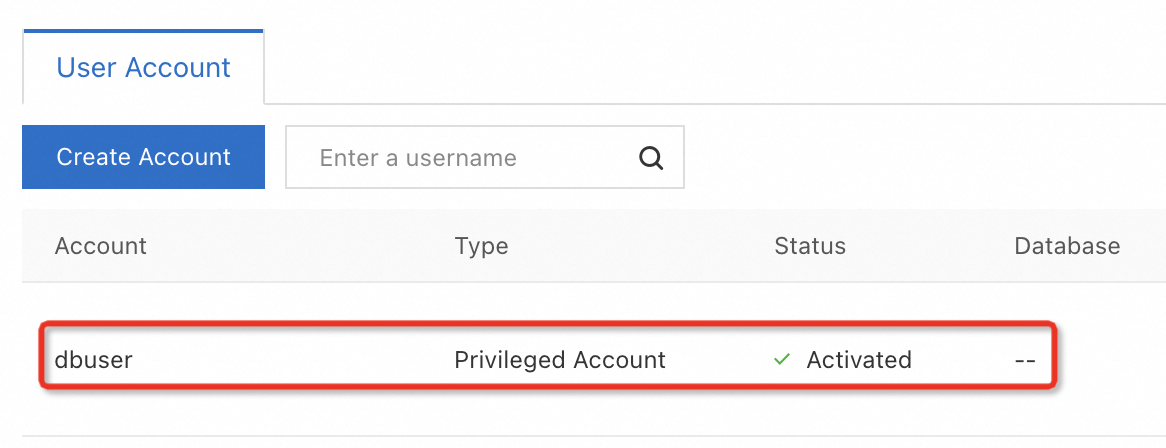
Kembali ke halaman Account untuk memastikan akun istimewa muncul dalam daftar.
RDS for MySQL mendukung dua jenis akun: Privileged dan Standard. Gunakan akun istimewa untuk membuat akun standar guna kontrol akses yang lebih granular. Untuk detailnya, lihat Create an account.
Lanjutannya
FAQ
Pertanyaan tentang instans
Bagaimana cara melihat semua instans RDS saya dan statusnya?
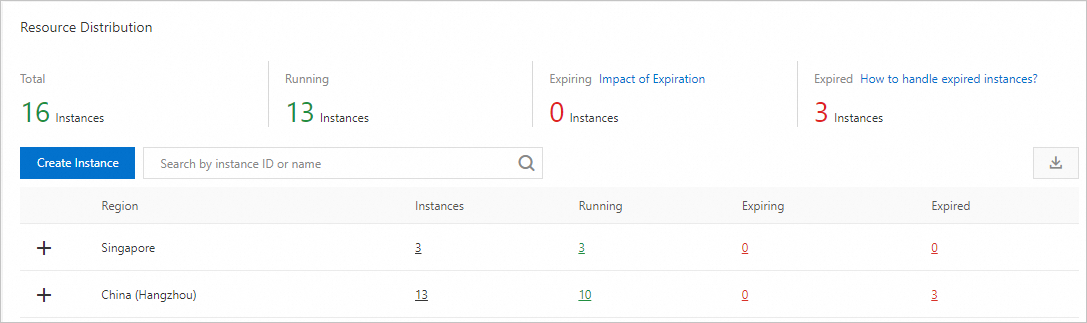
Buka halaman Overview di konsol RDS. Di bagian Resource Distribution, Anda dapat melihat semua instans RDS yang sedang berjalan dan total instans di seluruh wilayah dalam akun Anda.
Saya baru saja membuat instans tetapi tidak muncul di daftar. Apa yang salah?
Penyebab paling umum adalah pemilihan wilayah yang salah—instans berada di wilayah berbeda dari yang sedang Anda lihat. Pilih wilayah yang benar dari bilah navigasi atas.
Jika instans masih tidak muncul setelah mengganti wilayah, pembuatan mungkin gagal karena sumber daya tidak mencukupi di zona yang dipilih. Dalam kasus tersebut, periksa halaman My Order untuk pengembalian dana, lalu buat instans baru di zona berbeda.
Akun dan izin
Bagaimana cara mengatur izin yang lebih detail halus untuk suatu akun?
Gunakan akun istimewa yang Anda buat di Langkah 3 untuk membuat akun standar dengan izin tingkat database dan tabel tertentu. Untuk detailnya, lihat Authorize an account to access its authorized databases from specified IP addresses dan Authorize accounts to manage tables, views, and fields.
Apakah RDS for MySQL menyediakan pengguna root atau hak istimewa SUPER?
Tidak. RDS for MySQL tidak menyediakan pengguna root atau hak istimewa SUPER. Hal ini disengaja: pembatasan hak istimewa ini mencegah kesalahan konfigurasi yang dapat menyebabkan kehilangan data atau gangguan layanan, sementara tipe akun istimewa memberikan kemampuan manajemen yang Anda butuhkan untuk operasional sehari-hari.
Saya mendapat error saat membuat akun. Apa yang harus saya periksa?
Error tersebut kemungkinan besar disebabkan oleh salah satu hal berikut:
Nama akun duplikat sudah ada di Instans.
Akun istimewa sudah ada (hanya satu yang diizinkan per instans)
Terlalu banyak permintaan pembuatan akun dalam periode singkat
Atasi masalah spesifik tersebut lalu coba lagi.
Referensi
Panggil API untuk membuat instans RDS: CreateDBInstance
Buat instans RDS untuk mesin database lainnya:
Buat database dan akun untuk mesin database lainnya: