Jika instance Elastic Compute Service (ECS) Windows mengalami masalah seperti kernel panics, kesalahan out-of-memory (OOM), atau blue screen freezes, atau jika Anda menerima notifikasi peristiwa sistem bahwa sistem operasi telah crash, instance tersebut dianggap mati. Anda dapat menggunakan alat diagnostik mandiri atau peristiwa sistem untuk mengidentifikasi dan menyelesaikan penyebabnya.
Mengidentifikasi penyebab downtime
Gunakan metode berikut untuk mengidentifikasi penyebab spesifik downtime pada instance ECS.
Metode 1: (Direkomendasikan) Gunakan alat diagnostik mandiri
Kunjungi ECS Console - Troubleshooting.
Pada bilah navigasi atas, pilih Wilayah dan kelompok sumber daya dari sumber daya yang ingin Anda kelola.

Pada tab Instance Troubleshooting, pilih . Kemudian, pilih ID instance yang mati dan klik Start.
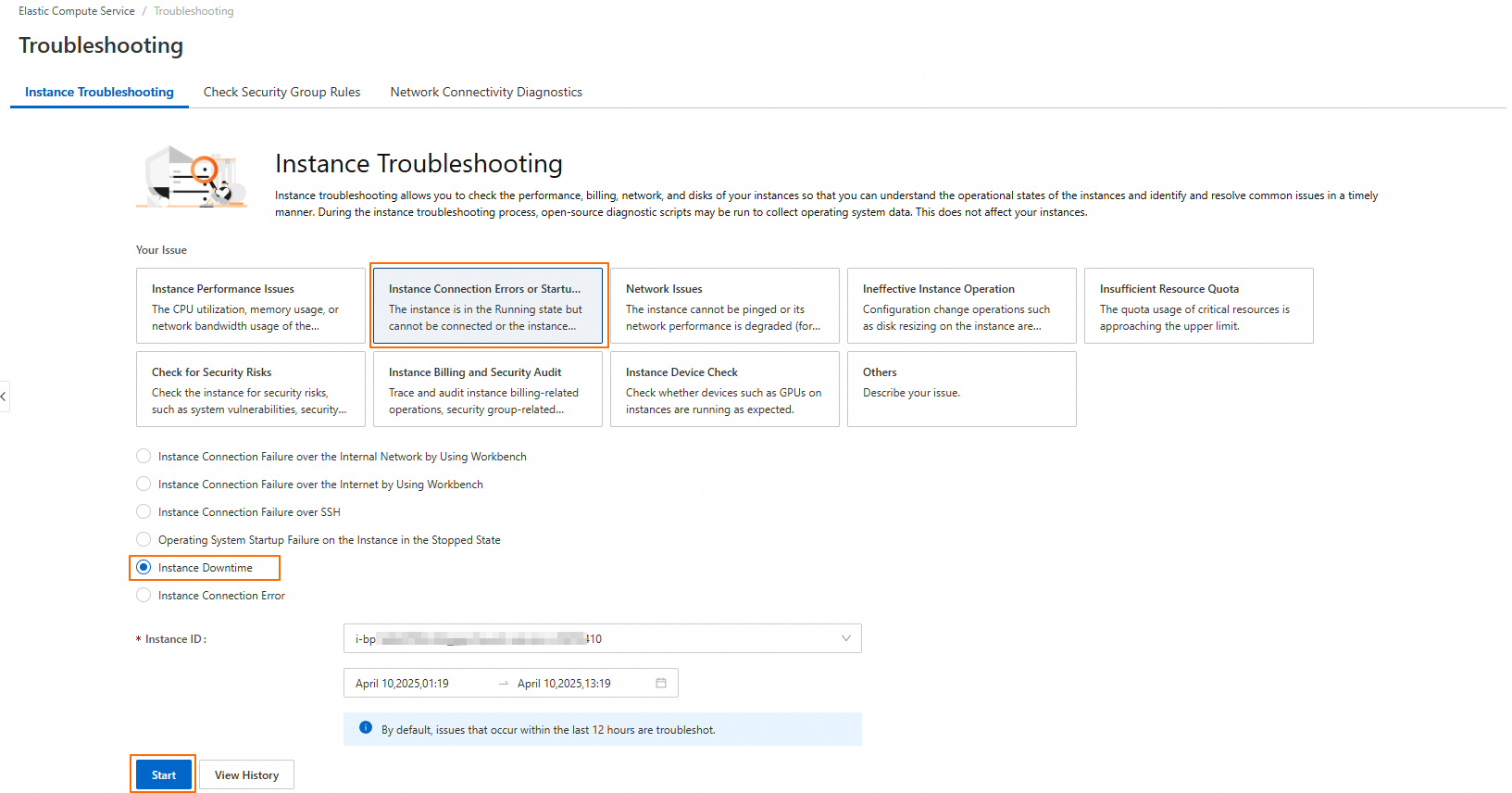
Identifikasi dan selesaikan masalah berdasarkan hasil diagnostik dan solusi yang diusulkan. Untuk informasi lebih lanjut, lihat Penyebab Umum dan Solusi untuk Downtime.
Metode 2: Gunakan peristiwa sistem
Kunjungi ECS Console - Events.
Di panel navigasi kiri, klik Unexpected O&M Events.
Klik Diagnose Operating System Issue di sebelah instance yang mati.
Identifikasi dan selesaikan masalah berdasarkan hasil diagnostik dan solusi yang diusulkan. Untuk informasi lebih lanjut, lihat Penyebab Umum dan Solusi untuk Downtime.
Penyebab umum dan solusi untuk downtime
FAQ
Langkah-langkah berikut menggunakan Windows Server 2019 sebagai contoh. Langkah-langkah untuk versi Windows Server lainnya serupa.
Bagaimana cara melihat perangkat lunak dan driver pihak ketiga yang terinstal pada instance ECS?
Perangkat Lunak Pihak Ketiga
Di sistem operasi Windows, buka Control Panel.
Di Control Panel, pilih Programs > Programs and Features.
Anda dapat melihat perangkat lunak pihak ketiga dalam daftar.
CatatanPenerbit perangkat lunak pihak ketiga umumnya bukan Microsoft. Beberapa perangkat lunak pihak ketiga juga menampilkan ikon di system tray, tempat Anda dapat mengidentifikasi perangkat lunak dan memeriksa penerbitnya.
Driver Pihak Ketiga
Di sistem operasi Windows, buka Device Manager.
Perluas setiap kategori perangkat guna melihat driver pihak ketiga yang telah terinstal.
Bagaimana cara memperbarui patch sistem ke versi terbaru?
Dalam sistem operasi Windows, buka pengaturan Windows Update.
Di tab Windows Update halaman Update & Security, klik Check for updates.
Sistem secara otomatis memeriksa dan mencantumkan patch sistem yang tersedia.
Klik Install untuk menginstal patch sistem terbaru.