Identifikasi dan hapus entri sisa driver disk di registri Windows yang mencegah pengenalan atau akses disk.
Deskripsi masalah
-
Disk yang dipasang ke instans Windows di Konsol ECS tidak dikenali.
-
Disk yang dipasang ke instans Windows tidak dapat diakses.
Penyebab
Terdapat entri sisa driver disk di registri Windows.
Solusi
Contoh berikut menggunakan Windows Server 2019. Langkah-langkahnya dapat berbeda tergantung versi sistem operasi.
-
Hubungkan ke instans Windows.
Lihat Pilih metode koneksi.
-
Buka Registry Editor.
-
Masukkan Registry Editor di kotak pencarian Windows.
-
Klik Registry Editor pada hasil pencarian.
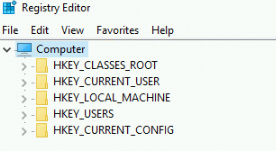
Registry Editor terbuka.
-
-
Buka HKEY_LOCAL_MACHINE\SYSTEM\ControlSet001\Control\Class\{4d36e967-e325-11ce-bfc1-08002be10318} dan periksa parameter UpperFilters.
-
Klik kanan UpperFilters lalu pilih Modify. Jika Value data hanya berisi partmgr, berarti tidak ada entri sisa.
-
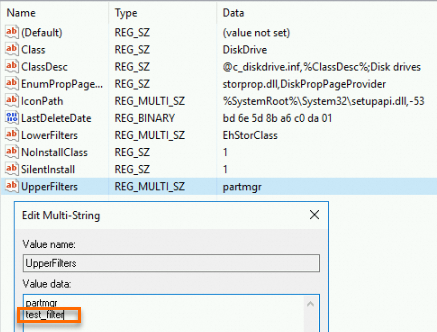
Klik kanan UpperFilters lalu pilih Modify. Jika Value data berisi bidang selain partmgr, berarti terdapat entri sisa. Sebagai contoh, keberadaan bidang test_filter dalam Value data menunjukkan adanya entri sisa:
-
-
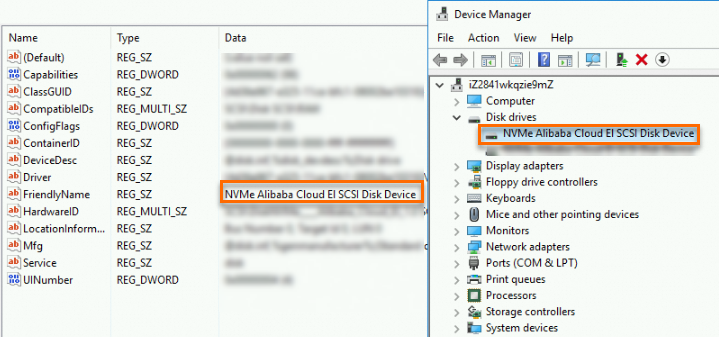
Buka HKEY_LOCAL_MACHINE\SYSTEM\CurrentControlSet\Enum\SCSI dan periksa setiap disk untuk entri sisa driver.
-
Jika suatu disk tidak memiliki parameter UpperFilters, berarti tidak ada entri sisa driver untuk disk tersebut.
-
Jika suatu disk memiliki parameter UpperFilters, berarti terdapat entri sisa driver.
Driver disk di bawah Disk drives menjadi tidak normal dan disk tidak dapat diakses:
-
-
Hapus entri sisa tersebut.
-
Buka HKEY_LOCAL_MACHINE\SYSTEM\ControlSet001\Control\Class\{4d36e967-e325-11ce-bfc1-08002be10318}.
-
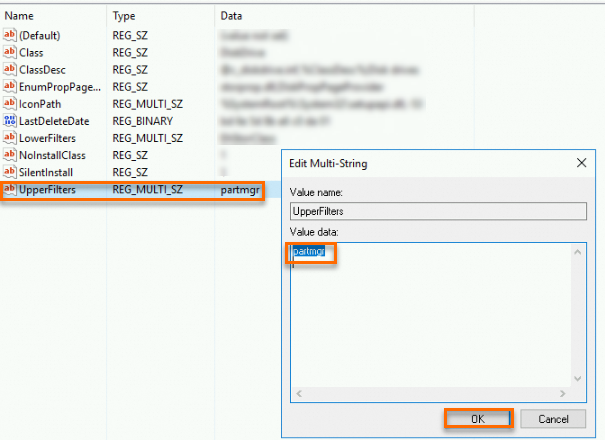
Klik kanan UpperFilters lalu pilih Modify. Hapus bidang sisa dari Value data, seperti test_filter.
PeringatanHanya hapus bidang yang drivernya telah di-uninstall. Menghapus bidang untuk driver yang sedang digunakan akan membuatnya tidak berfungsi. Untuk memverifikasi, periksa apakah file driver tersebut ada di C:\Windows\System32\drivers, seperti test_filter.
-
Klik OK.
-
-
Restart instans.
Lihat Mulai ulang instans.
PeringatanOperasi restart akan menghentikan instans untuk periode waktu singkat dan dapat mengganggu layanan yang sedang berjalan di instans tersebut. Kami menyarankan Anda melakukan restart instans selama jam sepi.