Cloud Phone menyediakan jaringan standar. Untuk mengakses Internet, Anda harus menyambungkan paket bandwidth. Paket bandwidth memungkinkan Anda menetapkan bandwidth puncak dan menerapkan throttling tingkat instans. Topik ini menjelaskan cara membuat dan mengelola paket bandwidth.
Fitur ini sedang dalam pratinjau undangan dan belum tersedia untuk umum.
Buat paket bandwidth
Masuk ke Konsol Cloud Phone.
Pada halaman Bandwidth Plans, klik Create Bandwidth Plan.
Pada panel Create Bandwidth Plan, atur parameter berikut lalu klik OK.
PentingPaket bandwidth tidak dapat dirilis setelah dibuat. Harap berhati-hati.
Item Konfigurasi
Deskripsi
Contoh
Select Region
Wilayah tempat paket bandwidth berada. Pilih wilayah yang sama dengan kelompok instans Cloud Phone yang ingin Anda sambungkan ke paket bandwidth tersebut.
China (Hangzhou)
Bandwidth Plan Name
Nama harus terdiri dari 2 hingga 30 karakter. Nama harus diawali dengan huruf kapital, huruf kecil, atau karakter Tionghoa. Nama tidak boleh diawali dengan
http://atauhttps://. Nama hanya boleh mengandung karakter Tionghoa, huruf, angka, titik dua (:), garis bawah (_), titik (.), dan tanda hubung (-).Demo
Billing Method
Hanya langganan yang didukung.
Subscription
Peak Bandwidth
Nilainya berkisar antara 50 Mbps hingga 1.000 Mbps.
50
Private IP CIDR Block
Gunakan
192.168.0.0/16,172.16.0.0/12, atau10.0.0.0/12. Karena instans Cloud Phone dapat tersebar di berbagai zona, sesuaikan subnet mask agar jumlah maksimum alamat IP pribadi yang tersedia minimal dua kali lipat dari jumlah target instans Cloud Phone.192.168.0.0/16Subscription Duration
Pilih durasi langganan dan tentukan apakah akan mengaktifkan Auto-renewal On Expiration.
1 month
Setelah paket bandwidth dibuat, Anda dapat memilih paket tersebut untuk disambungkan saat membuat kelompok instans Cloud Phone.
Peningkatan dan penurunan paket bandwidth
Anda dapat melakukan peningkatan dan penurunan paket bandwidth untuk menambah atau mengurangi bandwidth puncaknya.
Masuk ke Konsol Cloud Phone.
Pada halaman Bandwidth Plans, temukan paket bandwidth aktif yang ingin Anda ubah, lalu klik Upgrade/Downgrade di kolom Actions.
Pada halaman Cloud Phone - Upgrade/Downgrade Bandwidth Plan, ubah bandwidth puncak, lalu klik Buy Now atau Downgrade. Selesaikan langkah-langkah berikutnya sesuai petunjuk.
Klik View Details untuk melihat jumlah pengembalian dana atau pembayaran tambahan.
Perpanjang paket bandwidth secara manual
Perpanjang paket bandwidth Anda lebih awal untuk mencegah gangguan layanan.
Masuk ke Konsol Cloud Phone.
Pada halaman Bandwidth Plans, temukan paket bandwidth aktif yang ingin Anda perpanjang, lalu klik Renew di kolom Actions.
Pada halaman Cloud Phone - Renew Bandwidth Plan, pilih Renewal Duration, tentukan apakah akan Enable Auto-renewal, lalu klik Buy Now. Selesaikan langkah-langkah berikutnya sesuai petunjuk.
Klik View Details untuk melihat rincian harga.
Lihat penggunaan alamat IP publik paket bandwidth
Anda dapat melihat jumlah alamat IP publik yang sedang digunakan dalam paket bandwidth dan detail instans yang disambungkan.
Masuk ke Konsol Cloud Phone.
Pada halaman Bandwidth Plans, temukan paket bandwidth yang ingin Anda lihat, lalu klik ID-nya.
Pada halaman detail paket bandwidth, Anda dapat melakukan operasi berikut sesuai kebutuhan:
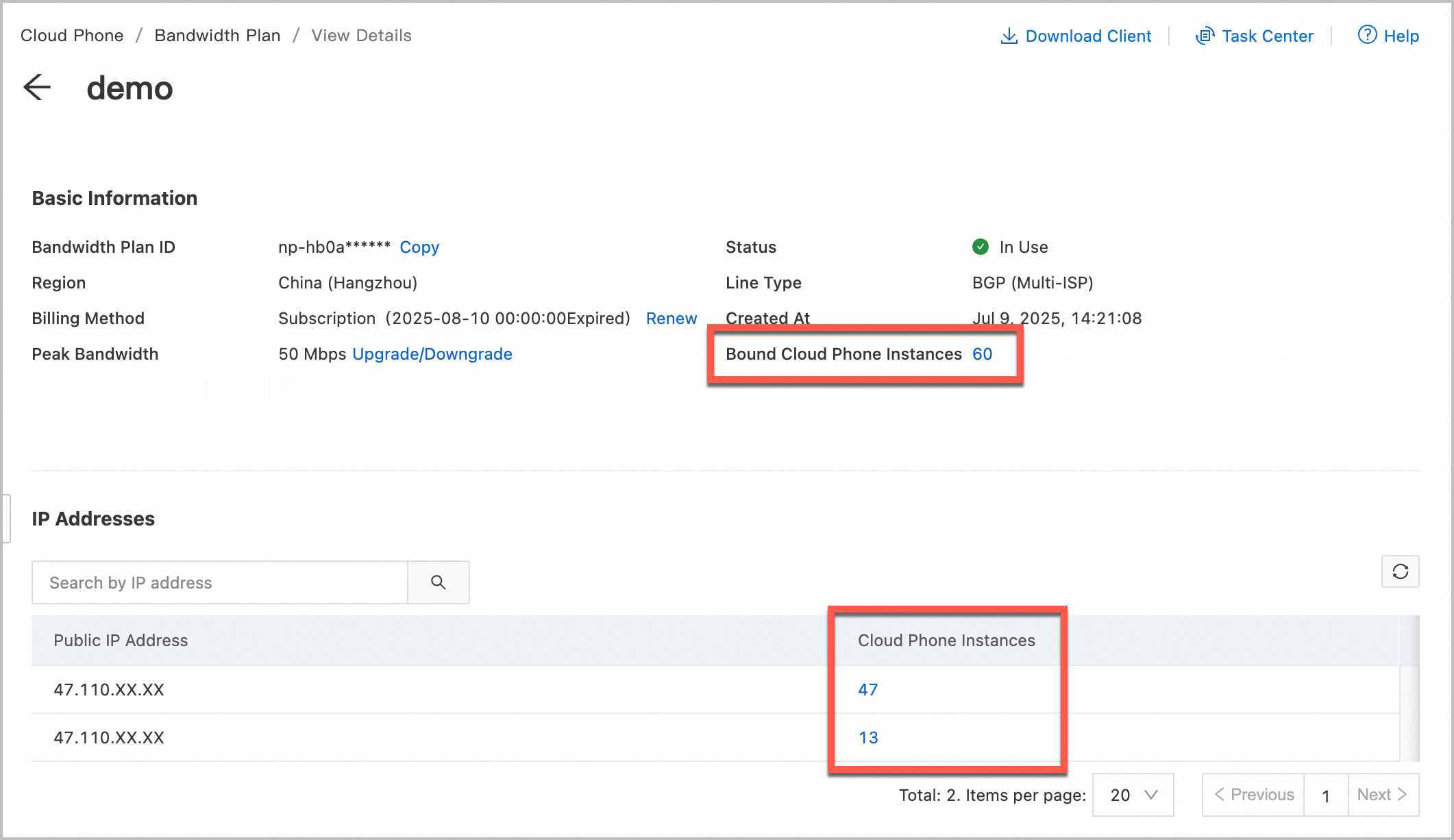
Angka di sebelah kanan Attached Cloud Phone Instances menunjukkan jumlah total instans Cloud Phone yang disambungkan. Klik angka tersebut untuk melihat daftar instans.
Public IP List mencantumkan alamat IP publik yang sedang digunakan dan jumlah instans Cloud Phone yang disambungkan ke setiap alamat IP. Klik angka tersebut untuk melihat daftar instans.
Lihat statistik lalu lintas paket bandwidth
Masuk ke Konsol Cloud Phone.
Pada halaman Bandwidth Plans, temukan paket bandwidth yang ingin Anda lihat, lalu klik ID-nya.
Pada halaman detail paket bandwidth, klik View Monitoring Statistics di sebelah kanan Inbound/Outbound Bandwidth.
Pada panel yang muncul, Anda dapat melihat graf pemantauan. Di bagian atas panel, Anda dapat memilih rentang waktu untuk statistik, seperti Last 1 Hour atau Last 2 Days, serta satuan lalu lintas, seperti bps atau Kbps.