Topik ini menjelaskan cara memigrasikan data dari database PostgreSQL yang dikelola sendiri ke klaster PolarDB for PostgreSQL (Compatible with Oracle) menggunakan Data Transmission Service (DTS).
Prasyarat
-
Anda harus telah membuat klaster tujuan PolarDB for PostgreSQL (Compatible with Oracle). Untuk informasi selengkapnya, lihat Buat klaster PolarDB for PostgreSQL (Compatible with Oracle).
CatatanUntuk informasi tentang versi database sumber dan tujuan yang didukung, lihat Ikhtisar skenario migrasi.
-
Ruang penyimpanan klaster PolarDB for PostgreSQL (Compatible with Oracle) harus lebih besar daripada ruang yang digunakan oleh PostgreSQL yang dikelola sendiri.
Catatan penggunaan
-
DTS memigrasikan kunci asing selama migrasi skema.
-
Selama migrasi data penuh dan inkremental, DTS sementara menonaktifkan pemeriksaan constraint dan cascade kunci asing pada tingkat sesi. Pembaruan atau penghapusan cascade pada database sumber saat tugas berjalan dapat menyebabkan ketidakkonsistenan data.
|
Type |
Description |
|
Batasan pada database sumber |
|
|
Batasan lainnya |
|
|
Kasus khusus |
|
Penagihan
|
Migration type |
Instance configuration fee |
Internet traffic fee |
|
Schema migration and full data migration |
Gratis. |
Saat parameter Access Method database tujuan diatur ke Public IP Address, Anda dikenai biaya untuk lalu lintas Internet. Untuk informasi selengkapnya, lihat Ikhtisar penagihan. |
|
Incremental data migration |
Dikenai biaya. Untuk informasi selengkapnya, lihat Ikhtisar penagihan. |
Jenis migrasi
-
Schema migration
DTS memigrasikan definisi skema objek migrasi dari database sumber ke database tujuan.
-
Full migration
DTS memigrasikan seluruh data historis dari objek migrasi yang ditentukan dari database sumber ke database tujuan.
-
Migrasi inkremental
Setelah migrasi penuh selesai, DTS memigrasikan pembaruan data inkremental dari database sumber ke database tujuan. Migrasi inkremental memungkinkan Anda memindahkan data secara lancar tanpa mengganggu aplikasi yang Anda kelola sendiri.
Objek yang didukung
-
skema dan tabel
CatatanIni mencakup primary key, unique key, foreign key, DATATYPE (tipe data bawaan), dan default constraint.
-
view, procedure (untuk PostgreSQL 11 atau lebih baru), function, rule, sequence, extension, trigger, aggregate, index, operator, dan domain
Operasi SQL yang didukung
|
Operation type |
SQL statement |
|
DML |
|
|
DDL |
|
Izin akun database
|
Database |
Schema migration |
Full data migration |
Incremental data migration |
|
PostgreSQL yang dikelola sendiri |
Izin USAGE pada pg_catalog |
Izin SELECT pada objek sumber |
superuser |
|
Klaster PolarDB for PostgreSQL (Compatible with Oracle) |
Izin database owner Penting
database owner ditentukan saat Anda membuat database. |
||
Untuk membuat akun database dan memberikan izin kepadanya, lihat topik berikut:
-
Untuk database PostgreSQL yang dikelola sendiri, lihat CREATE USER dan GRANT.
-
Untuk klaster PolarDB for PostgreSQL (Compatible with Oracle), lihat Buat akun database.
Prasyarat
-
Jika database sumber Anda adalah instans Amazon RDS for PostgreSQL, lihat Prasyarat. Jika database sumber Anda adalah instans Amazon Aurora PostgreSQL, lihat Persiapan 1: Sesuaikan aturan masuk instans Amazon Aurora PostgreSQL.
-
Langkah-langkah berikut berlaku untuk sistem Linux.
Ikuti langkah-langkah berikut untuk semua versi PostgreSQL yang dikelola sendiri.
-
Login ke server yang menghosting database PostgreSQL yang dikelola sendiri Anda.
-
Jalankan perintah berikut untuk menanyakan jumlah slot replikasi yang digunakan di database.
select count(1) from pg_replication_slots; -
Ubah file konfigurasi
postgresql.conf. Atur parameterwal_levelkelogical, dan pastikan parametermax_wal_sendersdanmax_replication_slotslebih besar daripada jumlah slot replikasi yang digunakan ditambah jumlah instans DTS yang akan Anda buat.# - Settings - wal_level = logical # minimal, replica, or logical # (change requires restart) ...... # - Sending Server(s) - # Set these on the master and on any standby that will send replication data. max_wal_senders = 10 # max number of walsender processes # (change requires restart) #wal_keep_segments = 0 # in logfile segments, 16MB each; 0 disables #wal_sender_timeout = 60s # in milliseconds; 0 disables max_replication_slots = 10 # max number of replication slots # (change requires restart)CatatanSetelah mengubah file konfigurasi, Anda harus me-restart database PostgreSQL yang dikelola sendiri untuk menerapkan perubahan.
-
Tambahkan blok CIDR server DTS ke file konfigurasi pg_hba.conf database PostgreSQL yang dikelola sendiri Anda. Anda hanya perlu menambahkan blok CIDR untuk server DTS di wilayah tempat database tujuan Anda berada. Untuk informasi selengkapnya, lihat Tambahkan blok CIDR server DTS ke daftar putih.
Catatan-
Setelah mengubah file konfigurasi, jalankan perintah
SELECT pg_reload_conf();atau restart database PostgreSQL yang dikelola sendiri untuk menerapkan perubahan. -
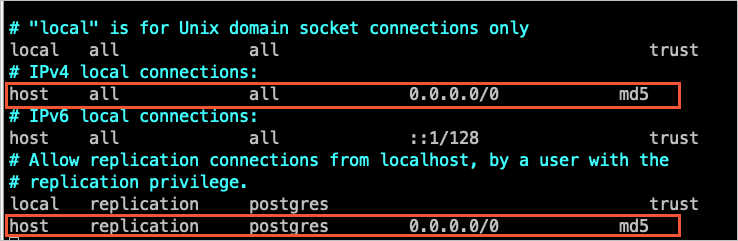
Untuk informasi selengkapnya tentang pengaturan dalam file konfigurasi ini, lihat The pg_hba.conf File. Jika Anda telah mengatur alamat tepercaya ke
0.0.0.0/0(seperti yang ditunjukkan pada gambar berikut), Anda dapat melewati langkah ini.
-
-
Di instans database tujuan, buat database dan skema yang sesuai dengan objek sumber yang akan dimigrasikan.
Untuk versi PostgreSQL yang dikelola sendiri 9.4.8 hingga 10.0, ikuti langkah-langkah tambahan berikut.
-
Unduh, kompilasi, dan instal kode sumber PostgreSQL.
-
Unduh kode sumber untuk versi PostgreSQL yang dikelola sendiri Anda dari situs web resmi PostgreSQL.
-
Jalankan perintah
sudo ./configure,sudo make, dansudo make installsecara berurutan untuk mengonfigurasi, mengompilasi, dan menginstal kode sumber.Penting-
Saat mengompilasi dan menginstal PostgreSQL, versi sistem operasi harus kompatibel dengan versi GNU Compiler Collection (GCC).
-
Jika terjadi error saat menjalankan perintah
sudo ./configure, Anda dapat memodifikasi perintah berdasarkan pesan error. Misalnya, jika pesan error adalahreadline library not found. Use --without-readline to disable readline support., ubah perintah menjadisudo ./configure --without-readline. -
Jika Anda menginstal PostgreSQL dengan metode lain, Anda harus mengompilasi plug-in ali_decoding di lingkungan pengujian yang menggunakan versi sistem operasi dan GCC yang sama dengan lingkungan produksi Anda.
-
-
-
Unduh, kompilasi, dan instal plug-in ali_decoding yang disediakan oleh DTS.
-
Unduh ali_decoding.
-
Salin seluruh direktori ali_decoding ke direktori
contribinstalasi PostgreSQL Anda.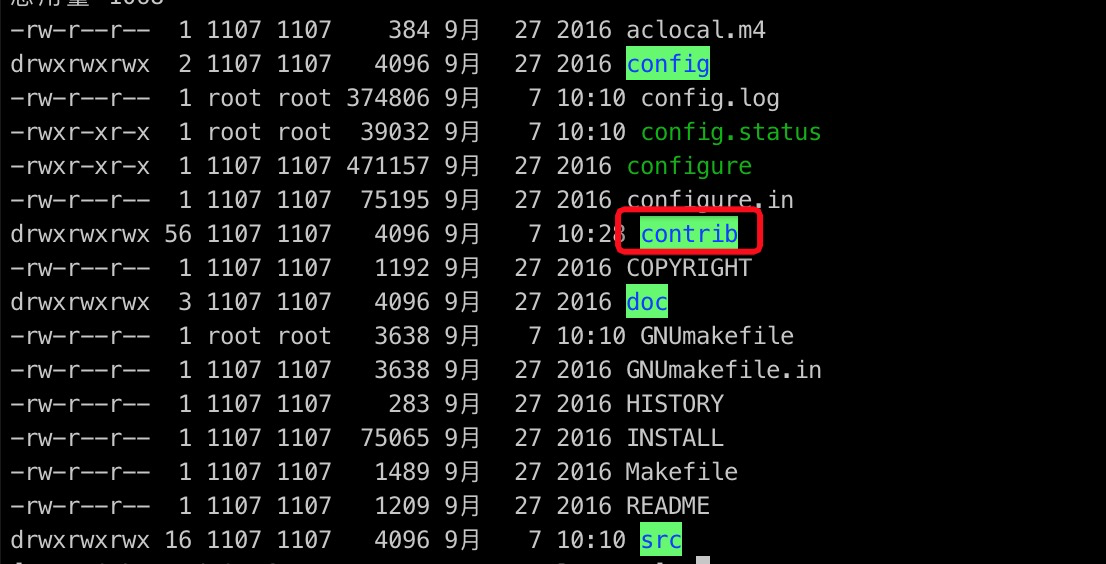
-
Masuk ke direktori ali_decoding dan ganti isi file
Makefiledengan kode berikut:# contrib/ali_decoding/Makefile MODULE_big = ali_decoding MODULES = ali_decoding OBJS = ali_decoding.o DATA = ali_decoding--0.0.1.sql ali_decoding--unpackaged--0.0.1.sql EXTENSION = ali_decoding NAME = ali_decoding #subdir = contrib/ali_decoding #top_builddir = ../.. #include $(top_builddir)/src/Makefile.global #include $(top_srcdir)/contrib/contrib-global.mk #PG_CONFIG = /usr/pgsql-9.6/bin/pg_config #pgsql_lib_dir := $(shell $(PG_CONFIG) --libdir) #PGXS := $(shell $(PG_CONFIG) --pgxs) #include $(PGXS) # Use the following for source code installation ifdef USE_PGXS PG_CONFIG = pg_config PGXS := $(shell $(PG_CONFIG) --pgxs) include $(PGXS) else subdir = contrib/ali_decoding top_builddir = ../.. include $(top_builddir)/src/Makefile.global include $(top_srcdir)/contrib/contrib-global.mk endif -
Masuk ke direktori ali_decoding. Jalankan perintah
sudo makedansudo make installsecara berurutan untuk mengompilasi plug-in ali_decoding dan menghasilkan file instalasi yang diperlukan. -
Salin file-file berikut ke lokasi yang ditentukan.

-
-
Di instans database tujuan, buat database dan skema yang sesuai dengan objek sumber yang akan dimigrasikan.
Prosedur
-
Buka halaman daftar tugas migrasi untuk wilayah tujuan menggunakan salah satu metode berikut.
Dari konsol DTS
-
Login ke konsol Data Transmission Service (DTS).
-
Di panel navigasi kiri, klik Data Migration.
-
Di pojok kiri atas halaman, pilih wilayah tempat instans migrasi berada.
Dari konsol DMS
CatatanOperasi aktual dapat berbeda berdasarkan mode dan tata letak konsol DMS. Untuk informasi selengkapnya, lihat Konsol mode sederhana dan Sesuaikan tata letak dan gaya konsol DMS.
-
Login ke konsol Data Management (DMS).
-
Di bilah menu atas, pilih .
-
Di sebelah kanan Data Migration Tasks, pilih wilayah tempat instans migrasi berada.
-
-
Klik Create Task untuk membuka halaman konfigurasi tugas.
-
Konfigurasikan database sumber dan tujuan.
PeringatanSetelah memilih instans sumber dan tujuan, baca Limits di bagian atas halaman untuk memastikan tugas migrasi dapat dibuat dan dijalankan dengan sukses.
Category
Parameter
Description
N/A
Task Name
DTS secara otomatis menghasilkan nama tugas. Kami menyarankan Anda menentukan nama deskriptif untuk memudahkan identifikasi. Nama tidak perlu unik.
Source Database
Database Type
Pilih PostgreSQL.
Connection Type
Pilih Self-managed Database Connected via Express Connect/VPN Gateway/Smart Access Gateway.
CatatanMemilih database yang dikelola sendiri memerlukan beberapa persiapan. Untuk informasi selengkapnya, lihat Persiapan.
Instance Region
Pilih wilayah database PostgreSQL yang dikelola sendiri.
Cross-account
Dalam contoh ini, data dimigrasikan dalam akun Alibaba Cloud yang sama. Pilih No.
The VPC that has been connected to the source database
Pilih ID VPC tempat database PostgreSQL yang dikelola sendiri berada.
IP address
Masukkan alamat IP server database PostgreSQL yang dikelola sendiri.
Port
Masukkan nomor port layanan database PostgreSQL yang dikelola sendiri. Nilai default adalah 5432.
Database Name
Masukkan nama database sumber yang berisi objek untuk dimigrasikan.
Database Account
Masukkan akun database untuk database PostgreSQL yang dikelola sendiri. Untuk informasi tentang izin yang diperlukan, lihat Izin yang diperlukan untuk akun database.
Database Password
Masukkan password untuk akun database.
Encryption
Menentukan apakah akan mengenkripsi koneksi ke database sumber. Anda dapat mengonfigurasi parameter ini berdasarkan kebutuhan bisnis Anda. Dalam contoh ini, Non-encrypted dipilih.
Jika Anda ingin membuat koneksi terenkripsi SSL ke database sumber, lakukan langkah-langkah berikut: Pilih SSL-encrypted, unggah CA Certificate, Client Certificate, dan Private Key of Client Certificate sesuai kebutuhan, lalu tentukan Private Key Password of Client Certificate.
Catatan-
Jika Anda mengatur Encryption ke SSL-encrypted untuk database PostgreSQL yang dikelola sendiri, Anda harus mengunggah CA Certificate.
-
Jika Anda ingin menggunakan sertifikat klien, Anda harus mengunggah Client Certificate dan Private Key of Client Certificate serta menentukan Private Key Password of Client Certificate.
-
Untuk informasi tentang cara mengonfigurasi enkripsi SSL untuk instans ApsaraDB RDS for PostgreSQL, lihat Enkripsi SSL.
Destination Database
Database Type
Pilih PolarDB (Compatible with Oracle).
Connection Type
Pilih Self-managed Database Connected via Express Connect/VPN Gateway/Smart Access Gateway.
Instance Region
Pilih wilayah tempat klaster tujuan PolarDB for PostgreSQL (Compatible with Oracle) berada.
Connected VPC
Pilih ID VPC tempat klaster tujuan PolarDB for PostgreSQL (Compatible with Oracle) berada. Anda dapat menemukan ID VPC di halaman Informasi Dasar klaster.
Domain Name or IP Address
Masukkan endpoint node primer di klaster tujuan PolarDB for PostgreSQL (Compatible with Oracle).
CatatanAnda dapat menjalankan perintah ping untuk memperoleh alamat IP endpoint koneksi langsung klaster tujuan PolarDB for PostgreSQL (Compatible with Oracle).
Port
Masukkan nomor port layanan database tujuan. Nilai default adalah 1521.
Database Name
Masukkan nama database yang akan berisi objek migrasi di klaster tujuan PolarDB for PostgreSQL (Compatible with Oracle).
Database Account
Masukkan akun database untuk klaster tujuan PolarDB for PostgreSQL (Compatible with Oracle). Untuk informasi tentang izin yang diperlukan, lihat Izin yang diperlukan untuk akun database.
Database Password
Masukkan password untuk akun database.
-
-
Setelah menyelesaikan konfigurasi, klik Test Connectivity and Proceed di bagian bawah halaman.
Catatan-
Pastikan segmen alamat IP layanan DTS telah ditambahkan secara otomatis atau manual ke pengaturan keamanan database sumber dan tujuan untuk mengizinkan akses dari server DTS. Untuk informasi selengkapnya, lihat Tambahkan alamat IP server DTS ke daftar putih.
-
Jika database sumber atau tujuan adalah database yang dikelola sendiri (parameter Access Method bukan Alibaba Cloud Instance), Anda juga harus mengklik Test Connectivity di kotak dialog CIDR Blocks of DTS Servers yang muncul.
-
-
Konfigurasikan objek tugas.
-
Di halaman Configure Objects, konfigurasikan objek yang ingin Anda migrasikan.
Parameter
Description
Migration Types
-
Jika Anda hanya perlu melakukan migrasi penuh, pilih Schema Migration dan Full Data Migration.
-
Untuk melakukan migrasi tanpa downtime, pilih Schema Migration, Full Data Migration, dan Incremental Data Migration.
Catatan-
Jika Anda tidak memilih Schema Migration, Anda harus memastikan bahwa database dan tabel untuk menerima data sudah ada di database tujuan. Anda juga dapat menggunakan fitur pemetaan nama objek di kotak Selected Objects sesuai kebutuhan.
-
Jika Anda tidak memilih Incremental Data Migration, jangan menulis data baru ke instans sumber selama migrasi data untuk memastikan konsistensi data.
Processing Mode of Conflicting Tables
-
Precheck and Report Errors: Memeriksa apakah tabel dengan nama yang sama ada di database tujuan. Jika tidak ada tabel dengan nama yang sama, pemeriksaan awal lolos. Jika ada tabel dengan nama yang sama, error dilaporkan selama pemeriksaan awal, dan tugas migrasi data tidak dimulai.
CatatanJika tabel di database tujuan memiliki nama yang sama tetapi tidak dapat dengan mudah dihapus atau diganti namanya, Anda dapat mengubah nama tabel di database tujuan. Untuk informasi selengkapnya, lihat Pemetaan nama objek.
-
Ignore Errors and Proceed: Melewati pemeriksaan untuk tabel dengan nama yang sama.
PeringatanMemilih Ignore Errors and Proceed dapat menyebabkan ketidakkonsistenan data dan risiko bisnis. Misalnya:
-
Jika skema tabel konsisten dan catatan di database tujuan memiliki nilai primary key yang sama dengan catatan di database sumber:
-
Selama migrasi penuh, DTS menyimpan catatan di database tujuan. Catatan dari database sumber tidak dimigrasikan.
-
Selama migrasi inkremental, DTS tidak menyimpan catatan di database tujuan. Catatan dari database sumber menimpa catatan di database tujuan.
-
-
Jika skema tabel tidak konsisten, hanya beberapa kolom data yang mungkin dimigrasikan, atau migrasi mungkin gagal. Lanjutkan dengan hati-hati.
-
Source Objects
Di kotak Source Objects, klik objek yang akan dimigrasikan, lalu klik
 untuk memindahkannya ke kotak Selected Objects.Catatan
-
Anda dapat memilih objek pada tingkat skema atau tabel. Jika Anda memilih tabel, objek lain seperti view, trigger, dan prosedur tersimpan tidak dimigrasikan.
-
Jika tabel yang akan dimigrasikan berisi kolom bertipe SERIAL dan Anda telah memilih Migration Types untuk Schema Migration, pilih juga Sequence atau migrasikan seluruh skema.
Selected Objects
-
Untuk mengganti nama objek yang ingin Anda migrasikan ke instans tujuan, klik kanan objek tersebut di kotak Selected Objects. Untuk informasi selengkapnya, lihat Memetakan satu database, tabel, atau kolom.
-
Untuk mengganti nama beberapa objek sekaligus, klik Batch Edit di pojok kanan atas kotak Selected Objects. Untuk informasi selengkapnya, lihat Memetakan database, tabel, dan kolom secara batch.
Catatan-
Jika Anda menggunakan fitur pemetaan nama objek untuk mengganti nama objek, objek lain yang bergantung pada objek yang diganti nama mungkin gagal dimigrasikan.
-
Untuk memfilter data menggunakan kondisi WHERE, klik kanan tabel di kotak Selected Objects. Di kotak dialog yang muncul, tentukan kondisinya. Untuk informasi selengkapnya, lihat Atur kondisi filter.
-
Untuk memilih operasi SQL yang akan dimigrasikan pada tingkat database atau tabel, klik kanan objek di kotak Selected Objects dan pilih operasi SQL yang diinginkan di kotak dialog yang muncul.
-
-
Klik Next: Advanced Settings untuk mengonfigurasi parameter lanjutan.
Parameter
Description
Dedicated Cluster for Task Scheduling
Secara default, DTS menjadwalkan tugas pada klaster bersama. Anda tidak perlu memilihnya. Jika Anda menginginkan tugas yang lebih stabil, Anda dapat membeli klaster khusus untuk menjalankan tugas migrasi DTS.
Retry Time for Failed Connections
Setelah tugas migrasi dimulai, jika koneksi ke database sumber atau tujuan gagal, DTS melaporkan error dan segera mulai mencoba menghubungkan kembali. Durasi percobaan ulang default adalah 720 menit. Anda dapat menyesuaikan waktu percobaan ulang ke nilai antara 10 hingga 1440 menit. Kami menyarankan Anda mengatur durasi lebih dari 30 menit. Jika DTS berhasil terhubung kembali ke database sumber dan tujuan dalam durasi yang ditentukan, tugas migrasi secara otomatis dilanjutkan. Jika tidak, tugas gagal.
Catatan-
Untuk beberapa instans DTS yang berbagi sumber atau tujuan yang sama, waktu percobaan ulang jaringan ditentukan oleh pengaturan tugas yang terakhir dibuat.
-
Karena Anda dikenai biaya untuk tugas selama periode percobaan ulang koneksi, kami menyarankan Anda menyesuaikan waktu percobaan ulang berdasarkan kebutuhan bisnis Anda, atau segera merilis instans DTS setelah instans database sumber dan tujuan dirilis.
Retry Time for Other Issues
Setelah tugas migrasi dimulai, jika terjadi masalah non-konektivitas, seperti exception eksekusi DDL atau DML, di database sumber atau tujuan, DTS melaporkan error dan segera mulai mencoba mengulang operasi tersebut. Durasi percobaan ulang default adalah 10 menit. Anda dapat menyesuaikan waktu percobaan ulang ke nilai antara 1 hingga 1440 menit. Kami menyarankan Anda mengatur durasi lebih dari 10 menit. Jika operasi terkait berhasil dalam durasi percobaan ulang yang ditentukan, tugas migrasi secara otomatis dilanjutkan. Jika tidak, tugas gagal.
PentingNilai Retry Time for Other Issues harus kurang dari nilai Retry Time for Failed Connections.
Enable Throttling for Full Data Migration
Selama migrasi penuh, DTS mengonsumsi sumber daya baca dan tulis pada database sumber dan tujuan, yang dapat meningkatkan beban database. Jika diperlukan, Anda dapat mengaktifkan pembatasan kecepatan untuk tugas migrasi penuh. Anda dapat mengatur Queries per second (QPS) to the source database, RPS of Full Data Migration, dan Data migration speed for full migration (MB/s) untuk mengurangi beban pada database tujuan.
Catatan-
Item konfigurasi ini tersedia hanya jika Anda memilih Full Data Migration untuk Migration Types.
-
Anda juga dapat menyesuaikan kecepatan migrasi penuh setelah instans migrasi sedang berjalan.
Enable Throttling for Incremental Data Migration
Jika diperlukan, Anda juga dapat memilih untuk mengatur batas kecepatan untuk tugas migrasi inkremental. Anda dapat mengatur RPS of Incremental Data Migration dan Data migration speed for incremental migration (MB/s) untuk mengurangi beban pada database tujuan.
Catatan-
Item konfigurasi ini tersedia hanya jika Anda memilih Incremental Data Migration untuk Migration Types.
-
Anda juga dapat menyesuaikan kecepatan migrasi inkremental setelah instans migrasi sedang berjalan.
Environment Tag
Anda dapat memilih tag lingkungan untuk mengidentifikasi instans. Dalam contoh ini, tidak ada tag yang dipilih.
Configure ETL
Pilih apakah akan mengaktifkan fitur ekstrak, transformasi, muat (ETL). Untuk informasi selengkapnya, lihat Apa itu ETL? Nilai yang valid:
-
Yes: Mengaktifkan fitur ETL. Masukkan pernyataan pemrosesan data di editor kode. Untuk informasi selengkapnya, lihat Konfigurasikan ETL dalam tugas migrasi data atau sinkronisasi data.
-
No: Menonaktifkan fitur ETL.
Monitoring and Alerting
Pilih apakah akan mengatur peringatan dan menerima pemberitahuan peringatan berdasarkan kebutuhan bisnis Anda.
-
No: Tidak mengatur peringatan.
-
Yes: Konfigurasikan peringatan dengan mengatur ambang batas peringatan dan pemberitahuan peringatan. Jika migrasi gagal atau latensi melebihi ambang batas, sistem mengirim pemberitahuan peringatan.
-
-
Klik Next: Data Validation untuk mengonfigurasi tugas validasi data.
Untuk informasi selengkapnya tentang fitur validasi data, lihat Konfigurasikan validasi data.
-
-
Simpan tugas dan jalankan pemeriksaan awal.
-
Untuk melihat parameter untuk mengonfigurasi instans ini saat memanggil operasi API, arahkan pointer ke tombol Next: Save Task Settings and Precheck dan klik Preview OpenAPI parameters di gelembung yang muncul.
-
Jika Anda tidak perlu melihat atau telah selesai melihat parameter API, klik Next: Save Task Settings and Precheck di bagian bawah halaman.
Catatan-
Sebelum tugas migrasi dimulai, DTS melakukan pemeriksaan awal. Tugas hanya dimulai setelah lolos pemeriksaan awal.
-
Jika pemeriksaan awal gagal, klik View Details di sebelah item pemeriksaan yang gagal, perbaiki masalah berdasarkan prompt, lalu jalankan pemeriksaan awal lagi.
-
Jika peringatan dilaporkan selama pemeriksaan awal:
-
Untuk item pemeriksaan yang tidak dapat diabaikan, klik View Details di sebelah item yang gagal, perbaiki masalah berdasarkan prompt, lalu jalankan pemeriksaan awal lagi.
-
Untuk item pemeriksaan yang dapat diabaikan, Anda dapat mengklik Confirm Alert Details, Ignore, OK, dan Precheck Again untuk melewati item peringatan dan menjalankan pemeriksaan awal lagi. Jika Anda memilih untuk mengabaikan peringatan, hal ini dapat menyebabkan masalah seperti ketidakkonsistenan data dan menimbulkan risiko bagi bisnis Anda.
-
-
-
Beli instans.
-
Saat Success Rate mencapai 100%, klik Next: Purchase Instance.
-
Di halaman Purchase, pilih spesifikasi link untuk instans migrasi data. Untuk informasi selengkapnya, lihat tabel berikut.
Category
Parameter
Description
New Instance Class
Resource Group Settings
Pilih kelompok sumber daya tempat instans tersebut berada. Nilai default adalah kelompok sumber daya default. Untuk informasi selengkapnya, lihat Apa itu Resource Management?
Instance Class
DTS menyediakan spesifikasi migrasi dengan tingkat kinerja berbeda. Spesifikasi link memengaruhi kecepatan migrasi. Anda dapat memilih spesifikasi berdasarkan skenario bisnis Anda. Untuk informasi selengkapnya, lihat Spesifikasi link migrasi data.
-
Setelah konfigurasi selesai, baca dan pilih Data Transmission Service (Pay-as-you-go) Service Terms.
-
Klik Buy and Start. Di kotak dialog OK yang muncul, klik OK.
Anda dapat melihat progres tugas migrasi di halaman daftar Data Migration Tasks.
Catatan-
Jika tugas migrasi tidak mencakup migrasi inkremental, tugas tersebut berhenti secara otomatis setelah migrasi penuh selesai. Setelah tugas berhenti, Status-nya berubah menjadi Completed.
-
Jika tugas migrasi mencakup migrasi inkremental, tugas tersebut tidak berhenti secara otomatis. Tugas migrasi inkremental terus berjalan. Selama tugas migrasi inkremental berjalan, Status tugas adalah Running.
-
-