Gejala
Saat menjalankan perintah systemctl restart network di Linux untuk memulai layanan jaringan, muncul kesalahan Job for network.service failed because the control process exited with error code., seperti yang ditunjukkan pada gambar berikut. Topik ini menggunakan sistem CentOS 7.9 sebagai contoh.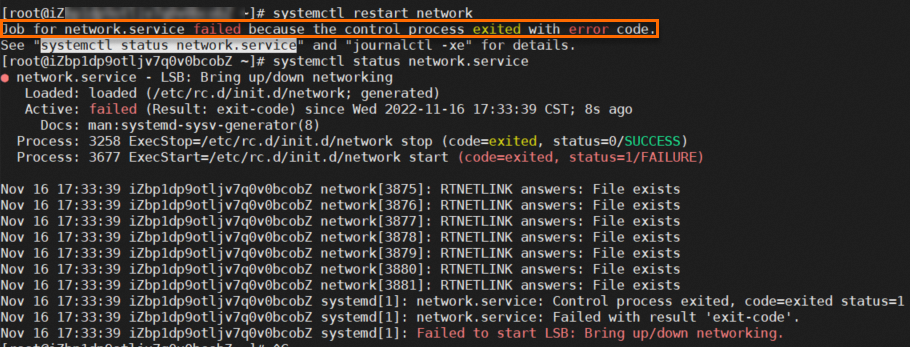
Pemecahan Masalah
Jika masalah ini terjadi, jalankan perintah sudo journalctl -xe -u network.service untuk melihat penyebab detailnya.
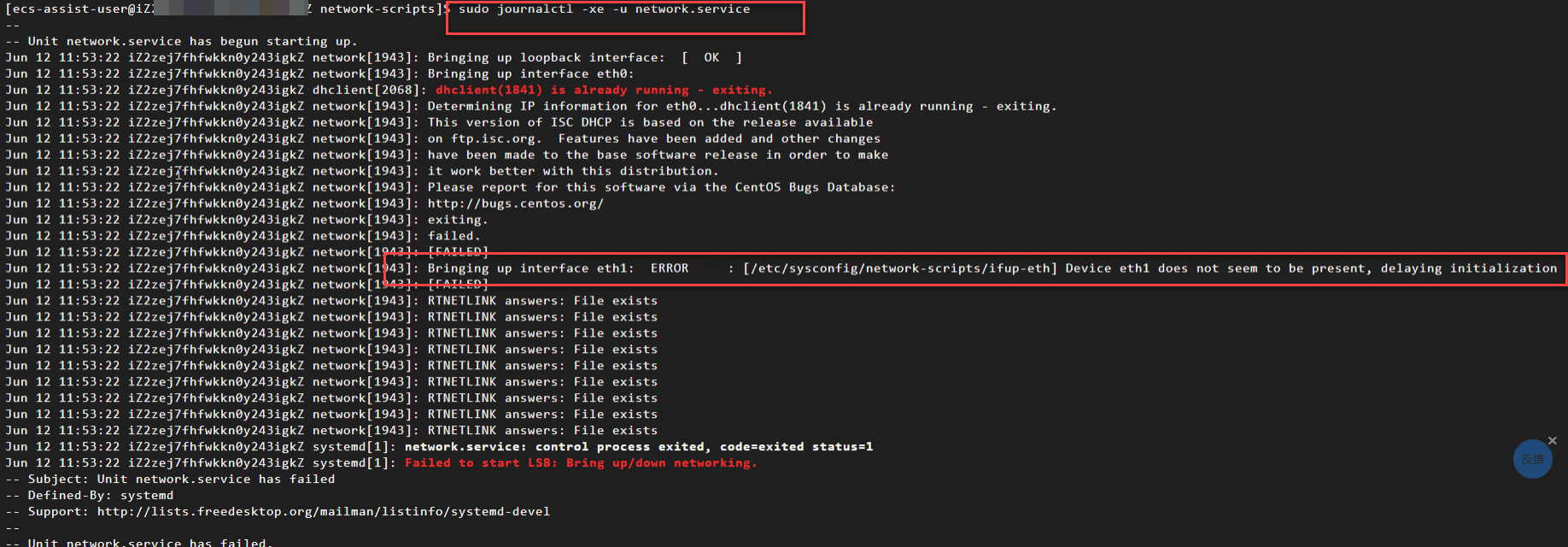
Penyebab yang mungkin
Masalah ini dapat disebabkan oleh kesalahan konfigurasi jaringan yang mencegah kartu antarmuka jaringan (NIC) dimuat dengan benar. Kesalahan ini sering terjadi setelah Anda memodifikasi konfigurasi jaringan. Skenario umum termasuk:
ENI sekunder dilepaskan dari instans di Konsol atau menggunakan OpenAPI, tetapi file konfigurasi untuk NIC yang sesuai tidak dihapus.
Nama antarmuka jaringan dalam file konfigurasi tidak sesuai dengan nama sebenarnya. Sebagai contoh, Anda menjalankan perintah
ip adan output menunjukkan bahwa antarmuka jaringan sebenarnya adalah eth0 dan eth1, tetapi mereka diberi nama eth0 dan eth2 dalam file konfigurasi jaringan (/etc/sysconfig/network-scripts/ifcfg-*).
Solusi
Ikuti langkah-langkah berikut untuk menyelaraskan konfigurasi jaringan Anda dengan pengaturan sebenarnya. Ini mencakup menghapus file konfigurasi untuk NIC yang tidak ada dan memastikan bahwa antarmuka jaringan diberi nama dengan benar.
Hubungkan ke Instans ECS secara remote.
Untuk informasi lebih lanjut, lihat Ikhtisar metode koneksi.
Periksa apakah file konfigurasi NIC sesuai dengan NIC dari Instans ECS.
Lihat file konfigurasi NIC.
ll /etc/sysconfig/network-scripts/ifcfg*CatatanDirektori untuk file konfigurasi NIC bervariasi menurut sistem operasi. Modifikasi perintah sebelumnya sesuai kebutuhan.
Seri Red Hat: /etc/sysconfig/network-scripts/
CentOS 6/7/8
Red Hat 6/7/8/9
Anolis 7/8
Fedora 33/34/35
Alibaba Cloud Linux 2/3
CentOS Stream 8/9
Rocky Linux
AlmaLinux
Ubuntu 18/20: /etc/netplan/
Seri SLES: /etc/sysconfig/network/
OpenSUSE
SUSE Linux
Debian dan Ubuntu 16.04 atau lebih lama: Hot-plugging didukung untuk NIC. Oleh karena itu, NIC yang tidak ada tidak memengaruhi startup layanan jaringan.
Gambar berikut menunjukkan bahwa file konfigurasi ada untuk dua NIC: eth0 dan eth1.

Lihat informasi NIC dari Instans ECS.
ip address showGambar berikut menunjukkan bahwa Instans ECS hanya memiliki satu NIC: eth0.
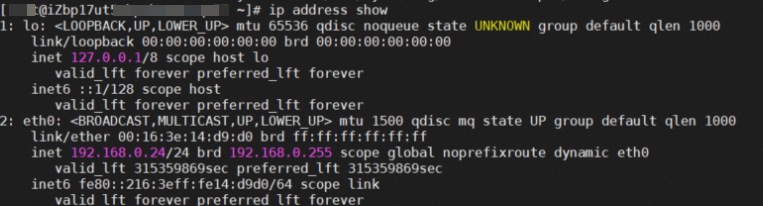
Jika file konfigurasi tidak sesuai dengan NIC sebenarnya, lanjutkan ke langkah 3.
Jika nama antarmuka jaringan dalam file konfigurasi tidak sesuai dengan nama antarmuka jaringan sebenarnya, modifikasi nama file (ifcfg-eth*) dan nilai
DEVICEdalam file untuk memastikan bahwa mereka konsisten. Kemudian, lanjutkan ke langkah 4.Jika file konfigurasi dan NIC sebenarnya konsisten, tidak ada tindakan lebih lanjut yang diperlukan.
Hapus file konfigurasi NIC tambahan.
rm -rf /etc/sysconfig/network-scripts/ifcfg-eth1Gambar berikut menunjukkan bahwa file konfigurasi untuk NIC eth1 telah dihapus.

Mulai ulang layanan jaringan.
systemctl restart networkPeriksa status layanan jaringan.
systemctl status networkGambar berikut menunjukkan bahwa status layanan jaringan adalah Normal.
