Topik ini menjelaskan penyebab dan solusi untuk masalah ketika Anda tidak dapat mengakses Internet dari instance Elastic Compute Service (ECS) yang menjalankan sistem operasi Windows setelah mengonfigurasi alamat IP pribadi sekunder.
Deskripsi Masalah
Anda tidak dapat mengakses Internet dari instance ECS Windows setelah mengonfigurasi alamat IP pribadi sekunder.
Penyebab
Pada versi Windows Server 2008 ke atas, Microsoft mengubah kebijakan pemilihan alamat IP sumber lalu lintas keluar. Dalam kebijakan baru, alamat IP dengan awalan cocok terpanjang terhadap alamat IP hop berikutnya digunakan sebagai alamat IP sumber lalu lintas keluar.
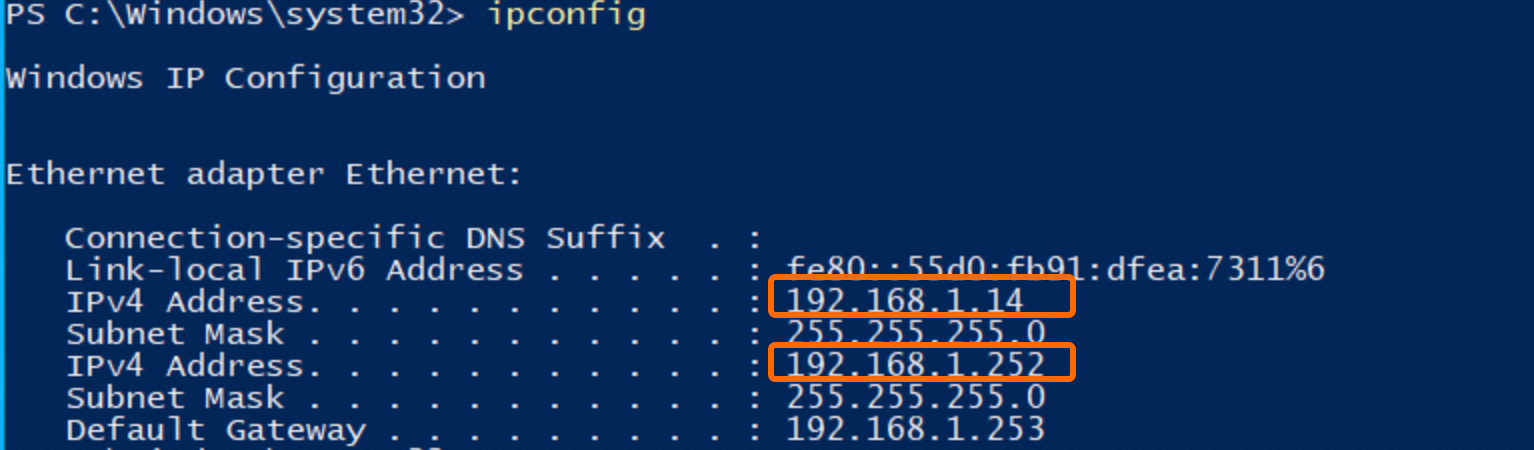
Sebagai contoh, sebuah instance ECS yang menjalankan Windows Server 2008 atau versi lebih tinggi dikonfigurasi dengan alamat IP pribadi dan gateway seperti dalam tabel berikut. Awalan cocok antara alamat IP pribadi sekunder 192.168.1.252 dan alamat IP hop berikutnya 192.168.1.253 lebih panjang dibandingkan awalan cocok antara alamat IP pribadi utama 192.168.1.14 dan alamat IP hop berikutnya. Dalam kasus ini, alamat IP pribadi sekunder diprioritaskan sebagai alamat IP sumber lalu lintas keluar.
Alamat IP Pribadi | Alamat Biner | |
Alamat IP Pribadi Utama | 192.168.1.14 | 11000000 10101000 00000001 00001110 |
Alamat IP Pribadi Sekunder | 192.168.1.252 | 11000000 10101000 00000001 01111110 |
Gateway | 192.168.1.253 | 11000000 10101000 00000001 01111111 |
Solusi
Contoh ini menggunakan instance ECS yang menjalankan Windows Server 2022.
Dalam contoh ini, antarmuka jaringan elastis utama (ENI) bernama Ethernet digunakan. Ganti nama ENI dengan nama sebenarnya, seperti Ethernet2.
Jalankan perintah netsh untuk menetapkan alamat IP pribadi sekunder ke ENI Ethernet dan atur parameter skipassource menjadi true untuk mencegah alamat IP pribadi sekunder digunakan sebagai alamat IP sumber lalu lintas keluar. Ikuti langkah-langkah berikut:
Hubungkan ke instance ECS Windows.
Untuk informasi lebih lanjut, lihat Gunakan Workbench untuk terhubung ke instance Windows melalui RDP.
Di Windows PowerShell, jalankan perintah
ipconfiguntuk melihat alamat IP pribadi dan gateway dari instance ECS Windows.Jika awalan cocok antara alamat IP pribadi utama dan alamat IP hop berikutnya lebih pendek daripada awalan cocok antara alamat IP pribadi sekunder dan alamat IP hop berikutnya, lanjutkan ke langkah berikutnya.
CatatanUntuk informasi tentang aturan pencocokan awalan, lihat bagian Penyebab dari topik ini.
Buka Pusat Jaringan dan Berbagi.
Klik Change adapter settings.
Klik dua kali ENI utama bernama Ethernet. Kemudian, klik Properties di kotak dialog Ethernet Status.

Di kotak dialog Ethernet Properties, klik dua kali Internet Protocol Version 4 (TCP/IPv4).

Di kotak dialog Internet Protocol Version 4 (TCP/IPv4) Properties, pilih Use the following IP address dan klik Advanced.
PentingKebijakan mendapatkan alamat IP secara otomatis diubah menjadi konfigurasi manual. Konfigurasikan parameter berikut, termasuk alamat IP pribadi utama. Jika tidak, Anda tidak dapat terhubung ke instance ECS Windows menggunakan alamat IP pribadi utama.

Di kotak dialog Advanced TCP/IP Settings, konfigurasikan alamat IP.
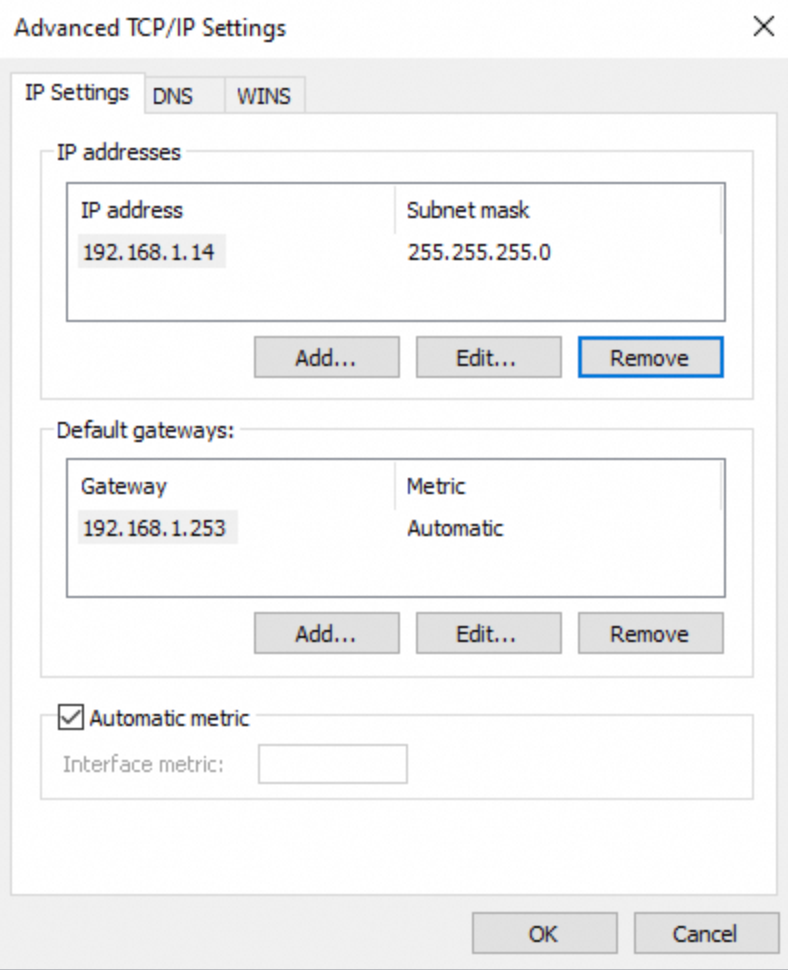
Di bagian IP addresses, simpan hanya primary private IP address yang ditetapkan ke ENI Ethernet dan subnet mask, serta hapus alamat IP pribadi sekunder.
Di bagian Default gateways, klik Add dan masukkan default gateway yang Anda peroleh pada langkah sebelumnya.
Di Windows PowerShell, jalankan perintah berikut dengan parameter skipassource disetel ke true:
Netsh int ipv4 add address <Interface> <IP Addr> [<Netmask>] [skipassource=true]Tabel berikut menjelaskan parameter.
Parameter
Deskripsi
Contoh
<Interface>
ENI tempat Anda ingin menetapkan alamat IP pribadi sekunder.
'Ethernet'<IP Addr>
Alamat IP pribadi sekunder.
192.168.1.252<Netmask>
Mask dari alamat IP pribadi sekunder.
255.255.255.0Contoh:
Netsh int ipv4 add address 'Ethernet' 192.168.1.252 255.255.255.0 skipassource=trueAkses Internet dari instance ECS Windows. Jika instance ECS Windows dapat mengakses Internet, masalah telah terselesaikan.