Data Disaster Recovery (DBS) melakukan backup fisik terhadap Database MySQL yang dikelola sendiri dalam tiga mode: full backup, incremental backup, dan binary log backup. Gunakan panduan ini untuk mengonfigurasi jadwal backup dan memulihkan data guna keperluan pemulihan bencana atau migrasi data.
Prasyarat
Sebelum memulai, pastikan Anda telah:
-
Database MySQL yang dikelola sendiri berjalan di Distribusi Linux dengan salah satu versi MySQL berikut: 8.0, 5.7, 5.6, atau 5.5.
Distribusi Linux yang didukung bervariasi berdasarkan versi MySQL:– MySQL 5.7, 5.6, 5.5: Red Hat Enterprise Linux, CentOS, dan Oracle Linux 6, 7, dan 8.– MySQL 8.0: Red Hat Enterprise Linux, CentOS, dan Oracle Linux 7 saja. Versi minor harus 8.0.34 atau lebih awal.
-
Gateway cadangan terinstal pada server yang menghosting database sumber. Lihat Install a backup gateway.
-
Jadwal pencadangan dibuat dengan Data Source Type diatur ke MySQL dan Backup Method diatur ke Physical Backup. Lihat Membuat jadwal pencadangan.
-
Akun database dengan izin backup yang diperlukan. Lihat Account permissions.
Konfigurasikan jadwal backup
-
Masuk ke Konsol DMS V5.0.
-
Pada bilah navigasi atas, pilih Security and Specifications (DBS) > Data Disaster Recovery (DBS) > Backup Plan.
Dalam mode simple, arahkan kursor ke ikon
 di pojok kiri atas dan pilih All Features > Security and Specifications (DBS) > Data Disaster Recovery (DBS) > Backup Plan.
 -
Pada halaman Backup Schedules, temukan jadwal backup yang ingin dikonfigurasi lalu klik Configure Backup Schedule di kolom Actions.
-
Pada langkah Configure Backup Source and Destination, atur parameter berikut lalu klik Next.
Bagian Parameter Deskripsi N/A Schedule Name Nama untuk jadwal backup. Data Disaster Recovery menghasilkan nama secara otomatis. Masukkan nama deskriptif yang mudah dikenali. Nama tidak perlu unik. Backup Source Information Backup Mode Metode backup. Secara default menggunakan metode yang dipilih saat pembelian jadwal. Pada contoh ini, Physical Backup dipilih. Backup Type Jenis backup. Default: Native Physical Backup Instance Region Wilayah tempat database sumber berada. Gateway cadangan dan instans database harus berada di wilayah yang sama. Backup Gateway Gateway cadangan yang digunakan untuk mencadangkan data. Lihat Install a backup gateway. Database Type Jenis database sumber. Default: MySQL. Address Alamat IP yang digunakan untuk menghubungkan ke database sumber. Default: 127.0.0.1.Port Number Port yang digunakan untuk menghubungkan ke database sumber. Default: 3306.Database Account Username akun yang digunakan untuk menghubungkan ke database sumber. Password Kata sandi akun yang digunakan untuk menghubungkan ke database sumber. Compliance warranty regarding cross-border data transfers Baca dan terima komitmen kepatuhan dengan mencentang kotak centang. Backup Destination Information Backup Storage Type Tempat penyimpanan data backup. Opsi: DBS Storage (direkomendasikan) — Data Disaster Recovery menyimpan data backup secara langsung tanpa memerlukan bucket Object Storage Service (OSS). Biaya dihitung berdasarkan volume penyimpanan. Lihat Storage fees. Untuk volume data besar, beli paket penyimpanan subscription untuk mengurangi biaya dibandingkan dengan pay-as-you-go. OSS For User — Anda harus membuat bucket OSS terlebih dahulu. Hanya kelas penyimpanan Standard yang didukung. Lihat Create buckets. OSS Bucket Name Bucket OSS yang digunakan untuk menyimpan data backup. Ditampilkan hanya ketika Backup Storage Type diatur ke OSS For User. Storage Encryption Menentukan apakah data cadangan akan dienkripsi. Terenkripsi (direkomendasikan) — Pemulihan Bencana Data mengenkripsi data menggunakan AES-256. Objek dienkripsi saat diunggah dan didekripsi saat diunduh. Lihat Enkripsi sisi server. Tidak terenkripsi — Data cadangan disimpan tanpa enkripsi. 
-
Pada langkah Edit Backup Objects, Back Up Entire Instance dipilih secara default. Klik Next.
Backup fisik selalu mencadangkan seluruh instans, termasuk izin dan prosedur tersimpan.
-
Pada langkah Configure Backup Time, atur parameter berikut lalu klik Next.
Parameter Deskripsi Full-scale Backup Frequency Frekuensi backup. Opsi: Periodic Backup atau Single Backup. Pilih Periodic Backup untuk mengonfigurasi backup berulang dengan dukungan backup inkremental dan log. Full Data Backup Recurrence Hari dalam seminggu untuk menjalankan full backup. Pilih minimal satu hari. Start At Waktu mulai untuk full backup. Jadwalkan pada jam sepi, misalnya 01:00. Jika backup sebelumnya masih berjalan pada waktu mulai yang dijadwalkan, Data Disaster Recovery akan melewatkan eksekusi tersebut. Incremental Backup Apakah akan mengaktifkan incremental backup. Ditampilkan hanya ketika Full-scale Backup Frequency adalah Periodic Backup. Jika diaktifkan, pastikan binary logging diaktifkan pada database sumber. Real-time Log Backup Apakah akan mengaktifkan real-time log backup. Ditampilkan hanya ketika Full-scale Backup Frequency adalah Periodic Backup. Maximum Concurrent Threads for Full Data Backup Jumlah maksimum thread konkuren untuk full backup. Kurangi nilai ini untuk meminimalkan dampak terhadap database sumber. Nilai maksimum aktual bervariasi berdasarkan jenis jadwal backup. Lihat How do I change the maximum backup speed? Read speed limit Batas I/O disk selama backup. Default: 0(tanpa batas).Backup network speed limit Batas lebar pita jaringan selama backup. Default: 0(tanpa batas).Transaction Log backup interval Interval antar backup inkremental, dalam menit. Misalnya, atur ke 10 untuk mencadangkan log transaksi setiap 10 menit. Ditampilkan hanya ketika Incremental Backup diatur ke Enable. Enable compression Apakah akan mengompresi data backup. Enable (direkomendasikan) — Mengurangi penggunaan penyimpanan. Disable — Data disimpan tanpa kompresi. Compression algorithm Algoritma kompresi. Opsi: GZIP (default) atau LZ4. Ditampilkan hanya ketika Enable compression diatur ke Enable. -
Pada langkah Edit Lifecycle, konfigurasikan siklus hidup untuk data full backup di bagian Configure Full Data Backup Lifecycle. Jika Anda mengaktifkan Incremental Backup pada langkah 6, konfigurasikan juga siklus hidup untuk data backup inkremental. Lihat How do I manage the lifecycle rules of backup sets?
-
Klik Precheck di pojok kanan bawah.
-
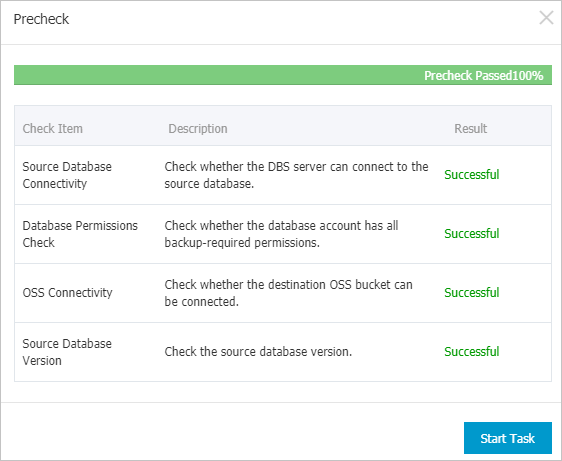
Setelah muncul pesan Precheck Passed, klik Start Task.
– Jadwal backup mulai berlaku ketika statusnya berubah menjadi Running.– Jika terjadi error saat memulai jadwal backup, segera lakukan troubleshooting. Lihat How do I fix errors for an abnormal backup schedule? Jika masalah berlanjut, hubungi dukungan teknis di grup DingTalk (ID: 35585947).
Pulihkan data backup
Sebelum memulai pemulihan, pastikan hal berikut:
-
Direktori tujuan memiliki ruang kosong yang cukup — minimal 1,3 kali ukuran database sumber, atau 5 hingga 6 kali ukuran set full backup. Untuk memeriksa ukuran set full backup, buka Backup Schedules, klik nama jadwal, lalu navigasi ke Backup Tasks > Full Data. Lihat juga View a backup schedule.
-
Gateway cadangan terinstal pada server tujuan.
-
Direktori tujuan harus berupa jalur mutlak Linux.
-
Masuk ke Konsol DMS V5.0.
-
Pada bilah navigasi atas, pilih Security and Specifications (DBS) > Data Disaster Recovery (DBS) > Backup Plan.
Dalam mode simple, arahkan kursor ke ikon
di pojok kiri atas dan pilih All Features > Security and Specifications (DBS) > Data Disaster Recovery (DBS) > Backup Plan. -
Pada halaman Backup Schedules, temukan jadwal backup lalu klik Manage di kolom Actions.
-
Pada halaman Configure Task, klik Restore Database di pojok kanan atas.
-
Pada langkah Set Time Restored To wizard Create Restore Task, atur parameter berikut lalu klik Next.
Bagian Parameter Deskripsi N/A Task Name Nama untuk tugas pemulihan. Data Disaster Recovery menghasilkan nama secara otomatis. Masukkan nama deskriptif untuk membantu mengidentifikasi tugas. Nama tidak perlu unik. Set Time Restored To Time Range Available to Restore Rentang titik waktu yang dapat dipulihkan — dari full backup pertama hingga backup terbaru. Restore To Titik waktu target untuk pemulihan. Harus berada dalam Time Range Available to Restore. Jika incremental backup diaktifkan, Anda dapat memulihkan ke titik waktu apa pun dari full backup pertama hingga incremental backup terakhir. Jika incremental backup dinonaktifkan, Anda hanya dapat memulihkan ke titik waktu saat full backup selesai. Configure Destination Database Instance Region Wilayah server tujuan. Anda dapat memulihkan ke server di wilayah berbeda jika gateway cadangan terinstal di sana. Backup Gateway Gateway cadangan pada server tujuan. Lihat Install a backup gateway. Database Type Jenis database tujuan. Default: MySQL. Destination Directory Direktori tempat data dipulihkan. Harus berupa jalur mutlak Linux. Untuk memastikan ruang yang cukup, sediakan minimal 1,3 kali ukuran database sumber atau lima hingga enam kali ukuran set full backup. Anda dapat melihat ukuran set full backup di konsol: buka Backup Schedules, klik nama jadwal backup, lalu pilih Backup Tasks > Full Data. Lihat View a backup schedule. 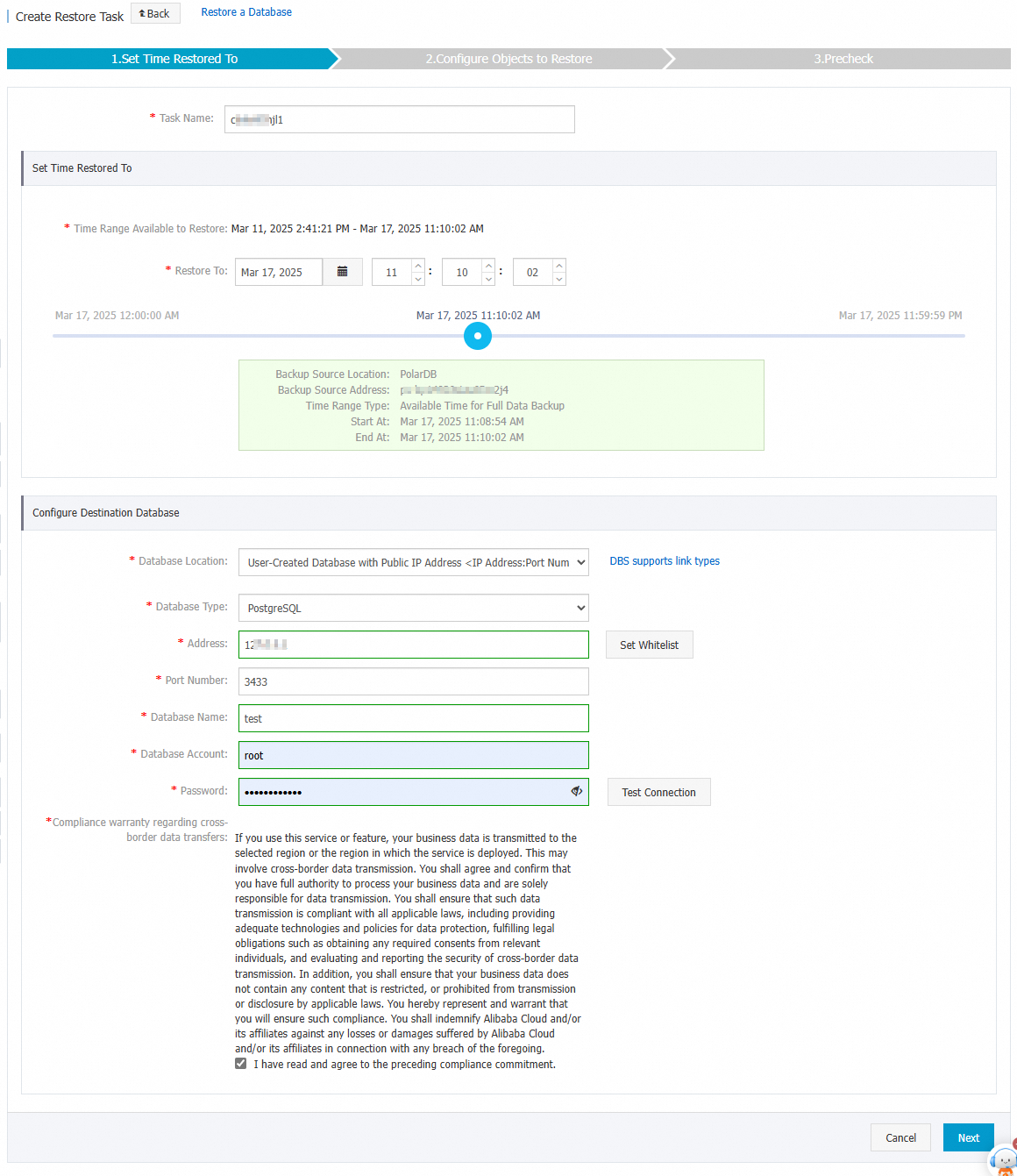
-
Pada langkah Configure Objects to Restore, atur Restore Mode ke Restore Entire Instance lalu klik Precheck.
Untuk memulihkan database dari backup fisik, Anda harus memulihkan seluruh instans.
-
Setelah muncul pesan Precheck Passed, klik Start Task dan tunggu hingga pemulihan selesai.
Waktu pemulihan bergantung pada spesifikasi jadwal backup dan ukuran database. Lihat Performance tests on logical backup and physical backup.
-
(Opsional) Mulai database setelah pemulihan.
-
Deploy MySQL pada server tujuan dan atur parameter
datadirdalammy.cnfke direktori hasil pemulihan. -
Mulai database:
bash service mysqld start
-
Langkah berikutnya
-
Lihat detail jadwal backup: View a backup schedule
-
Ubah sumber backup, objek, atau strategi: Manage a backup plan
-
Buat jadwal backup menggunakan API: CreateBackupPlan atau CreateAndStartBackupPlan
-
Tinjau biaya untuk jadwal backup Anda: Billing FAQ
-
Jeda jadwal backup untuk mengurangi biaya: Pause or start a backup schedule