Topik ini menjelaskan cara membuat ruang kerja Notebook, menambahkan resource, dan mengonfigurasi storage space kode.
Langkah 1: Buat dan buka ruang kerja
Masuk ke DMS 5.0.
-
Arahkan pointer ke ikon
 di pojok kiri atas, lalu pilih . Catatan
Jika Anda menggunakan konsol DMS dalam mode normal, pilih di bilah navigasi atas.
Klik Create Workspace. Di kotak dialog yang muncul, masukkan Workspace Name, pilih Region, lalu klik OK.
CatatanNama ruang kerja hanya boleh terdiri dari huruf, angka, dan garis bawah (_).
Anda hanya dapat memilih wilayah Singapura.
Pada kolom Actions ruang kerja yang dituju, klik Go to Workspace.
CatatanSatu-satunya pengguna yang dapat mengakses ruang kerja secara default adalah pembuatnya. Untuk pengembangan kolaboratif, pembuat ruang kerja harus memberikan izin pengembangan kepada pengguna lain.
Langkah 2: Tambahkan anggota proyek
Jika beberapa pengguna berkolaborasi dalam satu ruang kerja, Anda harus menetapkan peran untuk mereka.
Pengguna harus ditambahkan ke DMS terlebih dahulu sebelum Anda dapat menetapkan peran. Untuk informasi selengkapnya, lihat Manajemen pengguna.
Klik ikon pengaturan di bagian bawah panel navigasi kiri dan pilih Member Management. Lalu, klik Add Members. Di kotak dialog yang muncul, pilih anggota yang akan ditambahkan dan tetapkan peran untuk mereka. Peran yang tersedia meliputi Administrator, Developer, dan Read-only User.
Langkah 3: Konfigurasi storage space kode
Di ruang kerja, buka tab Project Settings
 dan klik Storage Management.
Pada halaman Storage Management, klik ikon
 di sebelah kanan Code Space.
Di kotak dialog Select OSS Directory, pilih Bucket yang dituju.
Bucket yang dipilih harus berada di wilayah yang sama dengan ruang kerja saat ini, dan kelas penyimpanannya harus Standard.
CatatanJika tidak ada bucket yang tersedia di wilayah saat ini, buka konsol Object Storage Service (OSS) untuk membuatnya. Untuk informasi selengkapnya, lihat Buat bucket.
Klik OK.
Langkah 4: Tambahkan resource
Untuk melakukan kueri dan menganalisis data dengan Notebook, Anda harus terlebih dahulu menambahkan dan menjalankan resource.
Di ruang kerja, buka tab Project Settings
dan klik Resource Configuration.Klik Add Resource dan konfigurasikan informasi resource tersebut.
Parameter
Deskripsi
Resource name
Masukkan nama deskriptif.
Resource description
Jelaskan tujuan resource ini.
Image
Spark 3.5+Python 3.9
Spark 3.3+Python 3.9
Python 3.9
ADB instance
Pilih instans AnalyticDB for MySQL.
CatatanJika Anda memilih image dengan Spark 3.3 atau 3.5, Anda juga harus memilih kluster AnalyticDB for MySQL.
Jika kluster yang dituju tidak ditemukan, periksa apakah kluster tersebut telah didaftarkan di DMS. Untuk informasi selengkapnya, lihat Daftarkan instans database cloud.
ADB resource group
Pilih kelompok sumber daya.
Executor spec
Spesifikasi sumber daya untuk executor Spark. Spesifikasi berbeda tersedia untuk model yang berbeda. Untuk informasi selengkapnya, lihat kolom Model di Parameter konfigurasi aplikasi Spark.
Executor count
Jumlah executor Spark.
CatatanSelama masa pratinjau publik Notebook, jumlah total executor di semua resource dalam satu ruang kerja tidak boleh melebihi enam. Untuk menaikkan batas executor, hubungi dukungan teknis DMS.
Driver spec
Spesifikasi sumber daya untuk driver Spark.
General_XSmall_v1 (2 vCores, 8 GB)
General_Small_v1 (4 vCores, 16 GB)
General_Medium_v1 (8 vCores, 32 GB)
General_Large_v1 (16 vCores, 64 GB)
Notebook specification
Parameter ini hanya tersedia jika Anda memilih image dengan Python 3.9.
General_XSmall_v1 (2 vCores, 8 GB)
General_Small_v1 (4 vCores, 16 GB)
General_Medium_v1 (8 vCores, 32 GB)
General_Large_v1 (16 vCores, 64 GB)
VPC ID
Pilih Virtual Private Cloud (VPC) yang tersedia.
Zone ID
Pilih zona di dalam VPC.
vSwitch ID
Pilih vSwitch di dalam VPC.
Security group ID
Pilih security group yang tersedia.
Klik Save.
Jalankan resource tersebut.
Pada kolom Actions resource, klik Start, lalu klik OK.
CatatanResource memerlukan waktu sekitar satu menit untuk mulai berjalan. Setelah resource berjalan, Resource Status berubah menjadi Running.
Langkah 5: Konfigurasikan ruang penyimpanan pengguna
Untuk membaca data dari sumber eksternal dengan Notebook, Anda dapat mengonfigurasi path ke beberapa bucket OSS.
Di ruang kerja, buka tab Settings
dan klik Storage Management.Di area User Storage Space, konfigurasikan path OSS.
CatatanPath mount harus dimulai dengan
/mnt/.Klik ikon Save
 .
.
Langkah 6: Lihat data
Di ruang kerja, buka tab Data
 .
.Di SQL Console, Anda dapat melakukan operasi berikut:
Kueri data
Anda dapat menggunakan Copilot untuk menghasilkan kueri SQL atau menulisnya secara manual. Sintaks SQL harus konsisten dengan sintaks gudang data logis.
CatatanAnda dapat menggunakan sintaks MySQL standar untuk mengkueri tabel apa pun, terlepas dari database asalnya, seperti AnalyticDB for MySQL atau RDS for MySQL. DMS secara otomatis menangani konversi dan optimasi tersebut.
Saat Copilot menghasilkan SQL, sistem secara otomatis mempelajari pengetahuan bisnis dari umpan balik Anda serta metadata tabel dan kolom. Jika pengetahuan yang dipelajari tidak akurat, Anda dapat mengeditnya untuk meningkatkan akurasinya. Copilot kemudian akan merujuk pada pengetahuan yang telah dikoreksi ini untuk memberikan jawaban yang lebih akurat terhadap pertanyaan serupa di masa depan.
Jika Anda puas dengan SQL yang dihasilkan Copilot dan sesuai dengan kebutuhan bisnis Anda, Anda dapat memberikan "like" pada SQL tersebut. Umpan balik ini membantu meningkatkan kualitas pembuatan SQL di masa mendatang.
Lihat catatan penggunaan tabel
Sistem secara otomatis menghasilkan deskripsi tabel berdasarkan metadata tabel dan kolom. Anda dapat memperluas database, klik ganda nama tabel, lalu melihat atau mengedit deskripsi tersebut di tab Usage Notes.
Langkah selanjutnya
Manage Notebook resources
Anda dapat mengelola resource yang telah ditambahkan di halaman Resource Configuration. Untuk petunjuk cara membuka halaman ini, lihat Langkah 4: Tambahkan resource.
Hentikan resource secara manual.
Edit informasi resource.
CatatanAnda hanya dapat mengedit informasi resource saat resource dalam keadaan berhenti.
Jalankan kembali resource yang telah dihentikan.
Lepaskan resource Notebook secara otomatis.
Resource dianggap idle ketika semua kernel notebook yang terkait dengannya telah dihentikan. Resource tersebut akan dilepaskan secara otomatis jika tetap idle selama periode tertentu.
Lihat riwayat pekerjaan Spark untuk resource Notebook.
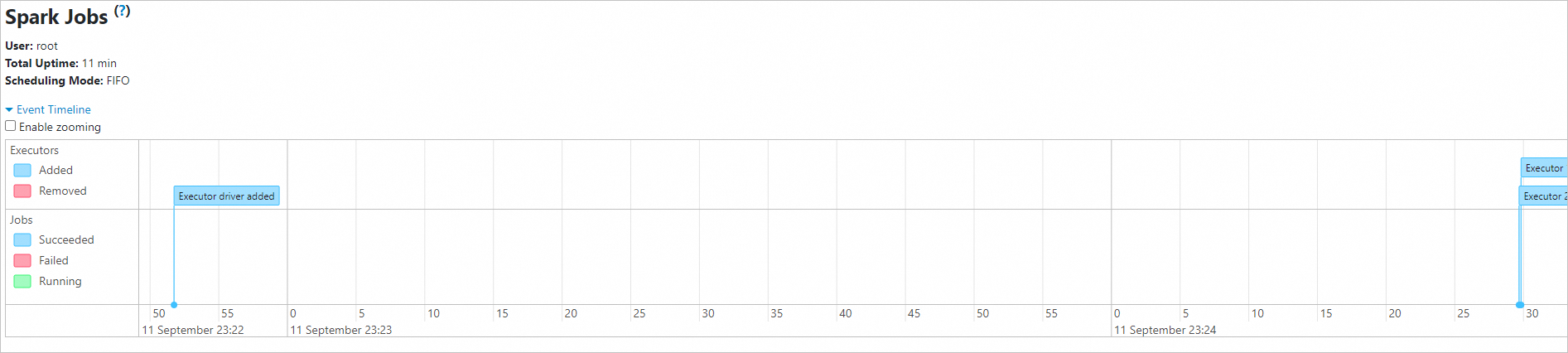
Di halaman Resource Configuration, klik SparkUI di sebelah kanan resource untuk membuka halaman daftar pekerjaan.
Halaman daftar pekerjaan (Spark History Server) menampilkan tabel catatan aplikasi Spark yang telah selesai. Tabel tersebut mencakup kolom seperti Version, App ID, App Name, Started, Completed, Duration, Spark User, dan Last Updated. Setiap entri memiliki tombol Download untuk mengunduh log event-nya.
Klik App ID untuk melihat detail eksekusi Spark.