Topik ini menjelaskan cara menyiapkan alamat pengirim.
Alamat pengirim adalah akun email yang ditampilkan saat Anda mengirim email melalui Konsol DirectMail. Anda juga dapat menetapkan alamat balasan untuk menerima balasan dari penerima. Jika ingin menggunakan SMTP untuk mengirim email, Anda harus menetapkan kata sandi SMTP untuk alamat pengirim sebelum mengaktifkan fitur pengiriman SMTP.
Buat Alamat Pengirim
Masuk ke Konsol DirectMail.
Di panel navigasi sebelah kiri, klik Alamat Pengirim.
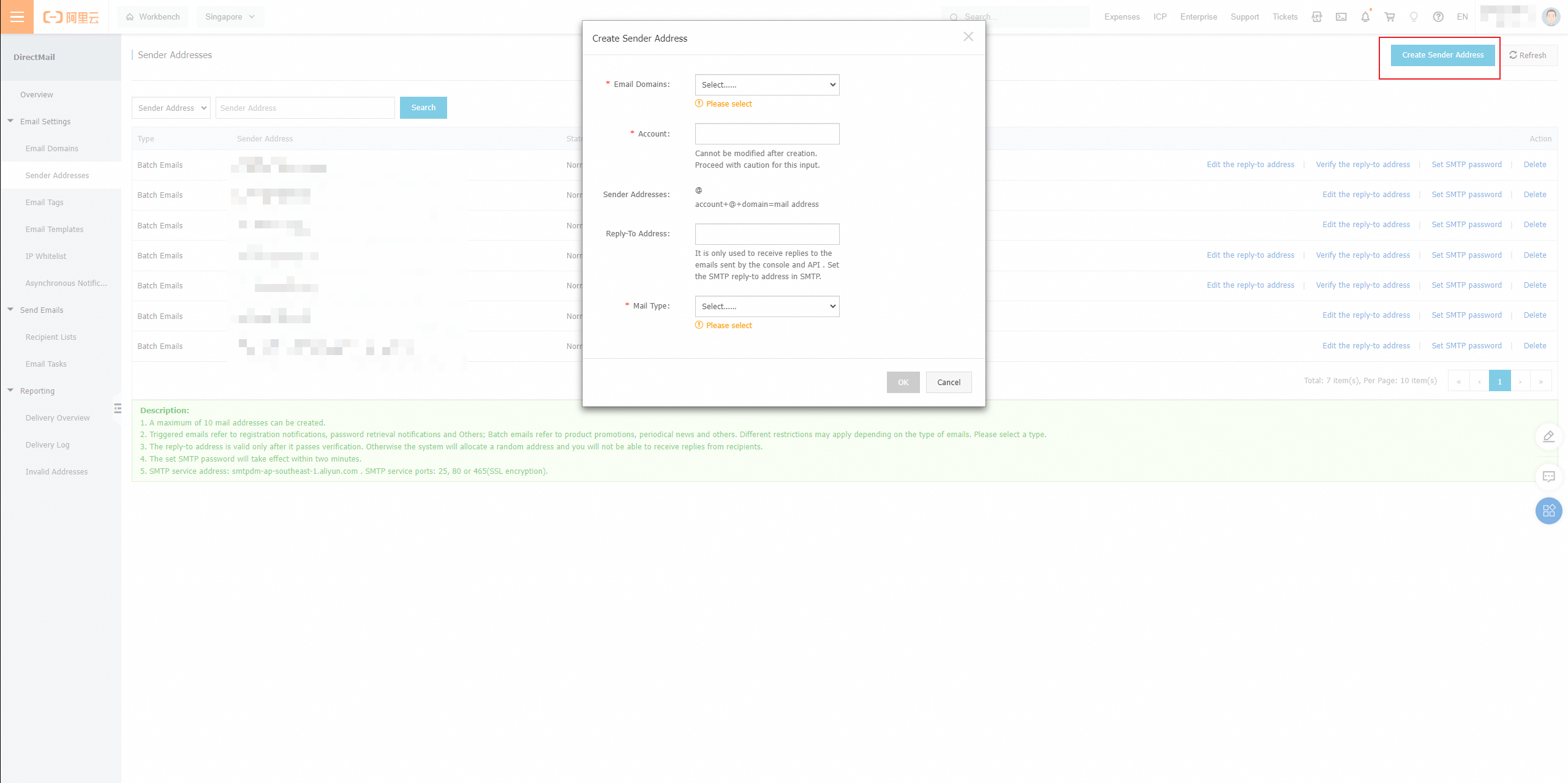
Klik Buat Alamat Pengirim. (Catatan: Anda dapat membuat dan menghapus hingga 10 alamat pengirim sebanyak 10 kali dalam satu bulan kalender.)
Masukkan informasi yang diperlukan di kotak dialog, lalu klik OK.
Domain Email:
Pilih nama domain yang telah terhubung dengan DirectMail. Untuk pengaturan nama domain, lihat Siapkan Nama Domain.
Akun:
Tetapkan alamat pengirim Anda.
Alamat Balasan:
Tetapkan alamat email untuk menerima balasan dari pengguna. Alamat balasan harus berupa alamat email yang dapat menerima email secara normal. Jika tidak mengisi alamat balasan, Anda tidak akan menerima balasan dari pengguna. Alamat balasan harus diverifikasi agar dapat menerima balasan secara normal. Lihat langkah berikutnya di FAQ Penerimaan Balasan.
Catatan: Jika menggunakan SMTP untuk mengirim email, alamat balasan yang diberikan di sini tidak ditambahkan secara otomatis. Anda harus menentukan nilai Reply-To secara manual di program pemanggilan SMTP.
Jenis Email:
Buat alamat pengirim terpisah untuk email yang dipicu dan email massal. Pilih Email yang Dipicu atau Email Massal sesuai jenis bisnis Anda. Jenis email yang berbeda memiliki kebijakan email yang berbeda. Penggunaan normal akun email dapat meningkatkan peringkat kredit alamat pengirim Anda dan laju kedatangan email.
Catatan: Saat mengirim email melalui konsol, tipe pengiriman harus email massal. Jika tidak, alamat pengirim tidak dapat disetel dan ditampilkan.
Verifikasi alamat balasan
Alamat balasan harus diverifikasi terlebih dahulu agar dapat digunakan.
Di halaman Alamat Pengirim, klik Verifikasi Alamat Balasan.
Di kotak dialog, klik Konfirmasi. Email verifikasi akan dikirim ke alamat email yang Anda tetapkan sebagai alamat balasan.
Masuk ke kotak surat dan ikuti petunjuk di email untuk memverifikasi alamat.Catatan: Verifikasi alamat balasan harus diselesaikan dalam waktu 10 menit setelah prosedur verifikasi dimulai. Tautan verifikasi dalam email kedaluwarsa setelah 10 menit. Anda dapat mengklik Verifikasi Alamat Balasan lagi jika tautan sebelumnya kedaluwarsa.

Jika mengalami masalah selama proses verifikasi alamat balasan, silakan merujuk ke FAQ Penerimaan Balasan.
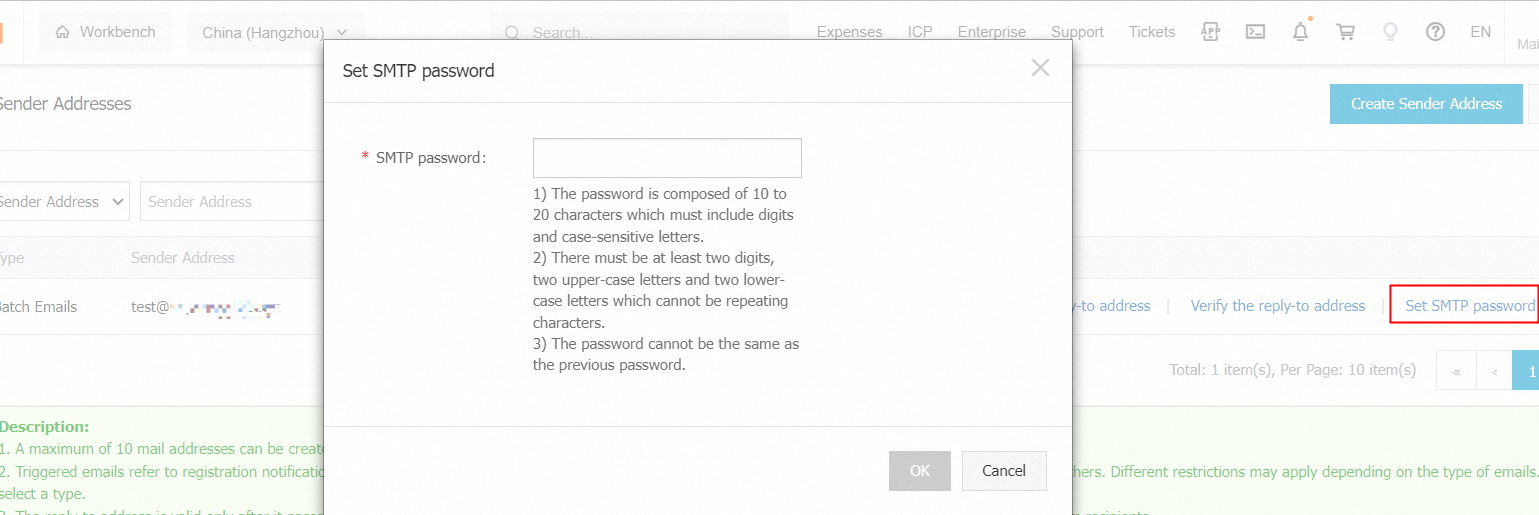
Tetapkan kata sandi SMTP
Anda harus menetapkan kata sandi SMTP untuk alamat pengirim baru agar fitur pengiriman SMTP dapat diaktifkan.
Di halaman Alamat Pengirim, klik Tetapkan Kata Sandi SMTP.
Masukkan kata sandi di kotak dialog, lalu klik OK.
Catatan: Kata sandi SMTP wajib ditetapkan untuk alamat pengirim baru. Jika tidak, Anda tidak dapat menggunakan SMTP untuk mengirim pesan. Alamat pengirim baru akan berlaku dalam 10 menit.