Sebagai administrator ruang kerja, Anda dapat mengelola ruang kerja yang sudah ada dengan melihat konfigurasinya, mengubah pengaturan dasar, menambahkan sumber data, serta menonaktifkan atau menghapusnya jika tidak lagi diperlukan.
Izin
-
Hanya Akun Alibaba Cloud atau pengguna RAM dengan izin AliyunDataWorksFullAccess yang dapat menghapus atau menonaktifkan ruang kerja.
-
Hanya Workspace Administrator yang dapat mengubah informasi ruang kerja, menambahkan sumber data, dan menyambungkan resource komputasi.
Buat ruang kerja
Seluruh pengembangan dilakukan dalam ruang kerja. Buat ruang kerja sebelum Anda mulai mengembangkan tugas.
Konfigurasi ruang kerja
Buka halaman konfigurasi ruang kerja
-
Buka halaman DataWorks Workspaces dan pilih wilayah di bilah menu atas.
-
Temukan ruang kerja target dan klik Operation pada kolom Details untuk membuka halaman detail ruang kerja.
Anda juga dapat mengklik Manage
 untuk membuka pusat manajemen. Anda dapat melihat dan mengelola ruang kerja dari kedua halaman tersebut.
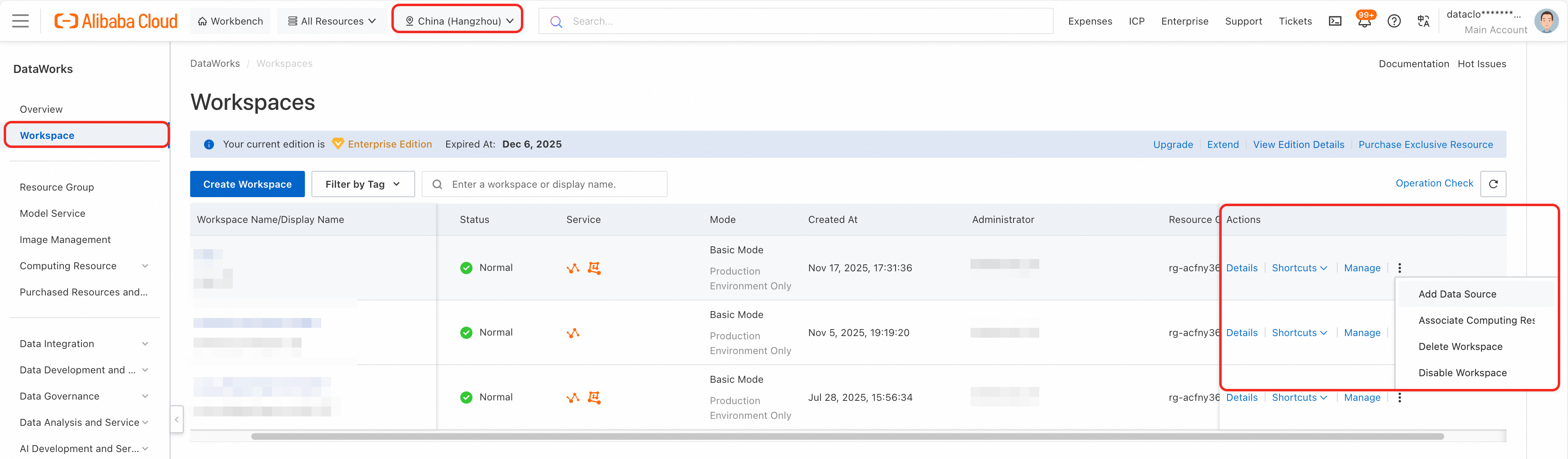
Klik Workspace pada menu sisi kiri dan pilih wilayah untuk melihat daftar ruang kerja. Kolom Actions menyediakan opsi Details, Manage, Quick Entry, serta menu drop-down berisi Create Data Source, Bind Compute Resource, Delete Workspace, dan Disable Workspace.
Konfigurasi informasi dasar
-
Pada bagian , lihat dan konfigurasi informasi dasar ruang kerja.
Parameter
Deskripsi
Workspace ID
Identifikasi unik ruang kerja. Tidak dapat diubah setelah dibuat.
Workspace Name
Status
Status ruang kerja saat ini. Anda dapat menonaktifkan ruang kerja secara manual.
-
Normal: Berjalan sebagaimana mestinya.
-
Disabled: Dinonaktifkan secara manual.
-
Overdue: Dibekukan karena pembayaran tertunda.
-
Status lainnya: Hubungi dukungan teknis jika muncul status yang tidak terduga.
Jika pembuatan ruang kerja gagal, statusnya berubah menjadi Initialization Failed. Anda dapat mencoba membuat ulang ruang kerja tersebut.
Display Name
Nama tampilan dan deskripsi ruang kerja. Akun dengan role Workspace Administrator dapat mengubah bidang-bidang ini.
Description
Mode
Jika Anda mengaktifkan Isolate Development and Production Environments saat membuat ruang kerja, ruang kerja tersebut menggunakan Standard Mode. Jika tidak, ruang kerja menggunakan Basic Mode.
PentingRuang kerja dalam Basic Mode tanpa fitur pengembangan data baru dapat di-upgrade ke Standard Mode. Hanya Akun Alibaba Cloud yang dapat melihat opsi upgrade tersebut. Ruang kerja yang telah mengaktifkan fitur pengembangan data baru tidak dapat di-upgrade — hubungi dukungan teknis jika diperlukan. Upgrade a workspace mode.
Owner
Pemilik ruang kerja, yang memiliki izin untuk menghapus atau menonaktifkan ruang kerja. Tidak dapat diubah.
Schedule PAI Nodes
Diperlukan untuk menjadwalkan tugas algoritma PAI. Setelah diaktifkan, opsi ini tidak dapat dinonaktifkan.
Jika Anda memilih Create AI Workspace with Same Name saat membuat ruang kerja, opsi ini diaktifkan secara default.
Jika Anda tidak memilih Create AI Workspace with Same Name saat membuat ruang kerja, Anda dapat mengaktifkan sakelar Schedule PAI Nodes di sini. Setelah diaktifkan, Anda dapat menjadwalkan tugas algoritma PAI di DataStudio tanpa perlu membuat ulang ruang kerja. Sakelar ini menggunakan kemampuan backend yang sama seperti opsi pada halaman pembuatan (menyambungkan modul PAI ke ruang kerja saat ini).
-
-
(Opsional) Pada bagian , konfigurasikan kebijakan auto-shutdown untuk instance lingkungan pengembangan individu.
PentingFitur ini hanya tersedia di beberapa wilayah. Ketersediaannya tergantung pada halaman konsol.
Fitur ini hanya tersedia untuk ruang kerja yang telah mengaktifkan fitur pengembangan data baru. Instance yang berjalan dan memenuhi kondisi auto-shutdown akan dimatikan secara otomatis. Set a workspace-level auto-shutdown policy.
Kebijakan ini menggabungkan kondisi dengan logika AND — Idle Time, CPU utilization, dan GPU utilization. Klik + Add untuk menambahkan lebih banyak kondisi.
-
Pada bagian , konfigurasikan pengaturan keamanan ruang kerja.
Parameter
Deskripsi
Download SELECT Result
Mengontrol apakah pengguna dapat mengunduh hasil kueri. Jika dinonaktifkan, hasil pernyataan SELECT tidak dapat diunduh.
Change Node Owner by RAM User
Mengontrol apakah pengguna RAM dapat mengubah pemilik node milik mereka sendiri.
Sandbox whitelist
(IP addresses or domain names that Shell tasks can access)
Alamat IP atau nama domain yang dapat diakses oleh tugas Shell pada shared resource group.
PentingMasukkan alamat IP publik atau nama domain yang dapat diakses. Untuk layanan internal, gunakan resource group eksklusif agar jaringan dapat dijangkau. DataWorks resource groups.
Sumber data dan resource komputasi
DataWorks mendukung mesin komputasi seperti MaxCompute, E-MapReduce, dan Realtime Compute for Apache Flink, dengan sinkronisasi data di antara mereka. Anda dapat menjalankan tugas pada resource komputasi termasuk MaxCompute, Hologres, AnalyticDB for PostgreSQL, AnalyticDB for MySQL, dan ClickHouse, serta mengelola data di sumber data masing-masing.
-
Untuk menjalankan tugas sinkronisasi data, Anda harus membuat sumber data yang sesuai di ruang kerja.
-
Untuk menjalankan tugas terjadwal, Anda harus menyambungkan resource komputasi yang sesuai di ruang kerja.
Konfigurasi anggota dan role ruang kerja
Pada bagian Workspace Members, tambahkan, ubah, atau hapus anggota serta tetapkan role. Pada bagian Workspace Roles, kelola role untuk ruang kerja.
-
Tambahkan anggota ruang kerja: Tetapkan role saat menambahkan pengguna RAM. Pengguna tersebut akan mendapatkan izin sesuai role tersebut. Add workspace members and manage member role permissions.
CatatanPengguna RAM dapat diberikan role tingkat ruang kerja yang telah ditentukan atau kustom. Role kustom didefinisikan oleh administrator ruang kerja di bagian Workspace Roles. Setiap role memiliki izin modul yang berbeda. Workspace-level module permission control.
-
Kelola role anggota: Lihat dan buat role yang telah ditentukan atau kustom. Konfigurasikan izin modul dan pemetaan role proyek MaxCompute. Workspace-level module permission control.
CatatanHanya Akun Alibaba Cloud atau pengguna RAM yang ditetapkan sebagai role Admin atau Super_Administrator proyek MaxCompute yang dapat mengonfigurasi pemetaan izin.
-
Lihat daftar izin: Tab Permissions menampilkan izin fitur untuk setiap role yang telah ditentukan. Appendix: List of permissions for preset roles (workspace level).
Hapus atau nonaktifkan ruang kerja
Pada daftar Workspaces di Konsol DataWorks, klik ikon  pada kolom Actions untuk ruang kerja yang diinginkan, lalu pilih Delete Workspace atau Disable Workspace.
-
Delete Workspace: Menghapus ruang kerja juga akan menghapus seluruh aset pengembangannya, seperti kode. Tindakan ini tidak dapat dikembalikan. Lakukan dengan hati-hati.
PentingSebelum menghapus ruang kerja, hentikan atau hapus tugas periodik di Operation Center dan nonaktifkan serta hapus API yang telah dipublikasikan di DataService Studio untuk mencegah penagihan berlanjut. Jika penagihan tetap berlangsung setelah penghapusan, atau submit a ticket untuk menghubungi dukungan teknis.
-
Disable Workspace:
-
Setelah ruang kerja dinonaktifkan, tugas terjadwal berhenti menghasilkan instance baru. Instance yang telah dihasilkan sebelumnya tetap berjalan sesuai jadwalnya, tetapi Anda tidak dapat masuk untuk memeriksa statusnya.
-
Setelah ruang kerja dinonaktifkan, layanan mesin komputasinya tetap aktif dan mungkin terus dikenai biaya penyimpanan. Biaya tersebut dikenakan oleh mesin komputasi, bukan oleh DataWorks. Untuk pertanyaan terkait penagihan penyimpanan, hubungi tim dukungan mesin komputasi terkait.
-
Langkah berikutnya
Setelah mengaktifkan DataWorks, beli resource group untuk sinkronisasi data, penjadwalan, atau DataService Studio. Resource group management.