Dasbor O&M menyediakan penilaian stabilitas, metrik utama, dan ikhtisar penggunaan sumber daya untuk node yang dipicu otomatis. Dasbor ini juga menampilkan detail operasional untuk node yang dipicu secara manual dan tugas sinkronisasi Data Integration. Ikhtisar tingkat tinggi atas semua tugas di ruang kerja Anda membantu Anda dengan cepat mengidentifikasi dan menyelesaikan masalah guna meningkatkan efisiensi O&M.
Catatan penggunaan
Dengan Dasbor O&M, Anda dapat melihat operasi node yang dipicu otomatis, node yang dipicu secara manual, dan tugas Data Integration di ruang kerja Anda dari perspektif berikut:
-
Ruang kerja tertentu: Lihat ikhtisar O&M untuk ruang kerja yang dipilih. Tampilan ini memberikan ringkasan O&M untuk seluruh ruang kerja dan memungkinkan Anda memeriksa detail O&M tugas sinkronisasi Data Integration secara terpisah.
-
Semua ruang kerja: Lihat ikhtisar O&M untuk semua ruang kerja di bawah akun Anda saat ini. Dalam tampilan ini, Anda tidak dapat memeriksa detail O&M tugas sinkronisasi Data Integration secara terpisah.
Batasan
-
Dasbor O&M tidak tersedia di lingkungan pengembangan ruang kerja dalam mode standar.
CatatanAnda dapat beralih antara lingkungan Production dan Development di bilah menu atas antarmuka Operation Center.
-
Tab Auto Triggered Node: Menampilkan data O&M hanya untuk node yang dipicu otomatis dan instansnya. Data dari jenis tugas dan instans lainnya tidak disertakan.
-
Tab Manually Triggered Node: Menampilkan data O&M hanya untuk alur kerja yang dipicu secara manual dan instans node internalnya.
-
Tab Data Integration: Menampilkan data O&M hanya untuk tugas sinkronisasi batch dan sinkronisasi real-time di Data Integration.
Akses Dasbor O&M
Masuk ke Konsol DataWorks. Di wilayah target, klik di panel navigasi sebelah kiri. Pilih ruang kerja dari daftar drop-down dan klik Go to Operation Center.
O&M untuk node yang dipicu otomatis
Tab Auto Triggered Node menampilkan ikhtisar O&M, termasuk penilaian stabilitas, isu utama, distribusi status instans, status penyelesaian instans, dan penggunaan sumber daya untuk kelompok sumber daya penjadwalan.
Penilaian stabilitas O&M
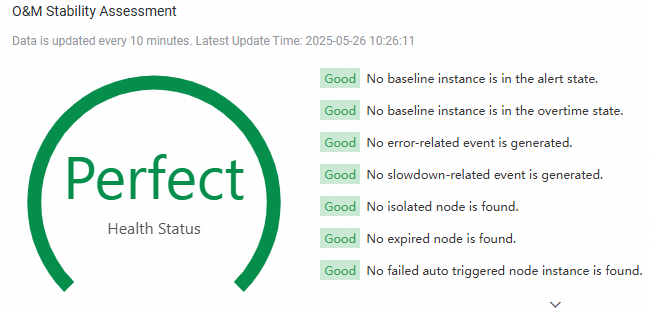
Sistem menilai stabilitas operasional ruang kerja Anda berdasarkan status keseluruhan eksekusi tugas-tugasnya.
|
Ruang Kerja |
Single workspace |
All My Workspaces |
|
Grafik stabilitas |
|
Menampilkan daftar semua ruang kerja beserta nama, tingkat penilaian stabilitas, jumlah instans yang dipicu otomatis, tingkat penyelesaian instans yang dipicu otomatis, dan kesehatan ruang kerja. Daftar ini mendukung halaman. Klik View Details di sebelah kanan ruang kerja untuk membuka detail O&M ruang kerja tersebut. |
|
Deskripsi |
Kesehatan stabilitas dinilai sebagai Excellent, Good, Fair, atau Poor. Label high-risk atau low-risk menunjukkan status kesehatan buruk yang memerlukan perhatian dan optimalisasi segera. |
|
Isu utama
Bagian ini menyoroti pengecualian operasional untuk node yang dipicu otomatis dari perspektif seluruh ruang kerja maupun pribadi, berdasarkan garis dasar cerdas dan statistik pengecualian. Anda dapat melihat isu keseluruhan di ruang kerja atau hanya isu yang terkait dengan tugas yang Anda miliki. Hal ini memungkinkan Anda mengidentifikasi dan menyelesaikan masalah secara cepat guna mencegah dampak bisnis.
|
Jenis isu |
Deskripsi |
Dokumentasi terkait |
Ilustrasi |
|
Baseline instance in overtime |
Jumlah baseline instance yang melebihi waktu hari ini. Sebuah instans dianggap melebihi waktu jika perkiraan waktu penyelesaiannya melebihi waktu komitmen garis dasar, yang memicu peringatan. |
Menampilkan delapan metrik utama sebagai kartu: jumlah Baseline instances in overtime, Baseline instances in alert, Error events, dan Slowdown events, masing-masing dengan perubahan harian dan mingguan, ditambah jumlah Isolated nodes, Frozen nodes, Expired nodes, dan Nodes modified today. Anda dapat beralih antara tampilan All dan Mine. |
|
|
Baseline instance in alert |
Jumlah baseline instance dalam status peringatan hari ini. Margin peringatan membantu memastikan data penting diproduksi tepat waktu dalam skenario dependensi kompleks. Jika margin peringatan terlampaui, node mungkin gagal menyelesaikan tepat waktu dan pengecualian dapat terjadi. |
||
|
Error event |
Jumlah error event yang terjadi hari ini. Ketika sebuah tugas dipantau oleh garis dasar, kegagalan eksekusi menghasilkan error event. Tugas yang gagal dapat memblokir dependensi downstream-nya, sehingga Anda harus segera menyelesaikannya agar operasi tetap normal. |
||
|
Slowdown event |
Jumlah slowdown event yang terjadi hari ini. Slowdown event terjadi ketika durasi eksekusi tugas yang dipantau garis dasar meningkat signifikan dibandingkan rata-rata historisnya. |
||
|
Isolated node |
Jumlah node yang dipicu otomatis yang tidak memiliki dependensi upstream. Node yang dipicu otomatis tanpa dependensi upstream menjadi isolated node dan tidak akan lagi berjalan secara otomatis. |
||
|
Frozen node |
Jumlah node yang dipicu otomatis dalam status Frozen (dijeda). Ketika node yang dipicu otomatis dibekukan, instansnya juga dibekukan. Instans yang dibekukan tidak berjalan dan akan memblokir dependensi downstream-nya. |
||
|
Expired node |
Jumlah node yang dipicu otomatis yang periode validitas penjadwalannya telah berakhir. Sebuah node secara otomatis menghasilkan dan menjalankan instans yang dipicu otomatis dalam periode validitas penjadwalannya. Di luar periode ini, tidak ada instans yang dihasilkan atau dijadwalkan. |
None |
|
|
Modified node |
Jumlah node yang dipicu otomatis yang dimodifikasi hari ini.
Catatan
Ketika Anda beralih ke tampilan Mine, metrik ini menghitung jumlah node yang dimodifikasi yang Anda miliki. |
None |
Ikhtisar instans dan node yang dipicu otomatis
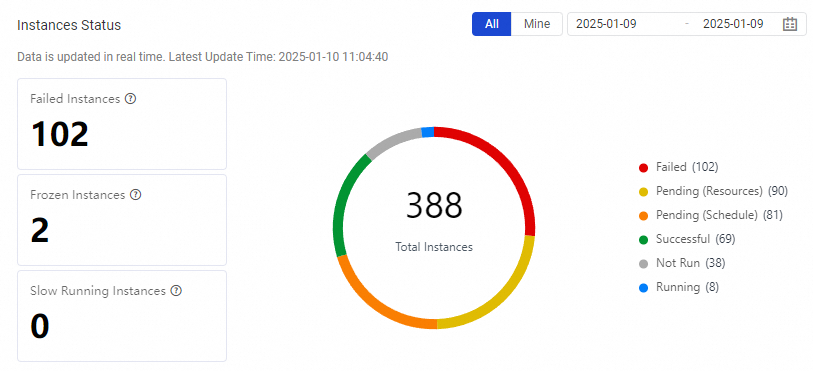
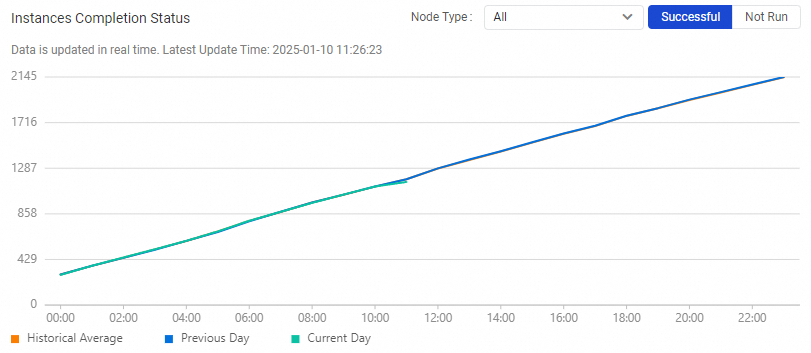
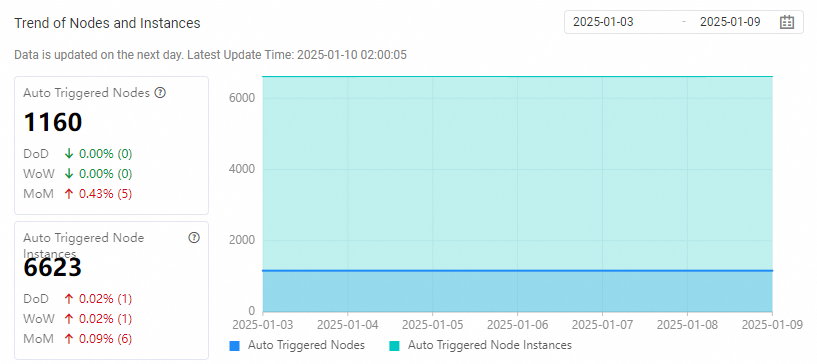
Tabel berikut menjelaskan ikhtisar O&M instans dan node yang dipicu otomatis.
|
Metrik |
Deskripsi |
Ilustrasi |
|
Instances Status |
Catatan
Metrik ini hanya mencakup normal tasks dan tidak mencakup tugas dry-run dan frozen. |
|
|
Instances Completion Status |
|
|
|
Trend of Nodes and Instances |
Lingkup: Menampilkan tren jumlah node dan instans yang dipicu otomatis di lingkungan produksi selama rentang timestamp data yang dipilih. Anda dapat melihat data hingga satu tahun terakhir. |
|
|
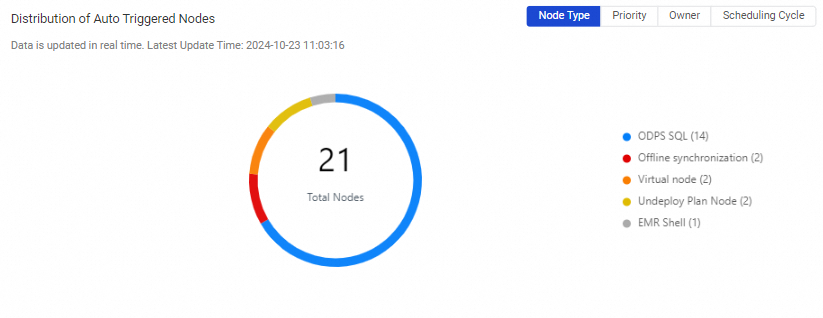
Distribution of Auto Triggered Nodes |
Catatan
Dalam tampilan All My Workspaces, Anda dapat melihat distribusi node yang dipicu otomatis berdasarkan ruang kerja. |
|
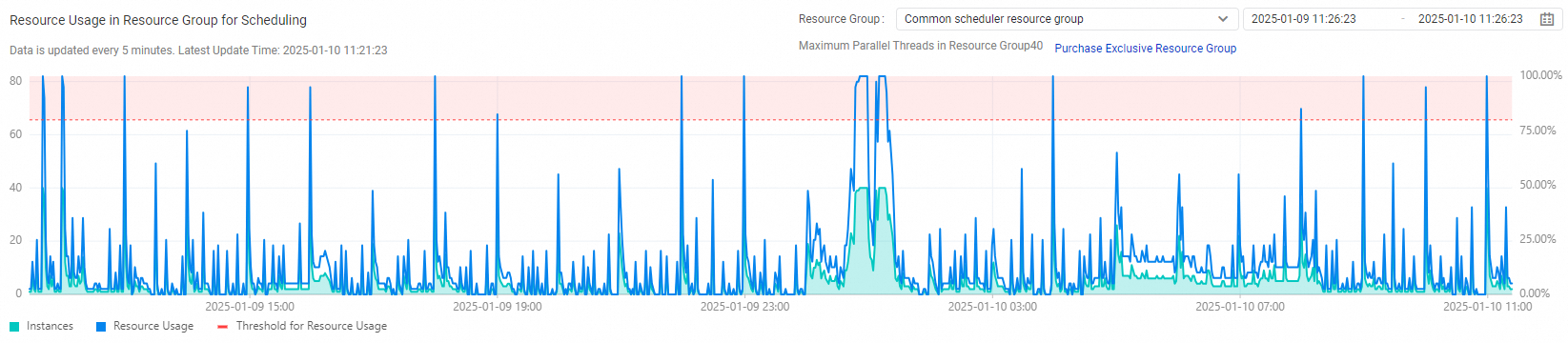
Penggunaan kelompok sumber daya penjadwalan
Bagian ini menampilkan tingkat pemanfaatan kelompok sumber daya penjadwalan yang dipilih (persentase sumber daya yang digunakan oleh instans yang berjalan di kelompok tersebut) dan tren jumlah instans yang berjalan di kelompok tersebut selama periode waktu tertentu.
-
Anda dapat melihat data hingga tujuh hari.
-
Jika penggunaan sumber daya melebihi 80%, kami merekomendasikan melakukan scaling out kelompok sumber daya untuk mencegah kekurangan sumber daya memengaruhi eksekusi tugas.
-
Penggunaan sumber daya dan jumlah instans yang berjalan diukur pada tingkat kelompok sumber daya. Misalnya, jika Anda menggunakan kelompok sumber daya eksklusif untuk penjadwalan yang digunakan bersama oleh beberapa ruang kerja, grafik ini menampilkan total penggunaan sumber daya dan tren jumlah instans di semua ruang kerja tersebut.
Peringkat instans yang dipicu otomatis
-
Ranking of Instances on Previous Day
Bagian ini memberi peringkat
30 Teratasinstans yang dipicu otomatis dari hari sebelumnya berdasarkan durasi eksekusi, waktu tunggu sumber daya, dan durasi slow-running. Anda dapat menggunakan peringkat ini untuk dengan cepat menemukan tugas yang memakan waktu lama. Klik Instance ID untuk membuka halaman detail instans dan melihat diagnostik eksekusinya.CatatanDurasi slow-running: Ini adalah selisih antara durasi eksekusi instans kemarin dan rata-rata historisnya. Instans diurutkan berdasarkan selisih ini secara menurun.
-
Ranking of auto triggered instances with the highest error rate in the last month
Bagian ini memberi peringkat instans yang dipicu otomatis berdasarkan tingkat error selama sebulan terakhir, menampilkan
30 Teratastugas. Anda dapat menggunakannya untuk dengan cepat mengidentifikasi tugas dengan tingkat error tinggi, melihat detailnya, dan menemukan penyebab error tersebut.
Manually triggered nodes
Tab Manually Triggered Node menampilkan status eksekusi alur kerja yang dipicu secara manual dan instans tugas internalnya.
Manual task overview
Bagian ini menampilkan jumlah total alur kerja yang dipicu secara manual dan instans tugas internal yang mulai berjalan sejak tanggal tertentu, beserta tingkat keberhasilannya.
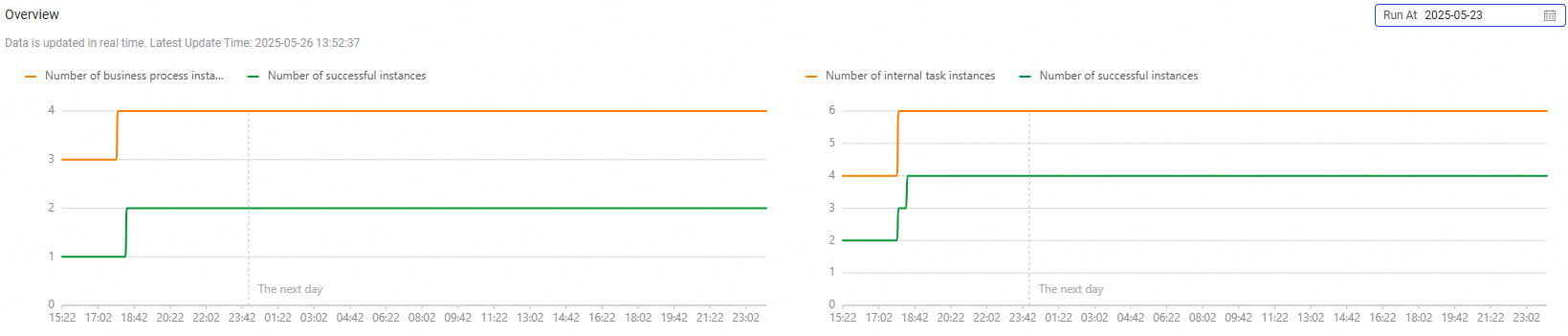
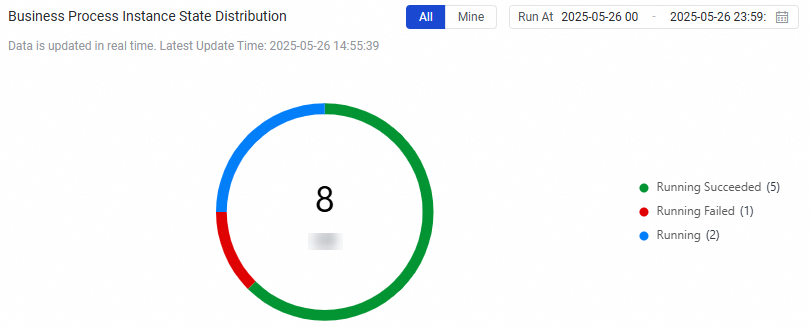
Run status of workflow instances
|
Metrik |
Deskripsi |
Ilustrasi |
|
Distribution of Workflow Instances by Status |
Grafik lingkaran menampilkan distribusi instans alur kerja yang dipicu secara manual berdasarkan status eksekusi untuk tanggal eksekusi tertentu.
|
|
|
Workflow Ranking |
Memberi peringkat alur kerja berdasarkan durasi eksekusi dan tingkat kegagalan untuk tanggal eksekusi tertentu.
|
Menampilkan daftar peringkat alur kerja yang dipicu secara manual dengan bidang seperti nomor urut, nama alur kerja, pembuat, dan durasi eksekusi. Anda dapat mengganti dimensi pengurutan antara Run Duration dan Failures, serta memfilter berdasarkan tanggal eksekusi. |
Run status of internal task instances
|
Metrik |
Deskripsi |
Ilustrasi |
|
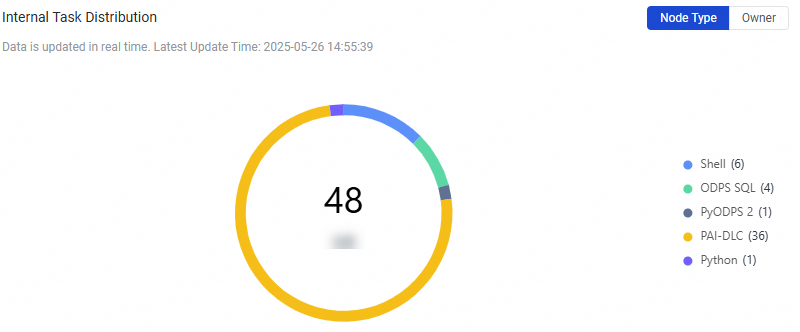
Distribution of Internal Tasks |
Grafik lingkaran menampilkan distribusi real-time instans tugas internal di Operation Center, dikategorikan berdasarkan Node Type dan Owner. |
|
|
Internal Task Ranking |
Memberi peringkat instans tugas internal berdasarkan durasi eksekusi dan tingkat kegagalan untuk tanggal eksekusi tertentu.
|
Menampilkan daftar peringkat tugas internal dengan bidang seperti nomor urut, ID node, nama node, alur kerja, jenis node, pembuat, dan durasi eksekusi. Anda dapat mengganti dimensi pengurutan antara Run Duration dan Failures. |
Tugas Data Integration
Tab Data Integration menampilkan ikhtisar tugas sinkronisasi Data Integration dan penggunaan kelompok sumber daya untuk Yesterday atau Today.
Penggunaan kelompok sumber daya Data Integration
Bagian ini menampilkan detail sumber daya untuk semua tugas Data Integration di ruang kerja saat ini, termasuk Running Tasks, Resource Usage, dan Last Modified At. Anda dapat menggunakan pemanfaatan sumber daya dan volume tugas untuk menentukan apakah perlu melakukan scaling up atau down guna alokasi optimal. Bagian ini juga menampilkan informasi seperti nama kelompok sumber daya, status, jumlah tugas dalam antrian, spesifikasi, dan wilayah, serta menyediakan titik masuk View, Renew, dan Create Resource Group.
-
Untuk informasi lebih lanjut tentang operasi pada kelompok sumber daya eksklusif untuk Data Integration, lihat Billing of exclusive resource groups for Data Integration.
-
Untuk informasi lebih lanjut tentang operasi pada kelompok sumber daya serverless, lihat Use a serverless resource group.
-
Tab hanya menampilkan data O&M untuk kelompok sumber daya eksklusif untuk Data Integration.
Distribusi status eksekusi tugas sinkronisasi Data Integration
Grafik lingkaran menampilkan distribusi tugas sinkronisasi di ruang kerja saat ini berdasarkan status eksekusi. Klik segmen untuk membuka halaman detail tugas dalam status tersebut guna melihat dan menangani masalah. Perhatikan dengan seksama tugas yang berstatus Abnormal dan Run failed, karena sering kali memblokir eksekusi tugas downstream.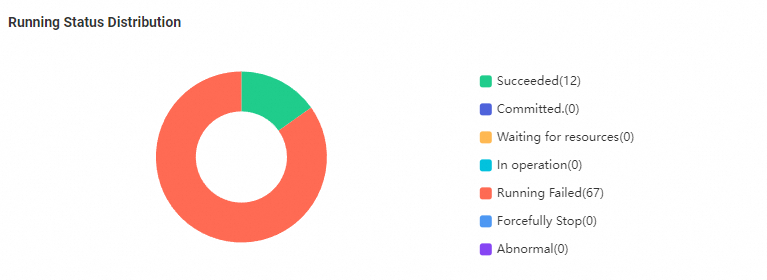
Status eksekusi tugas sinkronisasi batch
Tabel berikut menjelaskan status eksekusi tugas sinkronisasi batch.
|
Metrik |
Deskripsi |
Ilustrasi |
|
Data Synchronization Progress |
Menampilkan jumlah total data dan total trafik yang digunakan untuk sinkronisasi batch dalam timestamp data yang dipilih. |
Menampilkan tiga metrik progres sinkronisasi batch sebagai kartu: Total Data Volume, Total Public Network Traffic, dan Total Records. |
|
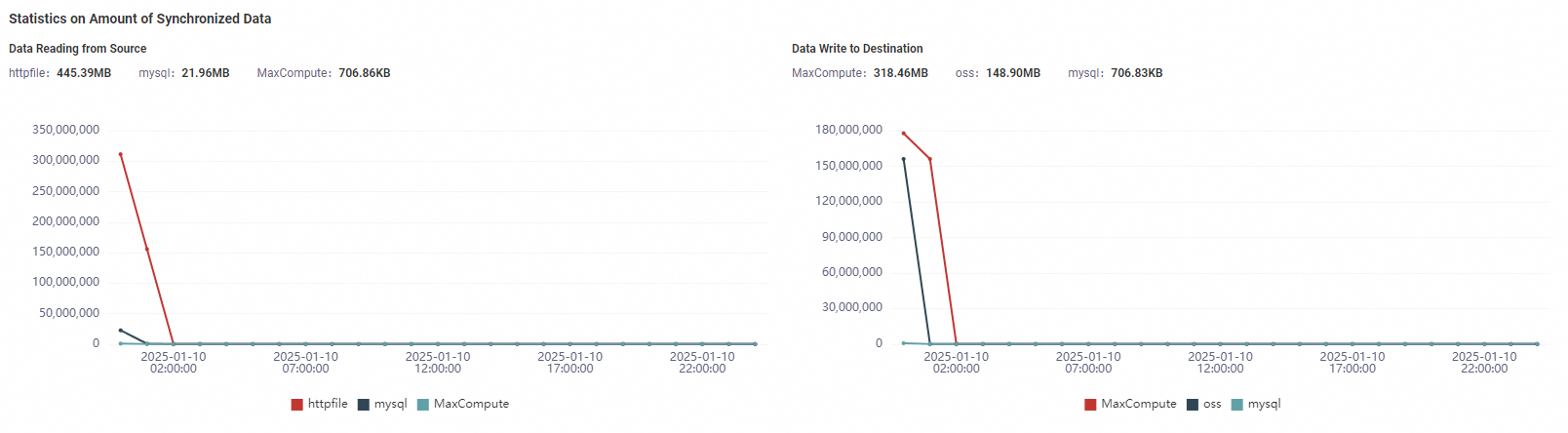
Statistics on amount of synchronized data |
Menampilkan kurva pembacaan dan penulisan data berdasarkan jenis sumber data untuk timestamp data yang dipilih. Hal ini membantu Anda dengan cepat mengidentifikasi tugas engine dengan volume data besar dan menentukan apakah memerlukan lebih banyak sumber daya. |
|
|
Latest Top 10 Tasks |
Menampilkan 10 instans Latest Failed Instance dan Latest Successful Instance terbaru untuk memberikan gambaran umum status tugas sinkronisasi terkini. Anda dapat menggunakan pesan error untuk dengan cepat mengidentifikasi penyebab kegagalan dan menyelesaikannya. |
Menampilkan daftar Recent Failed Instances dan Recent Successful Instances dengan bidang seperti nama node, ID node, waktu mulai, waktu selesai, dan pesan error. |
|
Execution details of synchronization tasks |
Anda dapat dengan cepat mencari instans tugas dengan memfilter berdasarkan kondisi seperti Commission Time, Node Status, dan Node Name untuk melihat detail eksekusinya. |
Menampilkan daftar detail eksekusi tugas sinkronisasi dengan bidang seperti ID instans, nama node, waktu mulai, waktu selesai, durasi, sumber dan tujuan sumber data, volume data yang disinkronkan, jumlah catatan yang disinkronkan, dan laju sinkronisasi. Anda dapat memfilter berdasarkan tanggal eksekusi, status node, dan nama node. |
Status eksekusi tugas sinkronisasi real-time
Tabel berikut menjelaskan status eksekusi tugas sinkronisasi real-time.
|
Metrik |
Deskripsi |
Ilustrasi |
|
Data synchronization Overview |
Menampilkan total laju data dan laju catatan untuk semua tugas sinkronisasi real-time di ruang kerja saat ini. |
Menampilkan dua metrik ikhtisar sinkronisasi real-time sebagai kartu: Data Speed (BPS) dan Record Speed (RPS). |
|
Top 10 tasks with the highest latency |
Menampilkan 10 tugas sinkronisasi real-time dengan latensi tertinggi, memungkinkan Anda dengan cepat mengidentifikasi dan mengoptimalkannya. |
Menampilkan daftar tugas sinkronisasi real-time dengan latensi tertinggi, termasuk nama node, latensi bisnis, dan informasi kelompok sumber daya. |
|
Alerts |
Menampilkan informasi peringatan terbaru dari tugas sinkronisasi real-time, memungkinkan Anda dengan cepat menangkap dan menyelesaikan pengecualian. |
Menampilkan daftar catatan peringatan dengan bidang seperti waktu kejadian, ID node, nama node, penerima, jenis peringatan (CRITICAL atau WARNING), kondisi pemicu, ambang batas, waktu peringatan, dan metode notifikasi. |
|
Failover Information |
Menampilkan pesan |
Menampilkan daftar catatan |