Setelah menguji API di DataService Studio, publikasikan ke API Gateway agar dapat dipanggil oleh aplikasi. Anda juga dapat mencantumkan API yang telah dipublikasikan di Alibaba Cloud Marketplace untuk memonetisasi data Anda.
Topik ini mencakup:
Mengajukan API yang telah diuji untuk persetujuan
Memublikasikan API yang telah disetujui ke API Gateway
(Opsional) Mencantumkan API di Alibaba Cloud Marketplace
Prasyarat
Sebelum memulai, pastikan Anda telah memiliki:
API yang telah diuji di DataService Studio. Untuk informasi lebih lanjut, lihat Uji API yang sedang dikembangkan.
Instans API Gateway yang telah diaktifkan.
Saat membeli instans API Gateway, atur parameter Type ke Standard instance. Tipe instans integrasi VPC tidak kompatibel dengan arsitektur jaringan DataWorks.
Publikasikan API ke API Gateway
Proses publikasi API terdiri dari empat tahap: mengajukan versi, mengajukan permintaan persetujuan, menunggu persetujuan, dan mengeksekusi publikasi.
Langkah 1: Buka API di DataService Studio
Masuk ke Konsol DataWorks. Di bilah navigasi atas, pilih Wilayah Anda.
Di panel navigasi kiri, pilih Data Analysis and Service > Go to DataService Studio. Pilih ruang kerja Anda, lalu klik Go to DataService Studio.
Di panel Service Development, di bawah Business Processes, klik ganda nama API untuk membuka tab konfigurasinya.
Langkah 2: Ajukan API
Di tab konfigurasi API, klik Submit di bilah alat atas.
Prompt muncul di bagian atas halaman dan versi dibuat secara otomatis. Untuk melihat status versi, klik Version di panel navigasi kanan.
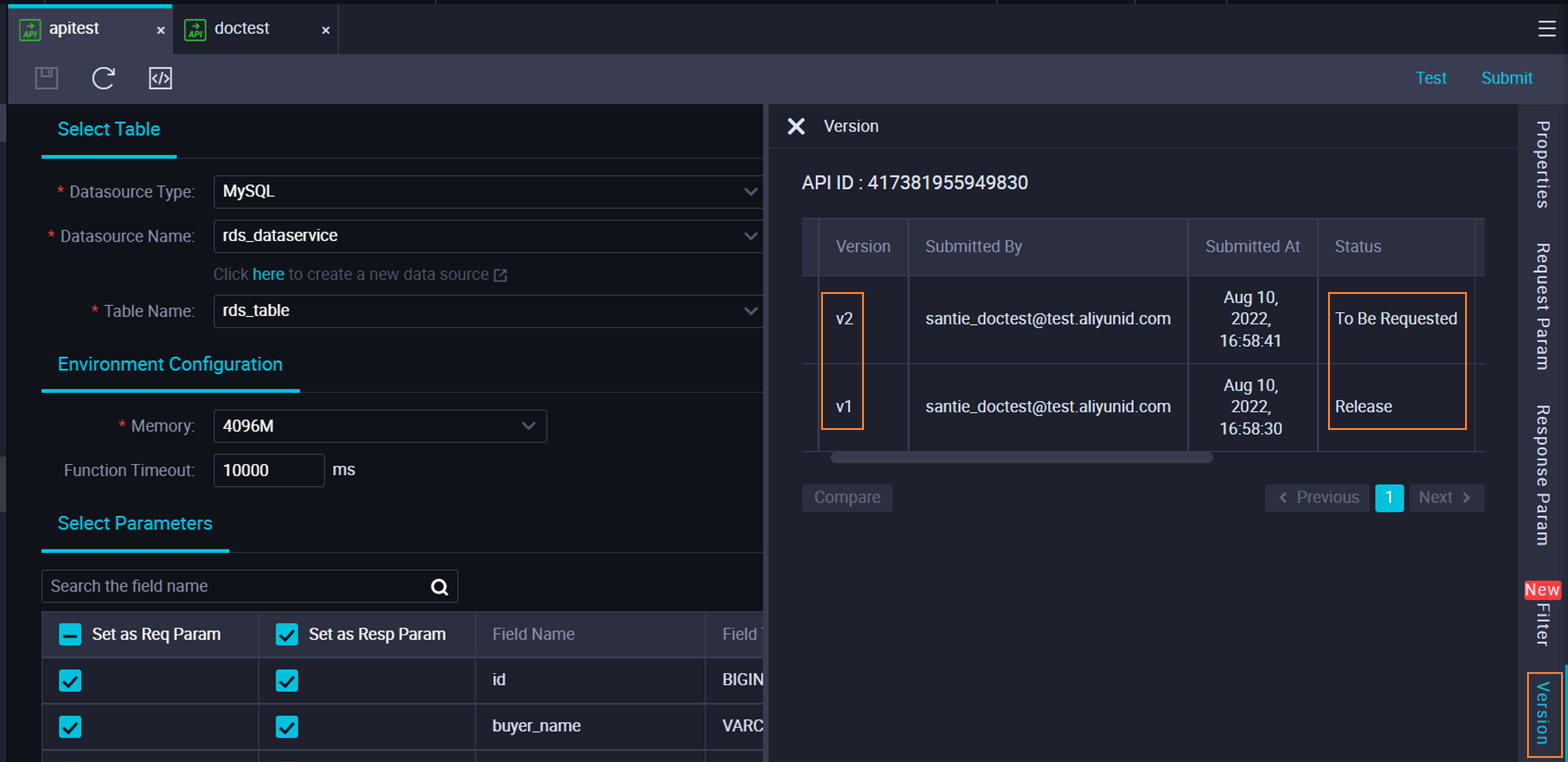
Hanya API yang telah diuji yang dapat diajukan. Untuk informasi lebih lanjut, lihat Uji API.
Langkah 3: Ajukan permintaan publikasi
Di panel navigasi kanan, klik Version.
Temukan versi yang telah Anda ajukan, lalu klik Request to Publish di kolom Actions.
Di kotak dialog, pertahankan tipe aplikasi default Publish data service API, masukkan alasan di bidang Reason for application, lalu klik Apply for permission.
Jika kebijakan persetujuan telah ditentukan di DataWorks Approval Center, peninjau harus menyetujui permintaan sebelum Anda dapat memublikasikan API. Untuk informasi lebih lanjut, lihat Ikhtisar.
Langkah 4: Publikasikan
Setelah permintaan disetujui, status versi di tab Version berubah dari To Be Requested menjadi Can Be Published.
Di panel navigasi kanan, klik Version.
Temukan catatan persetujuan, lalu klik Publish di kolom Actions.
DataWorks memublikasikan API ke grup API di API Gateway yang terkait dengan proses bisnis tersebut. Untuk melihat grup API mana yang terkait dengan suatu proses bisnis, klik kanan proses bisnis tersebut di panel Service Development, lalu pilih Modify attributes.
Untuk memverifikasi API yang telah dipublikasikan, buka Konsol API Gateway, lalu pilih Open API > APIs.
Setelah publikasi
Setelah API aktif di API Gateway, Anda dapat:
Mengonfigurasi pembatasan kecepatan dan kontrol akses di Konsol API Gateway.
Memanggil API dari aplikasi Anda dengan membuat aplikasi di API Gateway, memberikan otorisasi, dan menandatangani permintaan menggunakan AppKey dan AppSecret. Untuk informasi lebih lanjut, lihat Contoh pemanggilan API.
Mengintegrasikan API menggunakan SDK. API Gateway menyediakan SDK untuk bahasa pemrograman utama. Untuk informasi lebih lanjut, lihat Unduh dan gunakan SDK.
Publikasikan API ke Alibaba Cloud Marketplace
Bagian API Alibaba Cloud Marketplace menyediakan ribuan produk API dalam kategori seperti keuangan, artificial intelligence (AI), e-commerce, transportasi dan geografi, layanan gaya hidup, manajemen perusahaan, dan urusan publik. Alibaba Cloud Marketplace menyediakan platform tempat Anda dapat memonetisasi data Anda.
Setelah Anda memublikasikan API yang dibuat atau didaftarkan di DataService Studio ke API Gateway, Anda dapat memublikasikan API tersebut ke Alibaba Cloud Marketplace hanya dengan beberapa klik. Alibaba Cloud Marketplace memungkinkan Anda memonetisasi API yang telah dipublikasikan dalam berbagai kategori seperti keuangan, AI, e-commerce, transportasi dan geografi, layanan kehidupan, manajemen korporasi, dan urusan publik.
Sebelum mencantumkan API di Alibaba Cloud Marketplace, daftarkan diri Anda sebagai independent software vendor (ISV).
Hanya Pengguna perusahaan yang dapat mendaftar sebagai ISV.
Untuk mencantumkan API yang telah dipublikasikan di Alibaba Cloud Marketplace:
Masuk ke portal ISV Alibaba Cloud Marketplace.
Di panel navigasi kiri, klik Listing. Halaman Commodity Manager akan muncul.
Klik Create Product.
Pada langkah Access Information, konfigurasi parameter, klik Next, lalu lengkapi langkah-langkah berikutnya.
Sebelum Anda dapat memublikasikan API ke Alibaba Cloud Marketplace, Anda harus mendaftar sebagai independent software vendor (ISV) di platform tersebut.
Langkah selanjutnya
Berikan akses API ke ruang kerja lain — Bagikan API yang telah dipublikasikan antar ruang kerja untuk mengaktifkan berbagi data. Untuk informasi lebih lanjut, lihat Berikan izin untuk memanggil API.
Panggil API — Gunakan autentikasi simple (AppCode dalam header permintaan) atau autentikasi signature (AppKey dan AppSecret dalam header permintaan). Untuk informasi lebih lanjut, lihat Panggil API.