Item pemeriksaan memberlakukan kontrol tata kelola sebelum penerapan file dengan memverifikasi kepatuhan terhadap standar yang telah Anda tetapkan. Sebelum menerapkan data, Anda dapat menggunakan item pemeriksaan untuk mengidentifikasi pelanggaran terhadap batasan pengembangan data. Jika sistem mendeteksi pelanggaran, proses penerapan akan diblokir sehingga Anda dapat menyelesaikan masalah tersebut dan melanjutkan alur kerja pengembangan data. Topik ini menjelaskan cara melihat dan mengonfigurasi item pemeriksaan.
Pendahuluan
Data Asset Governance secara otomatis menghasilkan daftar awal item pemeriksaan. Anda dapat mengaktifkan atau menonaktifkan setiap item pemeriksaan sesuai kebutuhan. Jika item pemeriksaan bawaan tidak memenuhi kebutuhan Anda, Anda dapat mendaftarkan ekstensi kustom sebagai item pemeriksaan baru.
Data Asset Governance menggunakan item pemeriksaan dan item tata kelola untuk mendeteksi masalah dalam proses pengembangan data. Waktu validasi dan kontennya berbeda tergantung pada tahap penerapan aturan tersebut.
Item pemeriksaan: Memberikan tata kelola pra-penerapan dengan mengintersepsi tugas yang melanggar aturan yang telah ditentukan dan memblokir proses penerapannya.
Item tata kelola: Melakukan analisis pasca-penerapan untuk mendeteksi masalah yang memerlukan optimalisasi dan meningkatkan kesehatan data.
Ruang kerja DataWorks tersedia dalam mode standar dan mode dasar. Proses pengembangan tugas sedikit berbeda antara kedua mode tersebut. Untuk informasi selengkapnya, lihat Perbedaan mode ruang kerja.
Topik ini menjelaskan cara melakukan operasi berikut pada item pemeriksaan:
Izin
Untuk mendaftarkan item pemeriksaan atau mengelola statusnya (diaktifkan atau dinonaktifkan), Anda harus memiliki salah satu izin berikut:
Akun Alibaba Cloud
Anggota ruang kerja dengan izin
AliyunDataWorksFullAccessAdministrator ruang kerja
Anggota ruang kerja dengan izin administrator tata kelola data tingkat penyewa
Administrator tata kelola data tingkat ruang kerja
Pengguna biasa hanya dapat melihat daftar item pemeriksaan di ruang kerja DataWorks mereka.
Buka halaman konfigurasi
Masuk ke Konsol DataWorks. Di wilayah target, klik di panel navigasi sebelah kiri. Klik Go to Data Asset Governance.
Di panel navigasi sebelah kiri, pilih untuk membuka halaman Configure Check Item.
Daftarkan item pemeriksaan (opsional)
Jika item pemeriksaan bawaan yang disediakan oleh Data Asset Governance tidak memenuhi kebutuhan Anda, Anda dapat mengklik Register Check Item untuk mendaftarkan item pemeriksaan menggunakan ekstensi kustom. Untuk informasi selengkapnya tentang cara membuat ekstensi, lihat Buat ekstensi. Setelah pendaftaran selesai, Anda harus mengaktifkan item pemeriksaan tersebut di daftar item pemeriksaan agar berlaku.
Aktifkan item pemeriksaan
Setelah item pemeriksaan diaktifkan, Data Asset Governance melakukan pemeriksaan kepatuhan terhadap operasi seperti penerapan Tugas. Tugas yang melanggar aturan yang ditentukan akan dicegat dan proses penerapannya diblokir. Anda dapat mengaktifkan item pemeriksaan target untuk ruang kerja tertentu sesuai kebutuhan.
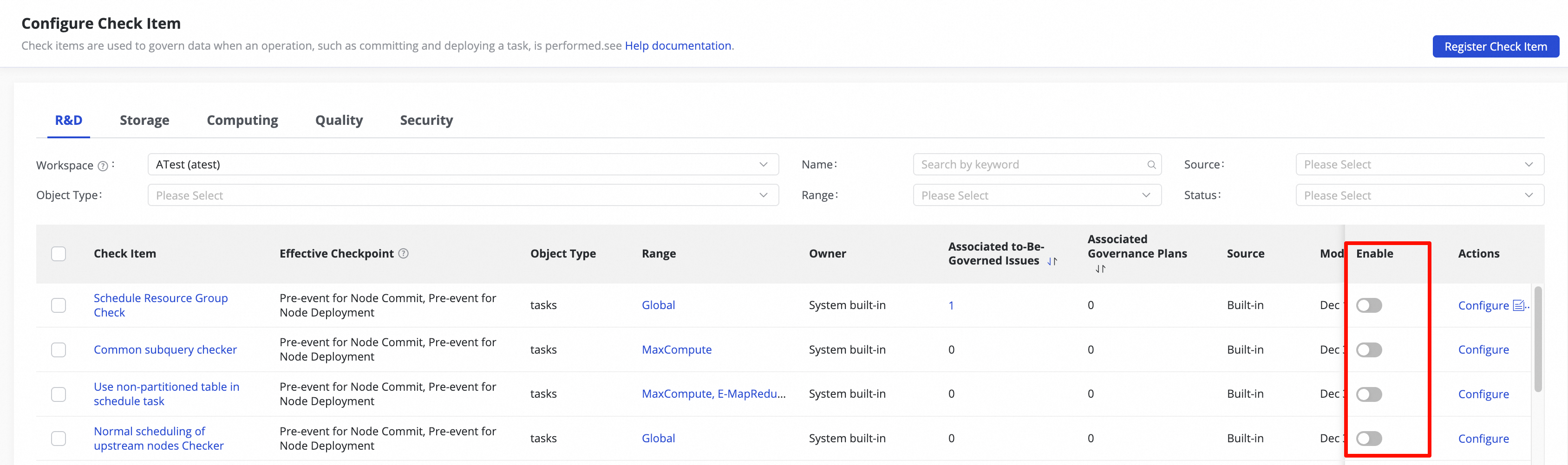
Cakupan item pemeriksaan berada pada tingkat ruang kerja. Setelah Anda menonaktifkan item pemeriksaan, perubahan tersebut hanya berlaku untuk ruang kerja yang saat ini dipilih.
Konfigurasikan item pemeriksaan
Di halaman Configure Check Item, Anda dapat melihat informasi item pemeriksaan untuk ruang kerja tertentu di bawah akun saat ini dari berbagai dimensi seperti pengembangan, penyimpanan, komputasi, kualitas, dan keamanan, serta mengonfigurasi status efektif dan parameter terkait item pemeriksaan.
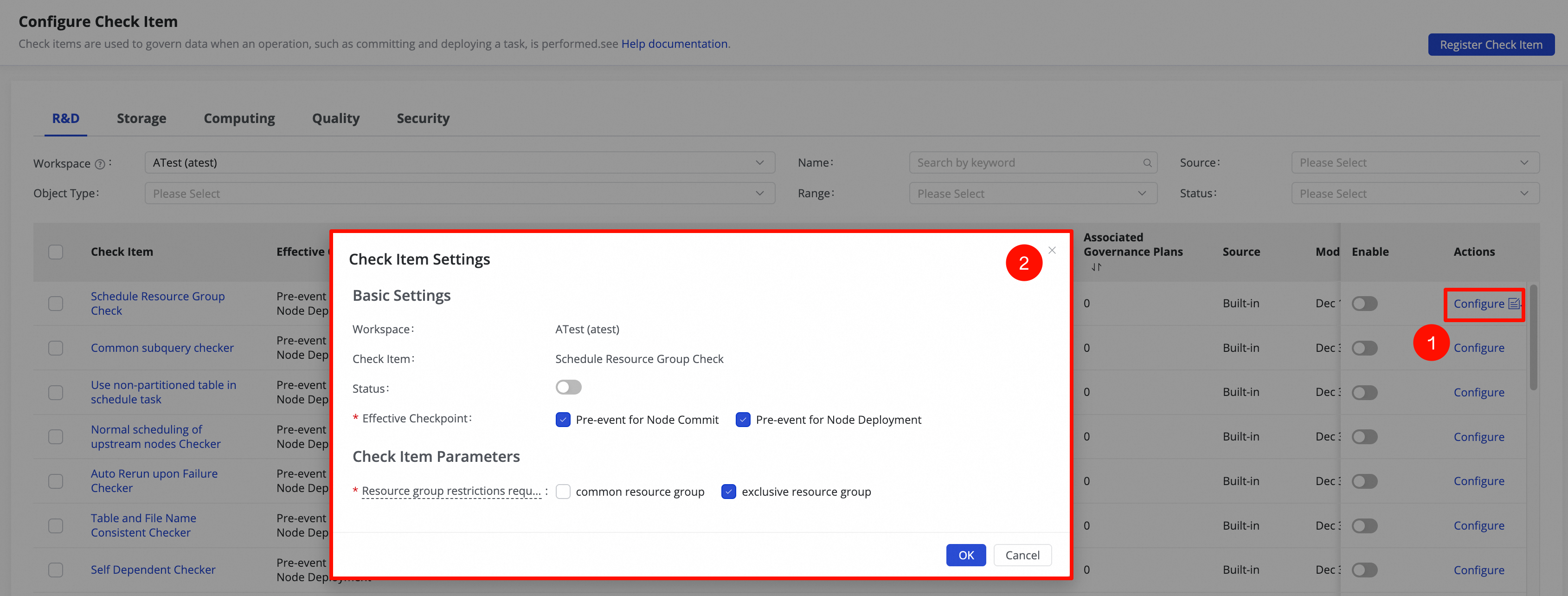
Berikut ini penjelasan opsi konfigurasi utama:
Tetapkan fase pemeriksaan yang efektif: Anda dapat mengonfigurasi apakah pemeriksaan dilakukan sebelum eksekusi kode, penerapan, atau fase lainnya. Jika pemeriksaan gagal, proses lanjutan dari event terkait akan diblokir.
Tetapkan parameter item pemeriksaan: Anda dapat mengonfigurasi parameter seperti pembatasan akses dan biaya running maksimum untuk item pemeriksaan. Parameter yang dapat dikonfigurasi bervariasi tergantung pada jenis item pemeriksaan. Rujuk pengaturan aktual untuk detail lebih lanjut.
Lakukan operasi batch pada item pemeriksaan
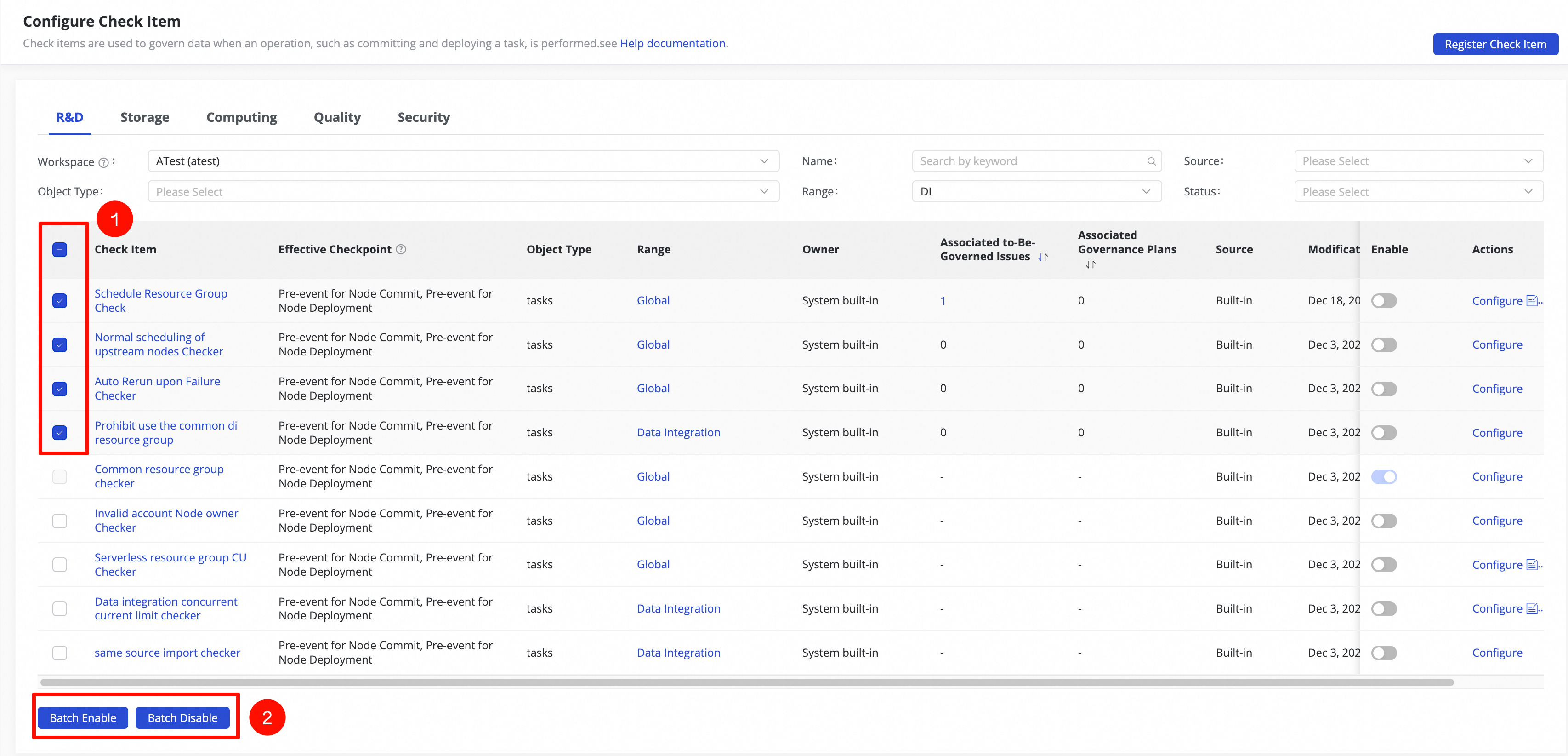
Untuk mengaktifkan atau menonaktifkan beberapa item pemeriksaan sekaligus, di halaman konfigurasi item pemeriksaan:
Pilih kotak centang item pemeriksaan yang dituju, lalu klik Batch Enable atau Batch Stop di bagian bawah halaman. Sistem akan melakukan operasi yang sesuai terhadap semua item pemeriksaan yang dipilih.
Contoh item pemeriksaan yang dipicu
Setelah item pemeriksaan diaktifkan, sistem secara otomatis melakukan validasi aturan untuk item pemeriksaan tersebut pada Effective Check Phase yang telah Anda konfigurasi. Validasi dilakukan secara ketat berdasarkan aturan yang ditetapkan dalam item pemeriksaan. Setelah operasi selesai, Anda dapat mengklik tautan View Details di halaman hasil task untuk melihat informasi detail seperti apakah pemeriksaan berhasil atau tidak. Jika pemeriksaan gagal, sebuah event masalah pemblokiran akan dihasilkan yang memengaruhi eksekusi normal proses, dan proses selanjutnya akan diblokir.
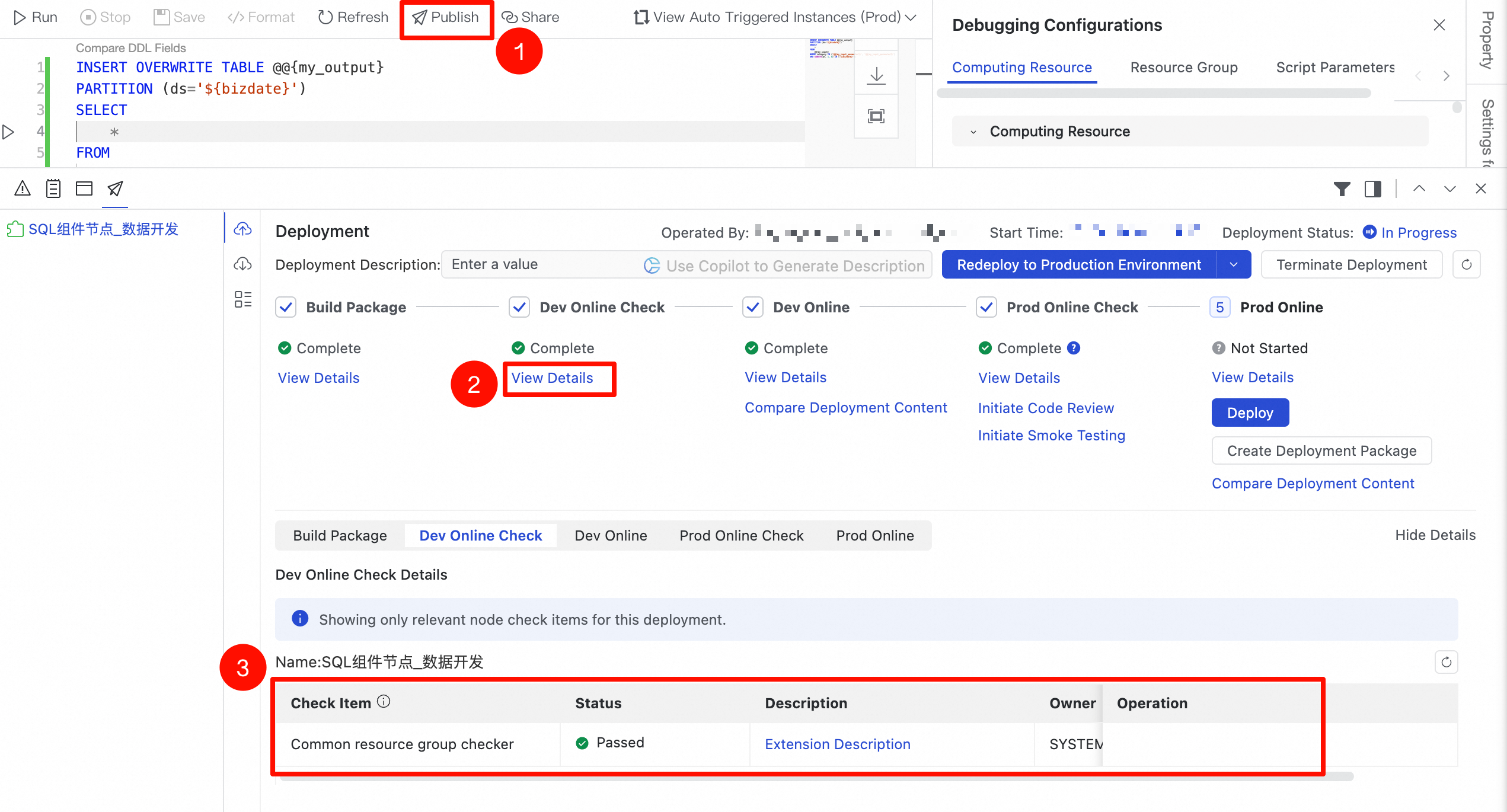
Selain itu, Anda dapat mengklik "Operation Check" untuk melihat catatan event pemeriksaan yang dipicu oleh operasi penerapan dalam 7 hari terakhir, termasuk nama item pemeriksaan, status pemeriksaan (berhasil/gagal), dan waktu operasi. Fitur ini membantu Anda mengevaluasi efektivitas intersepsi aktual dan kesesuaian item pemeriksaan, serta terus meningkatkan standar pengembangan data guna meningkatkan kualitas penerapan dan keandalan proses.
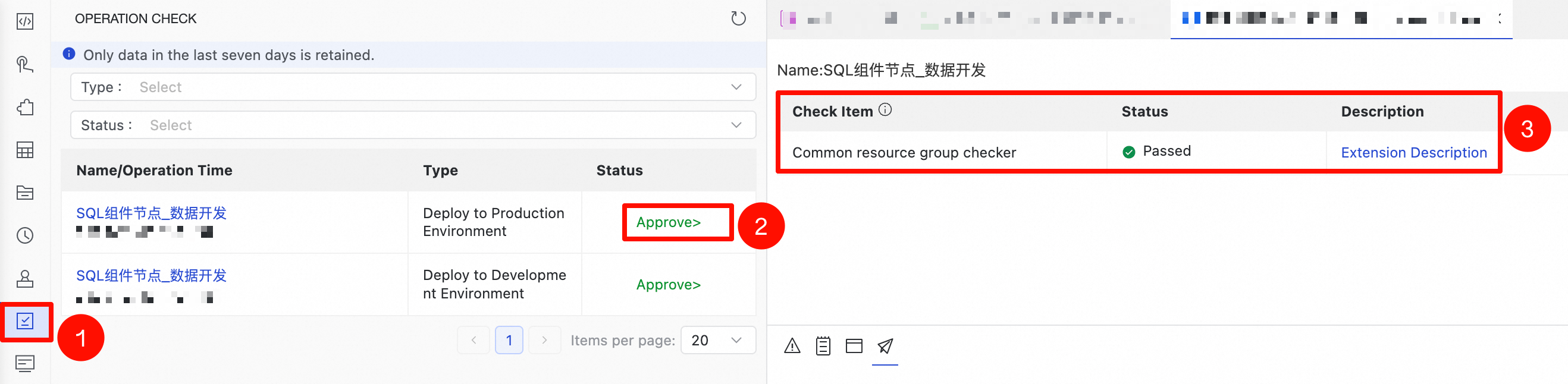
Antarmuka yang ditampilkan dalam contoh ini adalah versi baru Data Studio. Untuk menggunakannya, pilih Use Data Studio (New Version) saat membuat ruang kerja. Untuk informasi selengkapnya, lihat Buat ruang kerja.
Prosedur di Data Studio versi lama mirip dengan contoh yang ditunjukkan di sini.