Topik ini menjelaskan cara menambahkan sumber data Data Lake Analytics (DLA).
Informasi latar belakang
Workspace dalam mode standar mendukung fitur isolasi sumber data. Anda dapat menambahkan sumber data secara terpisah untuk lingkungan pengembangan dan produksi guna mengisolasi sumber data, sehingga meningkatkan keamanan data. Untuk informasi lebih lanjut, lihat Isolasi Sumber Data di Lingkungan Pengembangan dan Produksi.Prosedur
Buka halaman Data Source.
Masuk ke Konsol DataWorks.
Di panel navigasi kiri, klik Workspaces.
Di bilah navigasi atas, pilih wilayah tempat workspace yang ingin dikelola berada. Di halaman Workspaces, temukan workspace, arahkan pointer ke ikon
 di kolom Tindakan, lalu pilih Workspace Settings.
Di panel navigasi kiri halaman yang muncul, klik Data Source untuk membuka halaman Data Source.
CatatanAnda juga dapat membuka halaman Data Sources di Data Integration untuk menambahkan sumber data. Namun, Anda hanya dapat menambahkan sumber data ke lingkungan produksi melalui halaman Data Sources di Data Integration.
Di halaman Data Source, klik Add data source di pojok kanan atas.
- Dalam kotak dialog Add data source, klik Data Lake Analytics(DLA) di bagian Penyimpanan Big Data.
- Dalam kotak dialog Add Data Lake Analytics(DLA) data source, konfigurasikan parameter yang diperlukan.
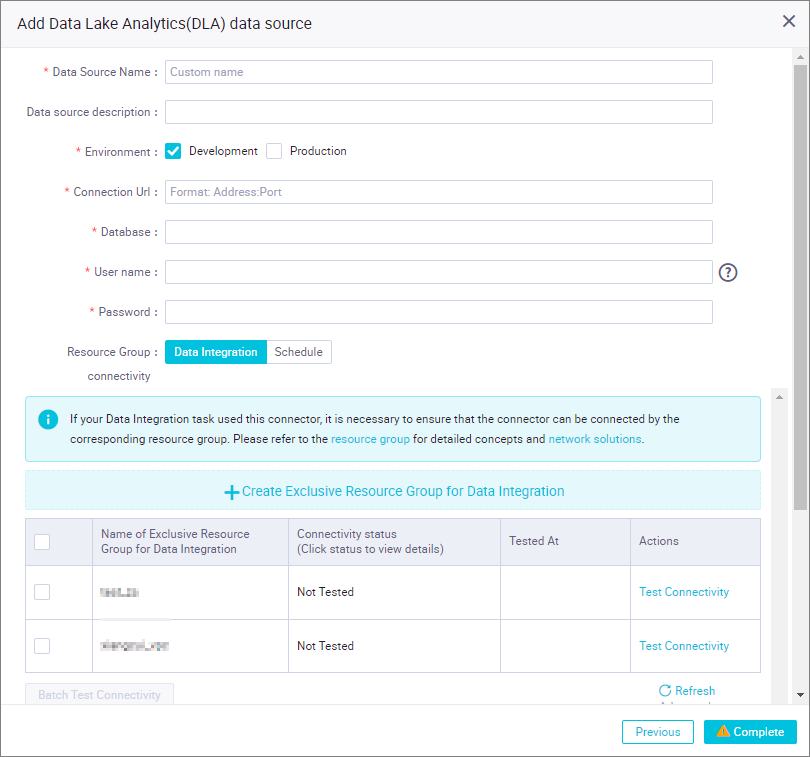
Parameter Deskripsi Data Source Name Nama dari sumber data. Nama tersebut dapat berisi huruf, angka, dan garis bawah (_) serta harus dimulai dengan huruf. Data source description Deskripsi dari sumber data. Deskripsi tersebut dapat memiliki panjang maksimum 80 karakter. Environment Lingkungan tempat sumber data digunakan. Nilai valid: Development dan Production. Catatan Parameter ini hanya ditampilkan ketika workspace berada dalam mode standar.Connection Url URL dari database DLA. Tentukan parameter ini dalam format Alamat:Nomor port.Database Nama dari database DLA. User name Nama pengguna yang digunakan untuk terhubung ke database. Password Kata sandi yang digunakan untuk terhubung ke database. - Atur Resource Group connectivity ke Data Integration.
- Temukan grup sumber daya yang diinginkan dalam daftar grup sumber daya di bagian bawah kotak dialog dan klik Test connectivity di kolom Tindakan.Node sinkronisasi hanya dapat menggunakan satu jenis grup sumber daya. Untuk memastikan bahwa node sinkronisasi berjalan normal, Anda harus menguji konektivitas semua grup sumber daya untuk Data Integration tempat node sinkronisasi akan dijalankan. Jika ingin menguji konektivitas beberapa grup sumber daya sekaligus, pilih grup sumber daya tersebut dan klik Batch test connectivity. Untuk informasi lebih lanjut, lihat Solusi Konektivitas Jaringan.Catatan
- Secara default, daftar grup sumber daya hanya menampilkan grup sumber daya eksklusif untuk Data Integration. Untuk memastikan stabilitas dan performa sinkronisasi data, disarankan menggunakan grup sumber daya eksklusif untuk Data Integration.
- Jika ingin menguji konektivitas jaringan antara grup sumber daya bersama atau kustom dengan sumber data, klik Advanced di bawah daftar grup sumber daya. Dalam pesan Warning, klik Confirm. Semua grup sumber daya bersama dan kustom yang tersedia akan muncul dalam daftar grup sumber daya.
Jika sumber data lolos uji konektivitas jaringan, klik Complete.