DataV mendukung pembuatan aplikasi visualisasi PC dan mobile menggunakan template. Topik ini menjelaskan cara membuat, mempratinjau, dan mempublikasikan aplikasi tersebut.
Batas kuota
Batas kuota pembuatan untuk setiap versi adalah sebagai berikut:
Edisi Dasar: Anda dapat membuat hingga 5 aplikasi visualisasi.
Edisi Perusahaan: Anda dapat membuat hingga 20 aplikasi visualisasi.
Edisi Profesional: Anda dapat membuat hingga 40 aplikasi visualisasi.
Akses manajemen aplikasi visualisasi
Masuk ke Konsol DataV.
Setelah masuk, sistem akan menampilkan halaman Projects secara default.
Buat aplikasi visualisasi menggunakan template
Sistem mendukung pembuatan aplikasi visualisasi untuk PC dan mobile menggunakan template.
Di halaman Proyek, klik PC Creation di bagian atas halaman.
Di halaman Proyek, di bawah All Projects, Anda dapat melihat semua aplikasi visualisasi yang telah dibuat serta jumlah aplikasi yang tersisa yang dapat Anda buat.
Dari daftar template, pilih template atau kanvas kosong, lalu klik Create Project.
Di kotak dialog Buat Proyek, masukkan Project Name, lalu klik Create.
Setelah pembuatan berhasil, sistem akan mengarahkan Anda ke halaman editor aplikasi visualisasi.
CatatanAnda juga dapat memilih Project Group di kotak dialog Create Project, asalkan Anda sudah membuat grup.
Opsional: Kembali ke halaman Proyek untuk melihat aplikasi visualisasi yang berhasil dibuat.
Pratinjau aplikasi visualisasi
Mempratinjau aplikasi visualisasi memungkinkan pengguna untuk melihat dan menguji efek sebenarnya sebelum publikasi resmi, membantu melakukan pemeriksaan dan penyesuaian menyeluruh untuk memastikan kondisi terbaik saat dipublikasikan.
Pratinjau PC
Di halaman Projects, pilih aplikasi visualisasi PC dan klik ikon Preview
 di pojok kanan atas.
Jika aplikasi visualisasi telah dipublikasikan:
Jika batasan akses ditetapkan selama publikasi, seperti mengaktifkan akses kata sandi atau verifikasi Token, hubungi administrator dasbor visualisasi data untuk mendapatkan kunci pratinjau.
Jika tidak ada batasan akses yang ditetapkan selama publikasi, Anda dapat mempratinjau langsung.
Jika aplikasi visualisasi belum dipublikasikan, Anda dapat mempratinjau langsung.
Opsional: Setelah pratinjau berhasil dan jika aplikasi visualisasi PC sesuai dengan harapan Anda, Anda dapat menerbitkannya ke lingkungan online agar orang lain dapat melihatnya.
Publikasikan dan bagikan aplikasi visualisasi
Berikut ini rincian proses lengkap untuk mempublikasikan aplikasi visualisasi, mencakup penerbitan aplikasi, penerbitan snapshot, manajemen snapshot, pembatasan akses, informasi berbagi, dan pengaturan halaman pemuatan. Melalui fitur-fitur ini, pengguna dapat secara efektif menerbitkan dan mengelola aplikasi visualisasi, memastikan keamanan dan aksesibilitasnya.
Penerbitan aplikasi
Di halaman Projects, arahkan mouse Anda ke area aplikasi visualisasi apa pun dan klik Edit.
Di editor kanvas, klik ikon Publish
 di pojok kanan atas halaman.
Di kotak dialog Publish, klik Publish Project.
CatatanJika Anda menerbitkan aplikasi visualisasi untuk pertama kali, sistem akan menampilkan kotak dialog Published. Di kotak dialog ini, Anda dapat mengklik Go To Snapshots untuk melihat snapshot, atau klik Cancel untuk masuk ke halaman publikasi. Jika publikasi pertama aplikasi visualisasi gagal, Anda dapat mengubah URL DataV dari protokol HTTP ke HTTPS dan kemudian coba menerbitkan lagi.
Setelah publikasi berhasil, sistem akan mengaktifkan saklar Published dan menghasilkan tautan berbagi serta kode QR. Klik QR Code untuk menampilkan kode QR untuk aplikasi visualisasi saat ini, yang dapat dipindai untuk akses online; klik ikon () di sebelah kanan Sharing URL
 Copy, tempelkan tautan ke bilah alamat browser Anda untuk mengakses aplikasi visualisasi PC secara online.Catatan
Setelah menerbitkan aplikasi visualisasi, jika Anda perlu mengubah tautan berbagi, klik ikon
 (Regenerate Link) di sebelah kiri untuk menghasilkan Share Link baru. Setelah regenerasi, tautan lama akan menjadi tidak valid, jadi gunakan tautan baru untuk mengakses aplikasi visualisasi Anda.
Opsional: Setelah berhasil berbagi aplikasi visualisasi, Anda dapat mengonfigurasi parameter untuk Publikasikan Snapshot, serta mengonfigurasi Kontrol Akses, Informasi Berbagi, dan Pengaturan Halaman Pemuatan.
Publikasikan snapshot
Setelah menyiapkan tautan berbagi, Anda dapat mengonfigurasi Publish Snapshots untuk menentukan versi aplikasi visualisasi mana yang akan dilihat oleh pengunjung (defaultnya adalah versi publikasi snapshot). Konten layar akan dikunci pada saat snapshot dibuat.
Setelah diarsipkan, edit dan modifikasi konten layar tidak akan disinkronkan ke snapshot historis, yang dapat berfungsi sebagai cadangan untuk versi pratinjau stabil.
Langkah-langkah operasi spesifik adalah sebagai berikut:
Di kotak dialog Publish, pilih snapshot historis yang diarsipkan dari daftar Publish Snapshot untuk menyelesaikan publikasi snapshot historis tersebut.
Jika aplikasi visualisasi saat ini tidak memiliki snapshot historis, sistem akan menerbitkan konten editor saat ini sebagai snapshot pertama.
Jika aplikasi visualisasi saat ini memiliki snapshot historis, sistem akan secara otomatis menerbitkan snapshot terbaru.
Klik Overwrite Published Snapshot di bawah untuk mengubah konten snapshot yang diterbitkan menjadi konten di halaman pengeditan saat ini.
Klik Automatically Add Snapshot And Publish di bawah untuk menambahkan dan memilih snapshot secara otomatis untuk penerbitan segera.
Klik Manage Snapshots di bawah untuk mengelola beberapa snapshot historis di antarmuka manajemen snapshot.
Manajemen snapshot
Klik Manage Snapshots di kotak dialog Publish, atau klik ikon Manage Snapshots di sebelah kanan Generate Snapshot di pojok kanan atas editor aplikasi visualisasi. Kemudian, di kotak dialog Snapshot Management, Anda dapat melakukan operasi manajemen snapshot berikut.
Jika Anda mengalami kegagalan saat menambahkan atau memodifikasi snapshot di antarmuka manajemen snapshot, Anda dapat mengubah URL DataV saat ini dari protokol HTTP ke HTTPS dan kemudian coba lagi.
View Quota: Di pojok kanan atas kotak dialog Snapshot Management, Anda dapat melihat sisa kuota untuk membuat snapshot. Setelah batas snapshot tercapai, Anda tidak dapat menambahkan snapshot baru dan perlu menghapus snapshot yang tidak diinginkan.
CatatanVersi yang berbeda memiliki kuota snapshot yang berbeda.
Edisi Perusahaan: Anda dapat membuat hingga 3 snapshot.
Edisi Profesional: Anda dapat membuat hingga 10 snapshot.
Add Snapshot: Klik Add Snapshot di kotak dialog Snapshot Management untuk menambahkan snapshot historis.
Overwrite Published Snapshot: Klik Overwrite Published Snapshot untuk menimpa konten snapshot yang diterbitkan dengan konten editor, secara efektif memperbarui konten halaman yang diterbitkan secara real-time. Konten yang diperbarui mencakup konfigurasi editor kanvas, konfigurasi sumber data, dan konfigurasi editor blueprint.
Publish Or Close Snapshot: Pilih snapshot historis di bilah manajemen dan klik ikon
 di sebelah kanan untuk segera menerbitkan aplikasi visualisasi atau mengganti snapshot yang diterbitkan. Setelah beralih, konten halaman yang diterbitkan akan berubah menjadi konten snapshot yang sesuai. Klik ikon lagi untuk menutup snapshot.
Lock Snapshot: Klik ikon
 di sebelah kanan snapshot historis untuk menguncinya. Setelah dikunci, snapshot tidak dapat dihapus atau ditimpa.
Batch Delete: Setelah memilih beberapa atau semua snapshot di antarmuka manajemen, klik ikon Batch Delete di bawah untuk melakukan penghapusan massal snapshot. Fungsi hapus massal tidak dapat menghapus snapshot yang diterbitkan atau dikunci.
PentingSnapshot yang diterbitkan tidak dapat dihapus.
Saat ini, hanya pergantian snapshot yang didukung, bukan fungsi rollback. Setelah snapshot dihapus, itu tidak dapat dipulihkan, jadi lanjutkan dengan hati-hati.
Annotate Snapshot: Klik ikon
 untuk menambahkan konten anotasi kustom ke snapshot.
Kontrol Akses
Hanya Edisi Perusahaan dan versi lebih tinggi yang mendukung fitur Access Restrictions.
Fitur penerbitan DataV menyediakan empat cara untuk berbagi aplikasi visualisasi:
Berbagi publik (default).
Berbagi akses kata sandi.
Berbagi verifikasi Token.
Berbagi akses daftar putih IP.
Kata Sandi
Di kotak dialog Publish, aktifkan Password.
Di kotak input Password, masukkan kata sandi verifikasi Anda.
Kata sandi harus minimal 6 karakter dan memenuhi ketiga kondisi berikut:
Termasuk setidaknya satu huruf besar A-Z.
Termasuk setidaknya satu huruf kecil a-z.
Termasuk setidaknya satu angka 0-9.
Setelah kata sandi berhasil diatur, sistem akan menampilkan Access control is configured.
Opsional: Konfigurasikan Verification Validity Period.
PentingAnda hanya dapat mengonfigurasi Verification Validity Period setelah berhasil menyetel kata sandi atau mengaktifkan verifikasi Token.
Pilih Verification Validity Period untuk menetapkan periode berlaku untuk kata sandi, maksimal hingga 32 jam. Setelah pengunjung memasukkan kata sandi dengan benar dan berhasil mengakses aplikasi visualisasi untuk pertama kalinya, mereka dapat mengakses aplikasi visualisasi tanpa memasukkan kata sandi lagi dalam periode berlaku yang ditetapkan.
Hapus centang Verification Validity Period untuk meminta memasukkan kata sandi setiap kali mengakses.
Setelah kata sandi berhasil diatur, pengunjung harus memasukkan kata sandi untuk mengakses tautan berbagi.
Token
Anda dapat mengintegrasikan izin akses aplikasi visualisasi dengan sistem izin Anda melalui verifikasi Token.
Di kotak dialog Publish, aktifkan saklar Token untuk mengaktifkan verifikasi Token. Setelah verifikasi Token diaktifkan, Anda dapat melakukan operasi berikut:
Dapatkan kode verifikasi Token.
Setelah mengaktifkan saklar Token, DataV akan menghasilkan Token. Catat Token ini karena akan digunakan nanti.
(Opsional) Konfigurasikan Verification Validity Period.
Pilih Verification Validity Period untuk menyesuaikan periode berlaku verifikasi Token, maksimal hingga 32 jam. Setelah pengunjung menyelesaikan verifikasi Token dan berhasil mengakses aplikasi visualisasi untuk pertama kalinya, mereka dapat mengakses aplikasi tanpa verifikasi ulang selama periode berlaku yang ditetapkan.
Hapus centang Verification Validity Period untuk meminta verifikasi setiap kali mengakses.
Setelah verifikasi Token diaktifkan, ketika Anda membuka halaman berbagi aplikasi visualisasi lagi, Anda akan menerima pesan Access Denied, yang menunjukkan bahwa akses Anda telah ditolak. Untuk membuka halaman tersebut, Anda perlu menyelesaikan langkah-langkah berikut.
Untuk mencegah serangan replay, pastikan waktu server Anda disesuaikan dengan waktu standar UTC+8. DataV hanya mengizinkan margin kesalahan 1 menit. Jika kesalahan waktu melebihi 1 menit, verifikasi akan gagal.
Publikasikan aplikasi visualisasi dan catat kode aplikasi visualisasi (segmen terakhir URL).
Gabungkan kode dengan waktu saat ini (dalam milidetik), dipisahkan oleh | (VERTICAL LINE).
Gunakan Token dengan HMAC-SHA256 base64 untuk mengenkripsi kode verifikasi Token yang diperoleh pada langkah sebelumnya.
Nama waktu dan tanda tangan terenkripsi sebagai
_datav_timedan_datav_signature, masing-masing.Letakkan mereka secara berurutan di querystring dari
URL.PentingJika Anda perlu meneruskan parameter menggunakan metode GET di URL aplikasi visualisasi Anda, demi alasan keamanan, kami sarankan menggunakan verifikasi tanda tangan parameter Token yang disediakan oleh DataV. Untuk informasi lebih lanjut, lihat Verifikasi tanda tangan parameter Token halaman berbagi DataV.
Berikut ini contoh kode sampel:
PHP:
<?php
  $token = "kBwoX9rFX9v4zbOT0Gjd_wr65DZ****";
  $screenID = "03d1b68faeb09671046d1ef43f58****";
  $time = time()*1000;
  $stringToSign = $screenID.'|'.$time;
  $signature = urlencode(base64_encode(hash_hmac('sha256', $stringToSign, $token, true)));
  $url = "http://datav.aliyuncs.com/share/".$screenID."?_datav_time=".$time."&_datav_signature=".$signature;
?>
<iframe width=100% height=100% src="<?=$url?>"/>
Node.js:
const crypto = require('crypto');
var token = "Ev97wOUSAtJusc3Vsd9O2ngr_vfV****";
var screenID ="14c5448c00ecde02b065c231d165****";
var time = Date.now();
var stringToSign = screenID +'|'+ time;
var signature = crypto.createHmac('sha256', token).update(stringToSign).digest().toString('base64');
var url="http://datav.aliyuncs.com/share/"+ screenID +"?_datav_time="+time+"&_datav_signature="+ encodeURIComponent(signature);
Java:
package com.company;
import java.security.*;
import java.util.Date;
import javax.crypto.*;
import javax.crypto.spec.SecretKeySpec;
import org.apache.commons.codec.binary.Base64;
import java.net.URLEncoder;
public class TokenTest {
    public static String getSignedUrl(String screenID, String token){
        Date date = new Date();
        Long time = date.getTime();
        String stringToSign = screenID + "|" + time;
        String signature = HMACSHA256(stringToSign.getBytes(), token.getBytes());
        String url = "http://datav.aliyuncs.com/share/"+ screenID +"?_datav_time="+time+"&_datav_signature="+ signature;
        return url;
    }
    /**
     *  Gunakan implementasi digest asli Java untuk enkripsi SHA256.
     * @param str Pesan yang dienkripsi.
     * @return
     */
    public static String HMACSHA256(byte[] data, byte[] key)
    {
        try  {
            SecretKeySpec signingKey = new SecretKeySpec(key, "HmacSHA256");
            Mac mac = Mac.getInstance("HmacSHA256");
            mac.init(signingKey);
            return URLEncoder.encode(byte2Base64(mac.doFinal(data)));
        } catch (NoSuchAlgorithmException e) {
            e.printStackTrace();
        } catch (InvalidKeyException e) {
            e.printStackTrace();
        }
        return null;
    }
    private static String byte2Base64(byte[] bytes){
        return Base64.encodeBase64String(bytes);
    }
    public static void main(String[] args) throws Exception {
        System.out.println(getSignedUrl("screenId", "token"));
    }
}
C#:
using System;
using System.Security.Cryptography;
using System.Text.RegularExpressions;
using System.Collections.Generic;
using System.Linq;
using System.Web;
using System.Text;

namespace datavToken
{
    class Program
    {
        static void Main(string[] args)
        {
            var dic = new Dictionary<string, string>();  // Parameter kustom.
            dic.Add("datav_sign_no", "123998");         // Awalan datav_sign_, perlu ditandatangani.
            dic.Add("datav_sign_lo", "kk");
            dic.Add("datav_sign_ao", "xx");

            dic.Add("name", "123");   // Tidak perlu ditandatangani.
            // Awalan halaman berbagi, ID berbagi layar, token, kamus parameter kustom.
            Console.WriteLine(GenerateUrl("https://datav.aliyun.com/share/", "ca74bea5e45503070d607795e0****", "66DsL2qjrXRHluSJScv_flOUhn****", dic));
        }
        private static string GenerateUrl(string datavBase, string screenId, string token, Dictionary<string, string> customeParams)
        {
            string pattern = @"^datav_sign_.*";
            string timestamp = GetTimeStamp();

            // Pengurutan parameter.
            Dictionary<string, string>.KeyCollection keyCol = customeParams.Keys;
            List<string> signKeys = new List<string>();

            foreach (var item in keyCol.ToList())
            {
                if (Regex.IsMatch(item, pattern))
                {
                    signKeys.Add(item);
                }
            }

            // Urutkan berdasarkan kunci.
            signKeys = signKeys.OrderBy(k => k).ToList();

            string paramsSignStr = signKeys.Aggregate("", (total, key) =>
            {
                if (total != "")
                {
                    total += "&";
                }
                total += key + "=" + customeParams[key];
                return total;
            });
            //Tidak ada autentikasi parameter
            string signStr = screenId + "|" + timestamp;
            //Ada autentikasi parameter
            //string signStr = screenId + "|" + timestamp + "|" + paramsSignStr;


            var encoding = new System.Text.ASCIIEncoding();
            byte[] keyByte = encoding.GetBytes(token);
            byte[] messageBytes = encoding.GetBytes(signStr);
            string signature;
            using (var hmacsha256 = new HMACSHA256(keyByte))
            {
                byte[] hashmessage = hmacsha256.ComputeHash(messageBytes);
                signature = Convert.ToBase64String(hashmessage);
            }


            var paramDic = new Dictionary<string, string>();
            paramDic.Add("_datav_time", timestamp);
            paramDic.Add("_datav_signature", signature);

            foreach (var item in customeParams)
            {
                paramDic.Add(item.Key, item.Value);
            }
            return datavBase + screenId + "?" + ParseToString(paramDic);
        }
        public static string GetTimeStamp()
        {
            TimeSpan ts = DateTime.UtcNow - new DateTime(1970, 1, 1, 0, 0, 0, 0);
            return Convert.ToInt64(ts.TotalMilliseconds).ToString();
        }
        static public string ParseToString(IDictionary<string, string> parameters)
        {
            IDictionary<string, string> sortedParams = new SortedDictionary<string, string>(parameters);
            IEnumerator<KeyValuePair<string, string>> dem = sortedParams.GetEnumerator();

            StringBuilder query = new StringBuilder("");
            while (dem.MoveNext())
            {
                string key = dem.Current.Key;
                string value = dem.Current.Value;
                if (!string.IsNullOrEmpty(key) && !string.IsNullOrEmpty(value))
                {
                    query.Append(key).Append("=").Append(HttpUtility.UrlEncode(value)).Append("&");
                }
            }
            string content = query.ToString().Substring(0, query.Length - 1);

            return content;
        }
    }
}
Daftar Putih Alamat IP
Setelah mengaktifkan daftar putih IP, aplikasi visualisasi yang diterbitkan hanya dapat diakses dari alamat IP dalam rentang daftar putih yang telah ditentukan.
Di kotak dialog Publish, aktifkan Daftar Putih IP.
Di kotak input IP Address Whitelist, masukkan alamat IP Anda dan pisahkan entri daftar putih yang berbeda dengan koma.
Setelah daftar putih IP berhasil dikonfigurasi, akses ke halaman aplikasi visualisasi melalui IP non-daftar putih akan ditolak ketika Anda mencoba membuka tautan berbagi aplikasi visualisasi.
Informasi Berbagi
Aplikasi visualisasi DataV menyediakan fitur untuk menyesuaikan konten informasi saat berbagi tautan yang diterbitkan di klien DingTalk. Konfigurasi parameter rinci adalah sebagai berikut:
Parameter Konfigurasi | Deskripsi |
Title | Anda dapat menyesuaikan nama judul tautan berbagi aplikasi visualisasi yang akan diterbitkan. Secara default, ini menampilkan nama judul yang digunakan saat membuat aplikasi visualisasi. |
Description | Anda dapat memberikan deskripsi sederhana tentang tautan berbagi aplikasi visualisasi yang akan diterbitkan. |
Image | Anda dapat mengatur gambar untuk tautan berbagi aplikasi visualisasi yang akan diterbitkan dengan memasukkan URL gambar kustom atau menyeret gambar lokal ke panel gambar di sebelah kanan. Catatan Baik gambar statis maupun dinamis didukung di sini, tetapi akan ditampilkan sebagai gambar statis di tautan berbagi. |
Contoh Tampilan Tautan Berbagi Klien DingTalk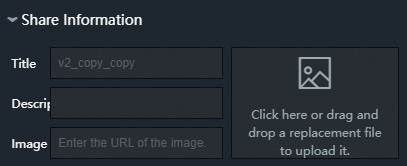
Jika kartu berbagi Anda tidak berfungsi, kemungkinan disebabkan oleh mekanisme caching klien DingTalk yang memengaruhi informasi berbagi. Saran kami adalah memulai ulang klien DingTalk sebelum membagikan tautan.
Pengaturan Halaman Pemuatan
Aplikasi visualisasi DataV menyediakan fitur untuk menyesuaikan konten halaman pemuatan saat membagikan tautan yang diterbitkan. Konfigurasi parameter rinci adalah sebagai berikut:
Hanya Edisi Profesional yang mendukung fitur Loading Page Configuration.
Parameter Konfigurasi | Deskripsi |
Background | Anda dapat menyesuaikan warna latar belakang halaman pemuatan untuk aplikasi visualisasi yang akan diterbitkan. Baik warna solid maupun warna gradien didukung. |
Logo | Anda dapat mengatur gambar logo untuk halaman pemuatan aplikasi visualisasi yang akan diterbitkan dengan memasukkan URL gambar kustom atau menyeret gambar lokal ke panel gambar di sebelah kanan. Catatan Baik gambar statis maupun dinamis didukung di sini. Jika gambar dinamis diatur, itu akan ditampilkan secara dinamis di halaman pemuatan. |
Referensi
Setelah membuat aplikasi visualisasi, Anda dapat melakukan manajemen fitur guna mengoptimalkan dan memelihara aplikasi.